[Windows 11] アカウント名を変更する方法
Q. 質問
アカウント名を変更する方法を教えてください。
A. 回答
ローカルアカウントとMicrosoftアカウントで操作方法が異なります。操作方法については下記を確認してください。
-
Windows 11のアップデート状況によって、画面や操作手順、機能などが異なる場合があります。
-
使用しているユーザーアカウントの種類が不明な場合は、以下の関連FAQを参照してください。
変更したいアカウントの種類をクリックし、確認してください。
ローカルアカウント
-
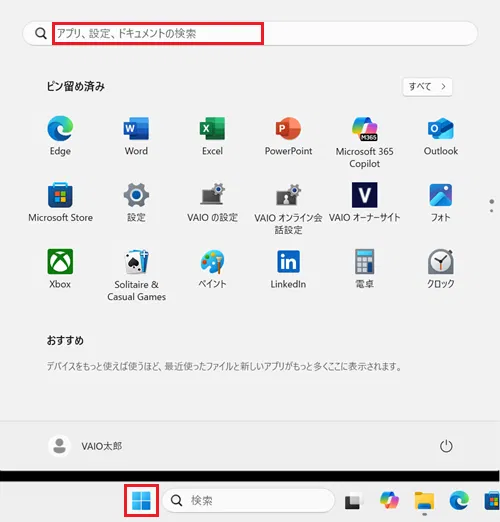
 「スタート」ボタンをクリックし、検索ボックスに「コントロールパネル」と入力します。
-
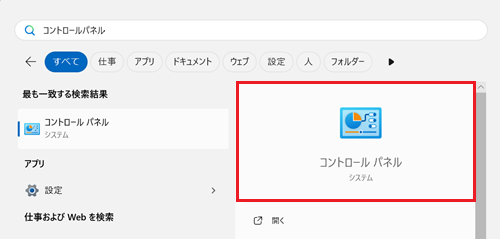
検索結果に「コントロールパネル」が表示されるのでクリックします。
-
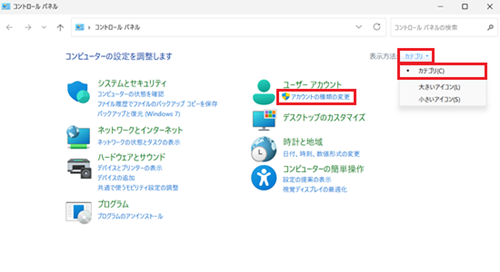
「コントロールパネル」が表示されます。
「表示方法」のプルダウンをクリックして「カテゴリ」を選択し、「ユーザーアカウント」項目の「アカウントの種類の変更」をクリックします。
-
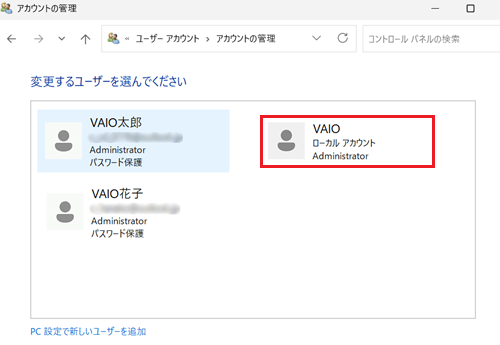
「アカウントの管理」が表示されます。
名前の変更をしたいローカルアカウントをクリックします。
-
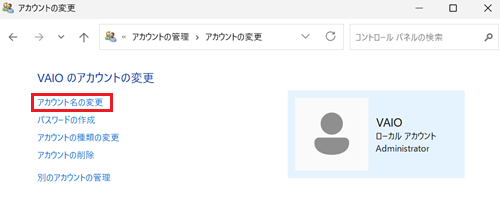
「アカウントの変更」が表示されます。
「アカウント名の変更」をクリックします。
-
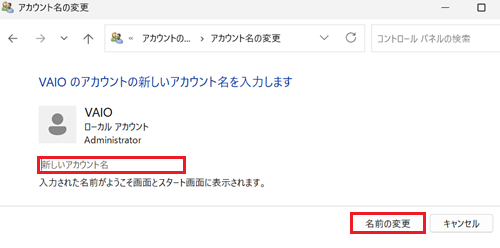
「アカウント名の変更」が表示されます。
「新しいアカウント名」の入力欄に任意の名前を入力し、「名前の変更」をクリックします。
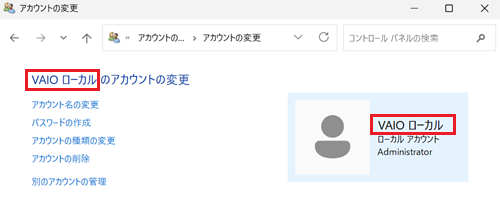
※ここでは例として「VAIO ローカル」と入力します。
以上で操作は完了です。
変更したアカウント名が正しく表示されていることを確認してください。
Microsoftアカウント
Microsoftアカウント名を変更する場合は、インターネットに接続しておく必要があります。
-
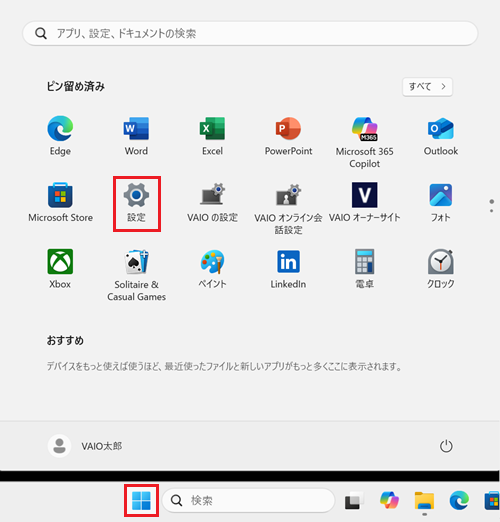
「スタート」ボタンをクリックし、「設定」をクリックします。
※「設定」がない場合は右上「すべて」をクリックし、一覧から探してください。
-
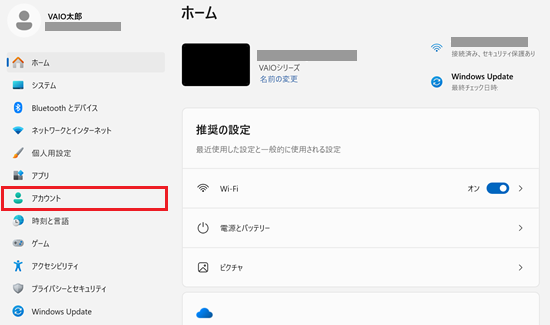
「設定」が表示されます。
「アカウント」をクリックします。
-
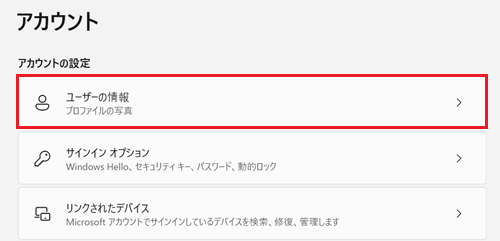
「アカウント」が表示されます。
「ユーザーの情報」をクリックします。
-
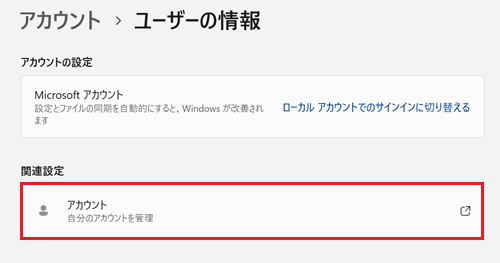
「ユーザーの情報」が表示されます。
「関連設定」項目の「アカウント」をクリックします。
-
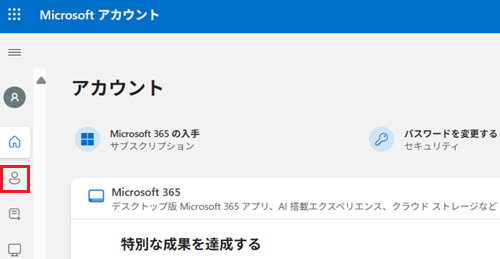
ブラウザが起動し、Microsoftアカウントのホームが表示されます。
画面左側の 「あなたの情報」アイコンをクリックします。
-
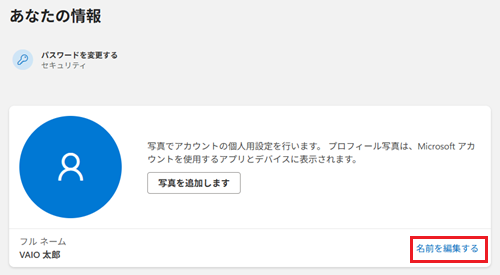
「あなたの情報」が表示されます。
フルネーム右側にある「名前を編集する」をクリックします。
-
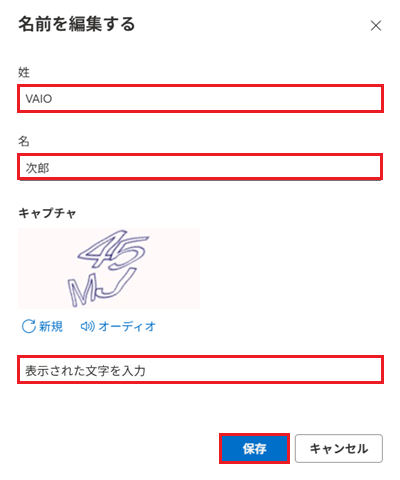
「名前を編集する」と表示されます。
登録済みの氏名が入力されているため、変更したい部分を修正します。
また、キャプチャに表示されている文字列を「表示された文字を入力」欄に入力し、「保存」をクリックしてください。
以上で操作は完了です。
名前の反映には少し時間がかかる場合があります。