[Windows11] スタート画面のモバイルデバイスを表示 / 非表示にする方法
対象モデル
すべて
対象OS
Windows 11
Q. 質問
スタート画面の「モバイル デバイス」を表示 / 非表示にする方法を教えてください。
A. 回答
「個人用設定」から可能です。操作方法については下記を確認してください。
事前確認
「モバイル デバイス」とは、Windows 11でパソコンとスマートフォンをリンクし、エクスプローラーからスマホ内のファイル参照や、スマホカメラのWebカメラ利用、 新しい写真のパソコン通知などをまとめて行えるスマホ連携機能です。
モバイルデバイスとの連携方法については以下の情報を参照してください。
-
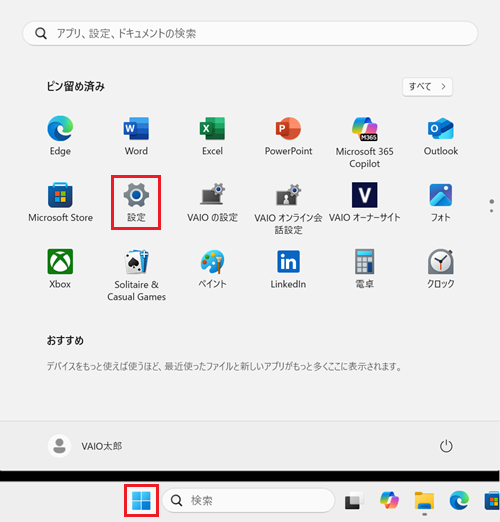
 「スタート」ボタンをクリックし、「設定」をクリックします。
※「設定」がない場合は右上「すべて」をクリックし、一覧から探してください。
 参考情報
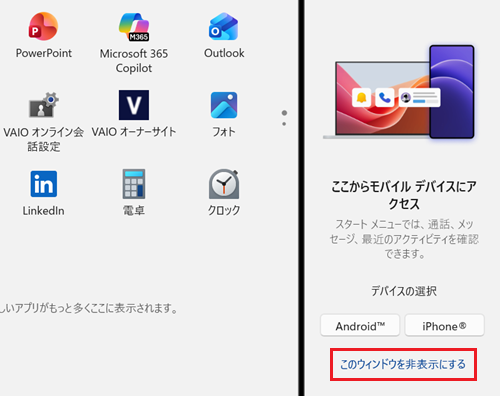
参考情報「モバイル デバイス」画面に表示された「このウィンドウを非表示にする」をクリックした場合は、手順4. へ進んでください。
-
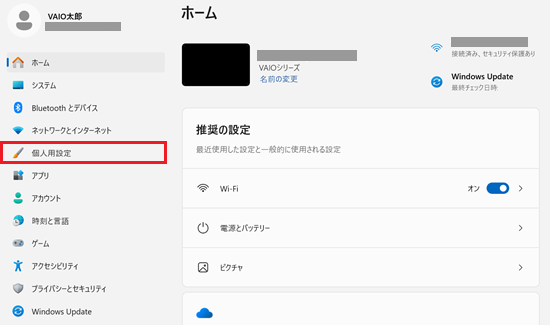
「設定」が表示されます。
「個人用設定」をクリックします。
-
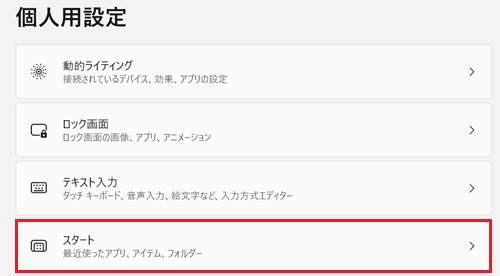
「個人用設定」が表示されます。
「スタート」をクリックします。
-
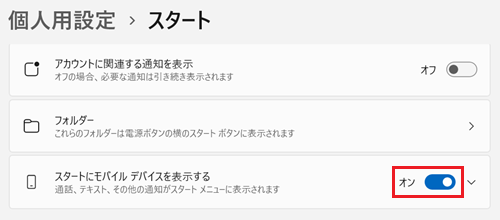
「スタート」が表示されます。
「スタートにモバイル デバイスを表示する」項目のスイッチをクリックして設定します。
-
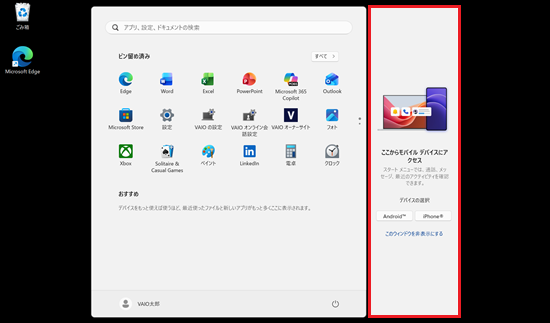
スイッチを
 「オン」にするとスタート画面に「モバイル デバイス」が表示されます。
-
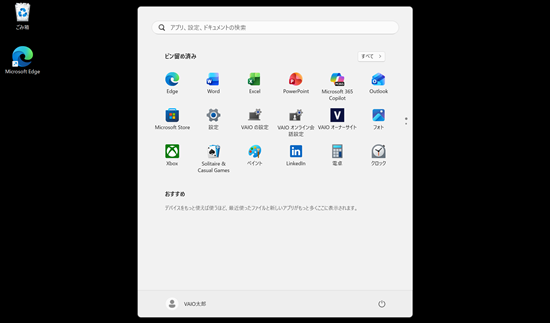
スイッチを
 「オフ」にすると「モバイル デバイス」が非表示になります。
-
以上で操作は完了です。