[Windows 11] モバイルデバイスと連携する方法
Q. 質問
スタートメニュー右側に表示される「モバイルデバイス」パネルを設定する方法を教えてください。
A. 回答
「スマートフォン連携」アプリを使用して設定します。
「モバイルデバイス」とは、Windows 11でパソコンとスマートフォンなどのモバイルデバイスをリンクし、エクスプローラーからモバイルデバイス機器内のファイルの参照や、スマートフォンの電話機能などを使用できる、モバイルデバイスとの連携機能です。
 「スタート」ボタンをクリックしてもスタートメニュー右側に「モバイル デバイス」パネルが表示されない場合は、以下の関連FAQを参照してください。
関連FAQ:[Windows11] スタート画面のモバイルデバイスを表示 / 非表示にする方法
「iPhone」では「Android」に比べ、通知・通話連携を中心とした一部の機能のみ利用できます。
本ページでは「Android」での操作手順の一例を掲載しています。
参照されたい内容を以下から確認してください。
1. 「スマートフォン連携」アプリの起動
スマートフォン(モバイルデバイス)との連携機能は、パソコン上の「スマートフォン連携」アプリから実施します。
スタートメニュー右側に表示されている場合はその画面から操作ができますが、表示されていない場合は以下の内容を確認してください。
「スマートフォン連携」アプリの起動方法
-
画面下部にある
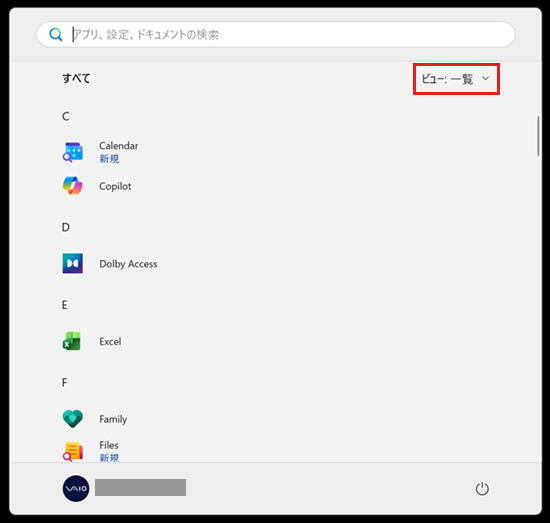
「スタート」ボタンをクリックして、スタートメニューから右上の「ビュー」を「一覧」にします。
-
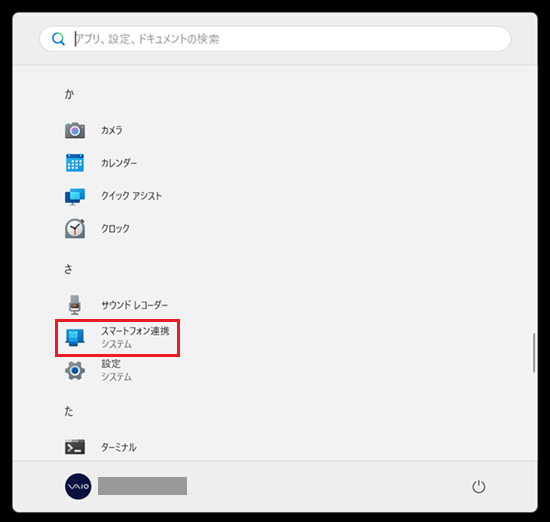
アプリの一覧の中から「スマートフォン連携」をクリックします。
「スマートフォン連携」アプリが起動します。
 参考情報
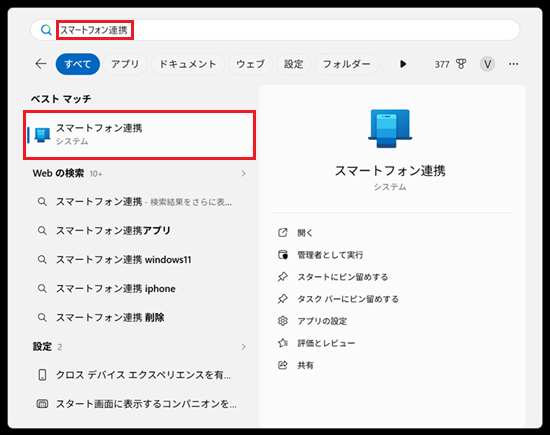
参考情報スタートメニュー上部の検索窓から「スマートフォン連携」と入力して表示されるアプリからも起動できます。
2. モバイルデバイスの登録
新たにスマートフォン(モバイルデバイス)を登録したい場合は以下の内容を確認してください。
モバイルデバイスの登録方法
-
「スマートフォン連携」アプリを起動します。
※スタートメニュー右側の「モバイル デバイス」パネルから操作をおこなった場合も自動的に「スマートフォン連携」アプリが起動します。 -
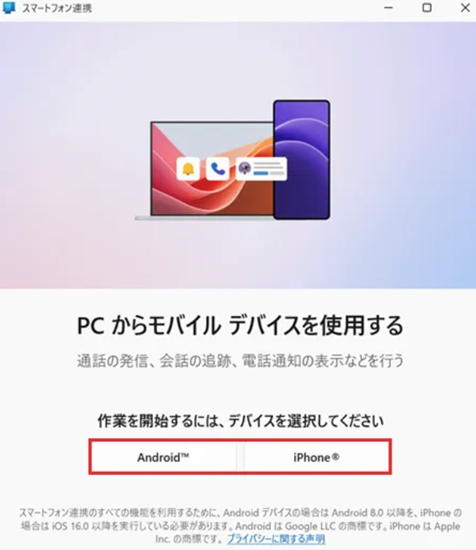
「PC からモバイル デバイスを使用する」と表示されたら、お使いのスマートフォン(モバイルデバイス)を選択します。
※ここでは「Android」を選択しています。
-
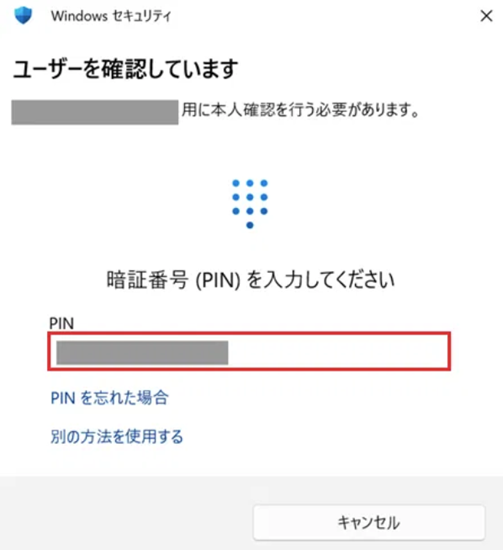
ユーザーの確認画面が表示されます。
画面の指示に従って本人確認を行います。
※ここでは例として「PIN」の入力を行って、本人確認をしています。
-
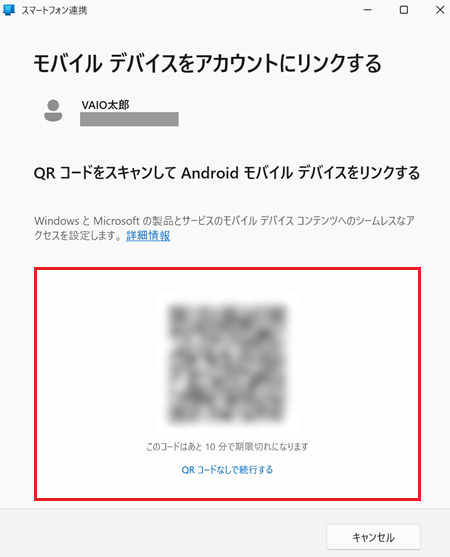
「モバイル デバイスをアカウントにリンクする」と表示されます。
表示された「QRコード」をスマートフォンで読み取ります。
-
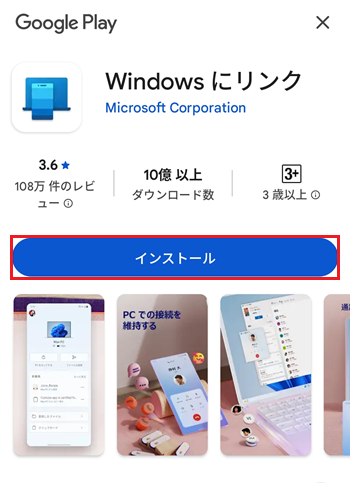
「QRコード」をスマートフォンで読み取ると、「Windows にリンク」をインストールする画面が表示されます。
「インストール」をクリックし、インストールが完了したらアプリを開きます。
-
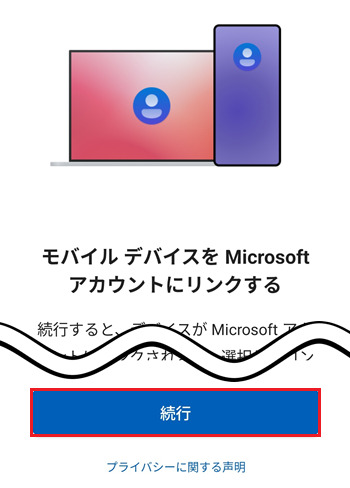
スマートフォン側で「モバイル デバイス をMicrosoftアカウントにリンクする」と表示されます。
「続行」をクリックします。
-
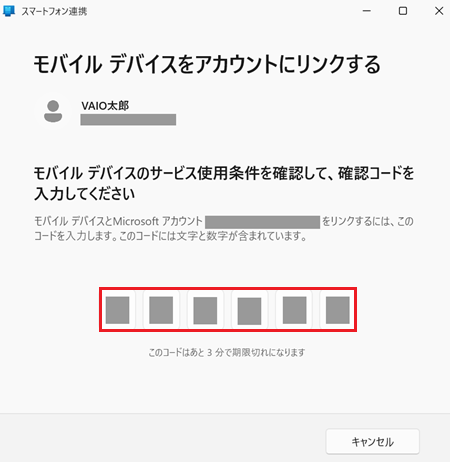
パソコン画面に表示された確認コードをスマートフォン側で入力します。
-
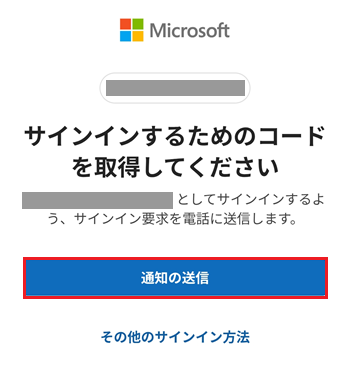
スマートフォン側で本人確認の画面が表示されます。
画面に従って再度本人確認を行ってください。
※ここでは例として「サインインするためのコードを取得してください」と表示された画面で、「通知の送信」をクリックし、本人確認を行います。
-
スマートフォン側で「『Windowsにリンク』に許可しますか?」と確認画面が表示されます。
お好みでどのデータまで「許可」するか、どこまで通知するかなどを選択してください。

-
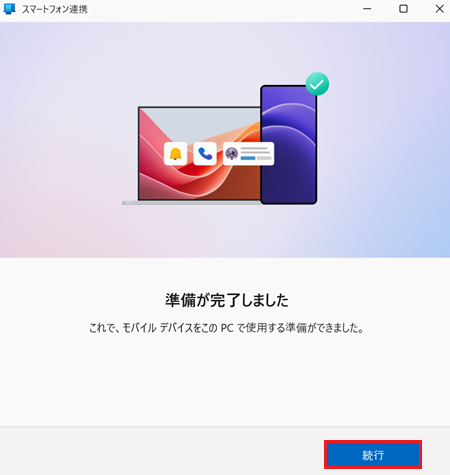
「準備が完了しました」と表示されます。
「続行」をクリックします。
-
「スマートフォン連携へようこそ」と表示されます。
「Windows にサインインするときにスマートフォン連携を開く」にお好みでチェックを入れ、「開始」をクリックします
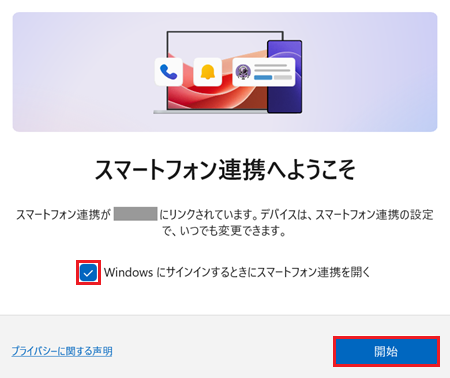
以上で操作は完了です。
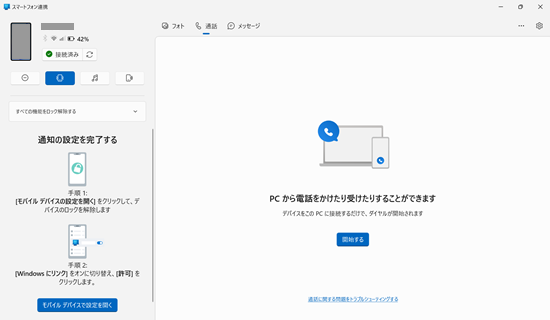
「スマートフォン連携」画面が表示されます。
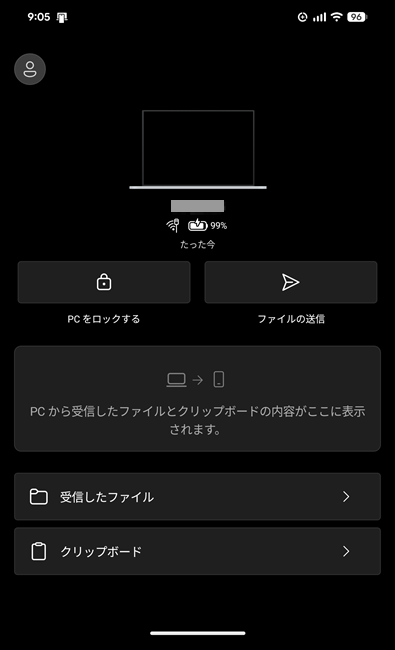
スマートフォンでも「Windowsにリンク」アプリ画面で操作ができるようになります。
※画像は一例です。スマートフォンのメーカーや機種によって操作できる項目が異なります。
2台目以降の登録方法
パソコン上の「スマートフォン連携」アプリを開いて操作します。
-
「スマートフォン連携」アプリを起動します。
-
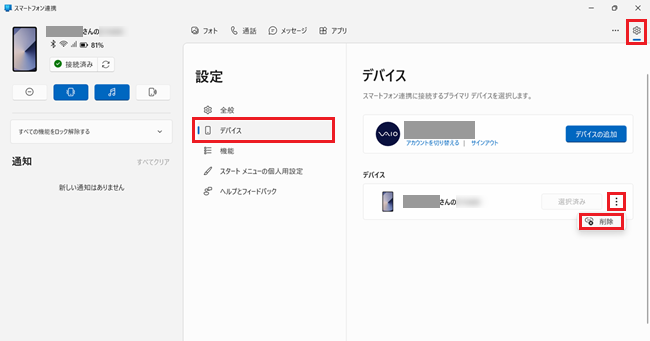
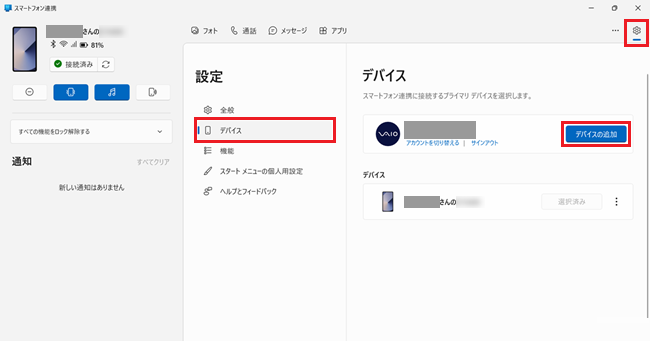
画面右上にある
 「設定」を選択し、表示される左側の「デバイス」を選択します。
右側に表示される「デバイスの追加」をクリックしますと1台目と同様にスマートフォン(モバイルデバイス)を追加することができます。
-
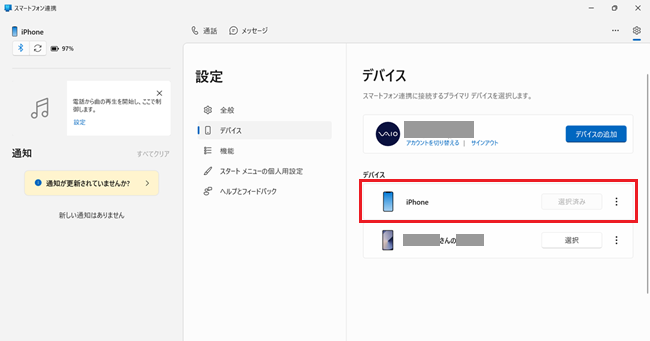
正常に追加できますと、下部の「デバイス」欄に機器が追加されます。
連携した内容を表示できるのは一度に一台だけのため、表示を切り替える場合は機器右側にある「選択」をクリックします。
※ここでは「iPhone」を追加しています。「通話」と「メッセージ」タブしか表示されないなど、連携できる機能には違いがあります。
3. 登録済みモバイルデバイスの管理
登録済みモバイルデバイスでできること
紹介している内容は一例であり、予告なく変更されることがあります。
また、スマートフォン(モバイルデバイス)のメーカーやモデル、バージョンによっても内容が異なります。
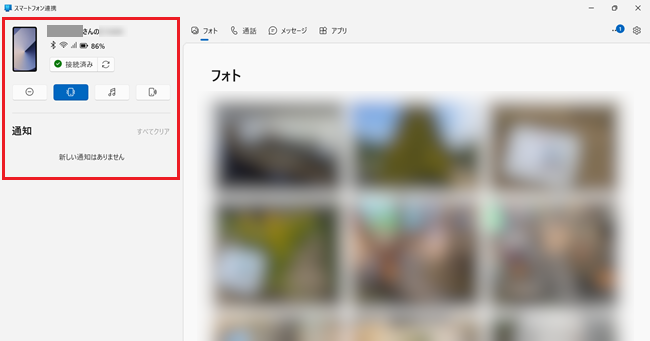
左側メニュー
-
スマートフォン(モバイルデバイス)の名称やバッテリー残量などの情報の確認
-
スマートフォン(モバイルデバイス)を「応答不可」状態へ変更 / 解除
-
スマートフォン(モバイルデバイス)を「マナーモード」や「サイレントモード」へ変更 / 解除
-
スマートフォン(モバイルデバイス)で再生している音楽を表示する / 音楽を再生する
-
スマートフォン(モバイルデバイス)で通知音を鳴らす
-
スマートフォン(モバイルデバイス)で通知されている情報を表示する
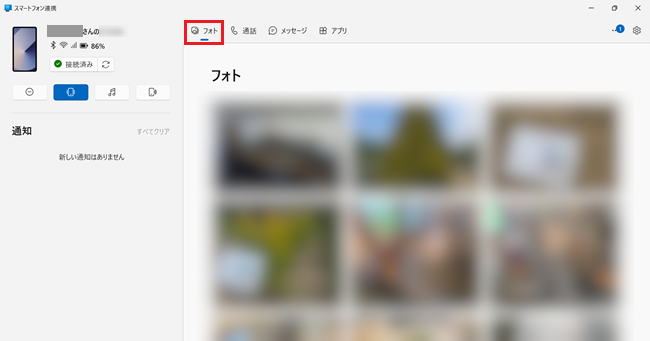
「フォト」タブ
スマートフォン(モバイルデバイス)内の画像の参照やパソコンへのコピー
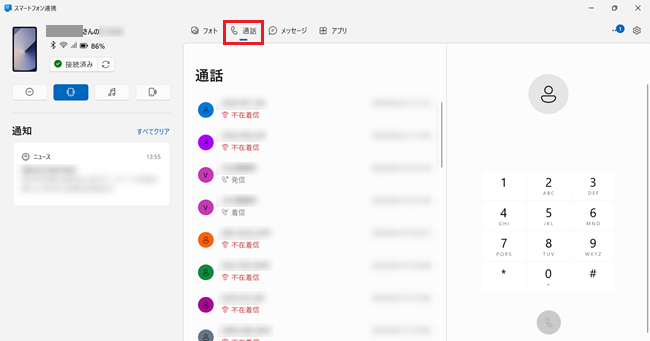
「通話」タブ
スマートフォン(モバイルデバイス)での通話履歴の参照や、ダイヤル発信の実施
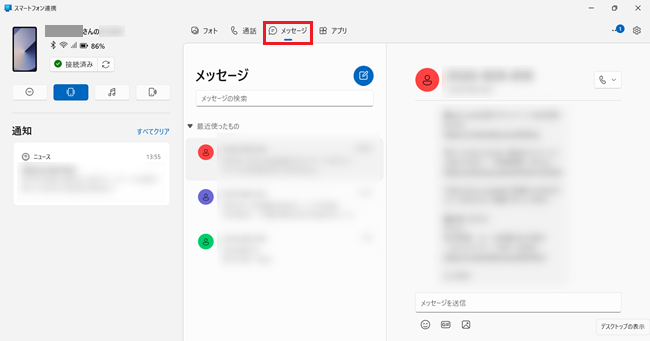
「メッセージ」タブ
スマートフォン(モバイルデバイス)でのSMS(Short Message Service)履歴参照や、メッセージの送信
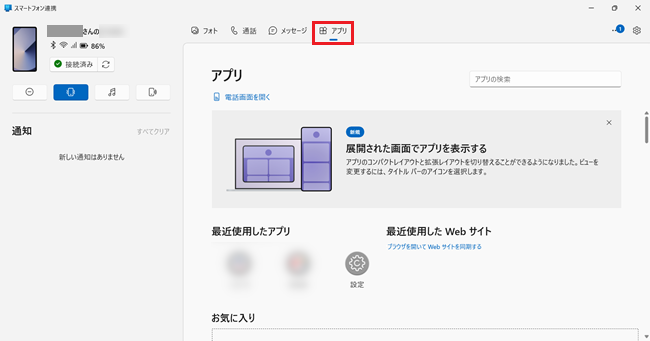
「アプリ」タブ
-
スマートフォン(モバイルデバイス)でのアプリ履歴の参照
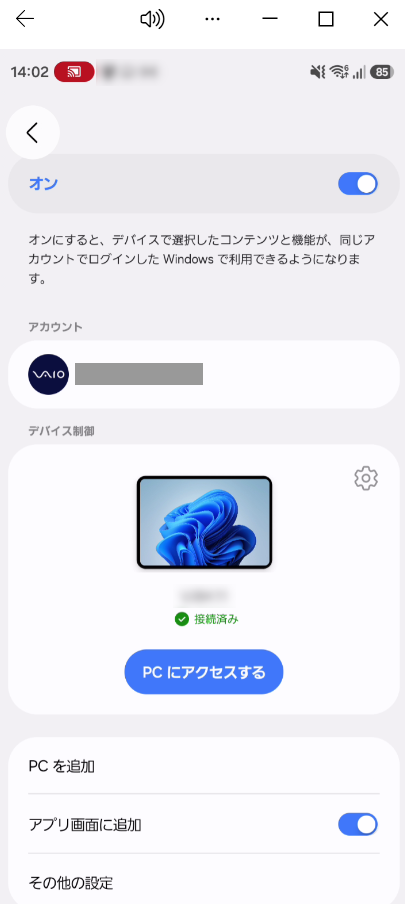
-
パソコンの画面上でスマートフォン(モバイルデバイス)の画面を遠隔で開いての操作
スマートフォンとパソコン間で「ファイル共有」する
- 「スタート」ボタンをクリックして、スタートメニューから
 「設定」をクリックします。
 左側のメニューから「Bluetooth とデバイス」をクリックし、右側に表示されたメニューから「モバイルデバイス」を開きます。
「このPC が (モバイルデバイス名)のコンテンツと機能にアクセスできるようにする」を オンにします。
また「機能」にある「エクスプローラーにモバイルデバイスを表示する」を
オンにします。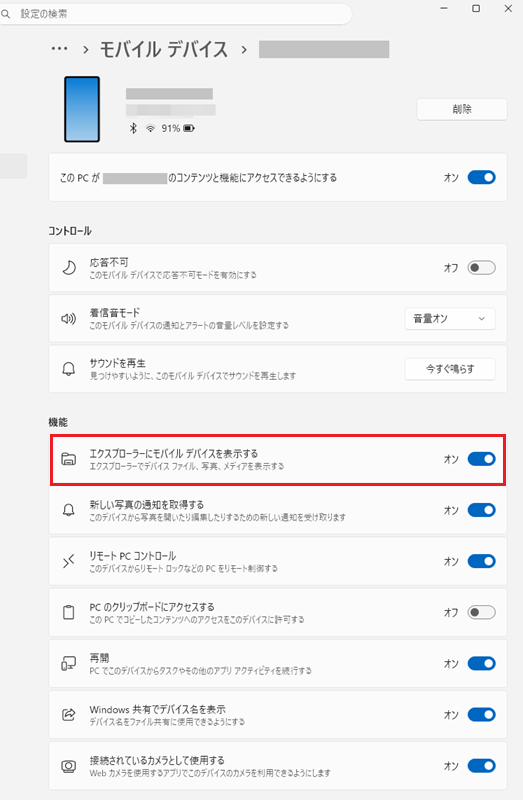
なお、このオプションを有効にするとスマートフォンのデータのコピーがPCのストレージに複写されるため、スマートフォンがオフライン状態でもファイル操作が行えます。
オフライン中の操作は、オンライン復帰後に後追いで同期されます。この複写分に対するPC側の空き容量を確保しておく必要があります。
登録済みモバイルデバイスの削除方法
パソコン上の「スマートフォン連携」アプリを開いて操作します。
-
「スマートフォン連携」アプリを起動します。
-
画面右上にある
「設定」を選択し、表示される左側の「デバイス」を選択します。
右側に表示された登録済みのデバイスの右側にある を選択して表示される「削除」をクリックすることで削除できます。