[Windows 11] Windowsの資格情報を追加 / 削除 / 確認する方法
Q. 質問
Windowsの資格情報を追加や削除や変更、確認する方法を教えてください。
A. 回答
「資格情報マネージャー」からWindowsの資格情報を追加 / 削除 / 確認することができます。操作方法については下記をご確認ください。
「Windows 資格情報」とは、ネットワーク共有やリモートデスクトップなどにサインインするためのユーザー名やパスワードを、Windowsに保存しておく仕組みです。
あらかじめ資格情報を追加しておくと、毎回パスワードを入力しなくても自動でサインインできるため、よく使う社内サーバーやサービスへの接続がスムーズになります。
ただし、共用のパソコンでは、セキュリティ保護のためユーザー名やパスワードなどの資格情報を保存しないことを推奨します。
Credential Guard が有効な環境では、保存済み Windows 資格情報の利用に制限が生じる場合があります。
詳細については、以下のサポートサイトにて確認してください。
-
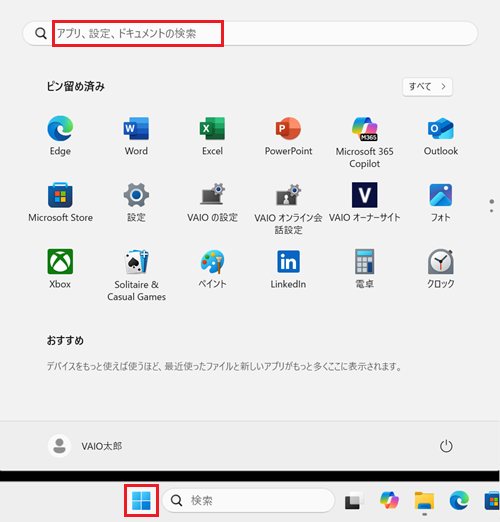
 「スタート」ボタンをクリックし、検索ボックスに「コントロールパネル」と入力します。
-
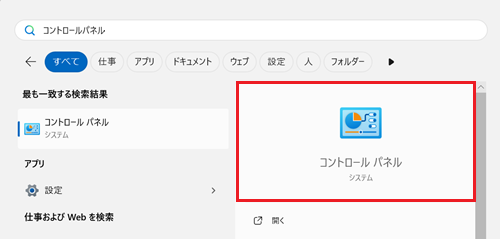
検索結果に「コントロールパネル」が表示されるのでクリックします。
-
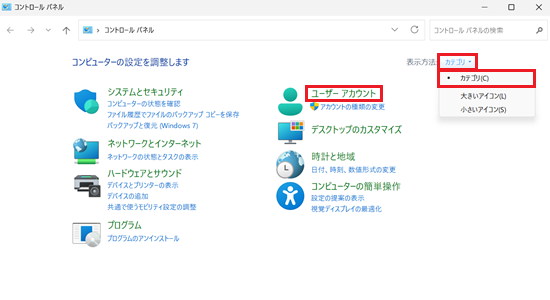
「コントロール パネル」が表示されます。
「表示方法」のプルダウンをクリックして「カテゴリ」を選択し、「ユーザーアカウント」をクリックします。
-
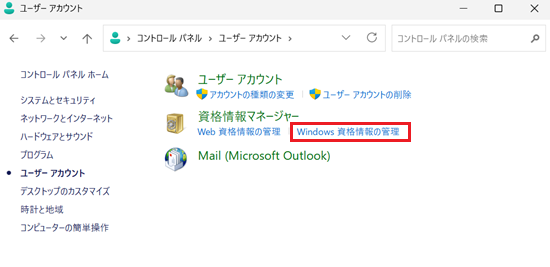
「ユーザー アカウント」が表示されます。
「資格情報マネージャー」項目から「Windows 資格情報の管理」をクリックします。
 参考情報
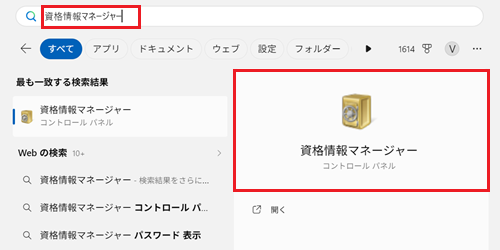
参考情報検索ボックスに「資格情報マネージャー」と入力し、検索結果で出てきた「資格情報マネージャー」をクリックすることでも、「資格情報マネージャー」を開くことができます。
-
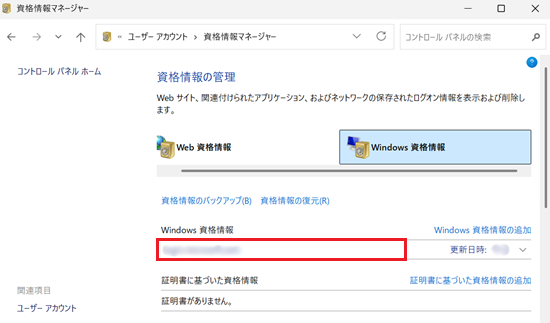
「資格情報マネージャー」が表示されます。
「Windows 資格情報」から設定している資格情報を確認することができます。
 参考情報
参考情報「Web 資格情報」は、Microsoft Edge などのブラウザーで使用するWebサイトのユーザー名とパスワードを保存・自動入力する機能です。
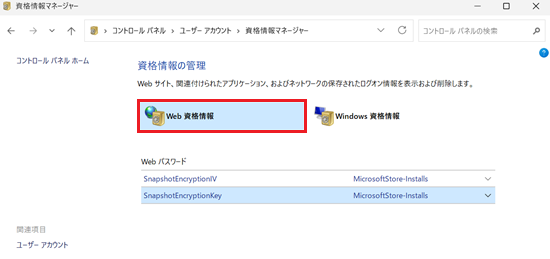
保存したパスワードを変更したい場合は以下の関連FAQを参照してください。
以上で現在保存されている資格情報の確認は完了です。
以降の手順については、以下から目的に合った操作方法をクリックして確認してください。
資格情報を追加する方法
-
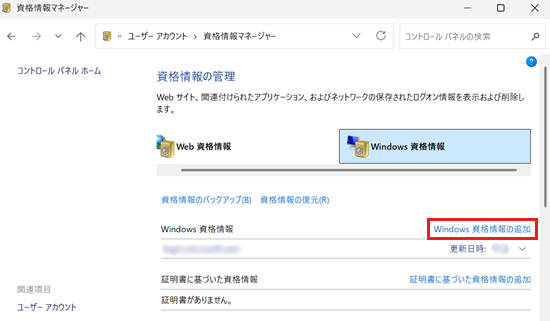
「Windows 資格情報」右横の「Windows 資格情報の追加」をクリックします。
-
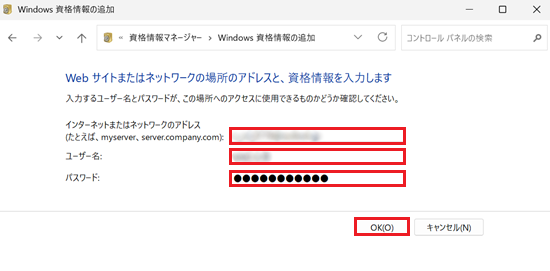
「Windows 資格情報の追加」が表示されます。
「インターネットまたはネットワークのアドレス」「ユーザー名」「パスワード」を入力し、「OK」をクリックします。
※接続先のサーバー名や IP アドレスを入力します。
以上で操作は完了です。
資格情報を削除する方法
-
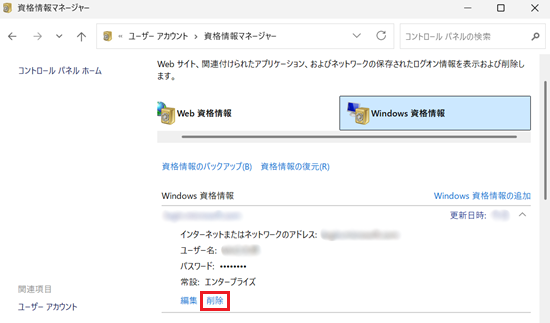
「Windows 資格情報」から、削除したい資格情報をクリックします。
-
資格情報の内容が表示されます。
「削除」をクリックします。
 参考情報
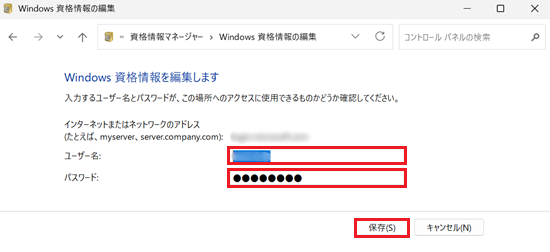
参考情報「編集」をクリックすると、「Windows 資格情報の編集」が表示され、「ユーザー名」および「パスワード」を変更できます。
変更が終わったら「保存」をクリックします。
-
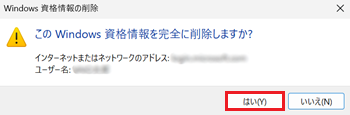
「Windows 資格情報の削除」が表示されます。
「はい」をクリックします。
以上で操作は完了です。