[Windows 11] メモ帳の使用方法
Q. 質問
「メモ帳」の使用方法について教えてください。
A. 回答
書式設定やタブの使用方法、メモ帳内の設定など、主な使用方法を案内します。詳細については下記を確認してください。
メモ帳とは、Windowsに標準搭載されているテキスト編集用のアプリケーションです。「プレーンテキスト」形式(.txt)だけでなく、「マークダウン」形式(.md)のファイルも通常のテキストファイルとして開いて編集することができ、画面下部のステータスバーにある「マークダウン構文」をクリックすると、見出しや箇条書きなどが強調された「書式付き」表示に切り替えることができます。
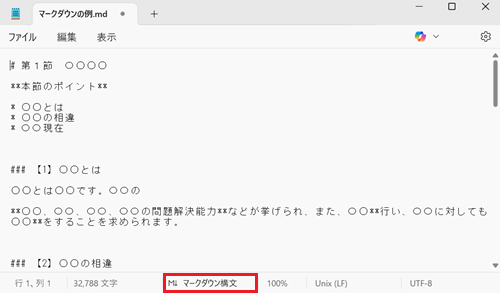
ただし、メモ帳でのマークダウン表示は専用のマークダウンエディタほど高機能なプレビューではなく、内容を簡易的に確認するためのものです。正確なレイアウトや書式を確認したい場合は、別途マークダウン対応エディタの利用を推奨します。
Windows 11(24H2以降)では、簡易的な文書作成ソフトである「WordPad」は提供終了となりました。メモ帳では一部のファイルにおいて、太字や画像、レイアウトなどの書式は保持されませんが、文字情報のみをテキストとして取り出して編集ができます。
目的に合った項目を以下からクリックし、確認してください。
メモ帳の開き方
-
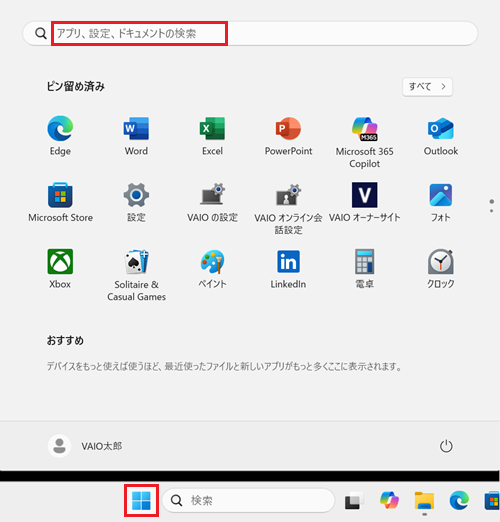
 「スタート」ボタンをクリックして、検索ボックスに「メモ帳」と入力します。
-
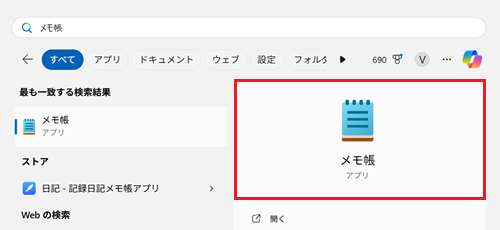
検索結果に「メモ帳」が表示されるのでクリックします。
-
「メモ帳」が開きます。
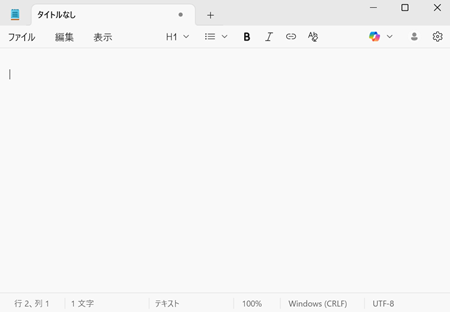
以上で操作は完了です。
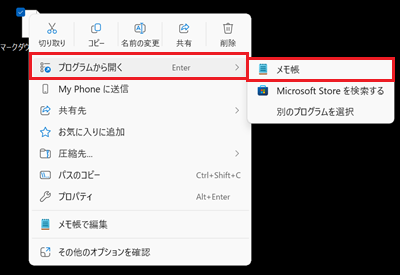
ファイルを直接メモ帳で開く場合は、開きたいファイルを右クリックして、表示されたメニューから「プログラムから開く」にマウスポインターを合わせ、さらに表示される一覧から「メモ帳」をクリックしてください。
書式設定の方法
書式を変更したい段落を選択し、画面上部の各書式ボタンをクリックして書式の変更を行います。
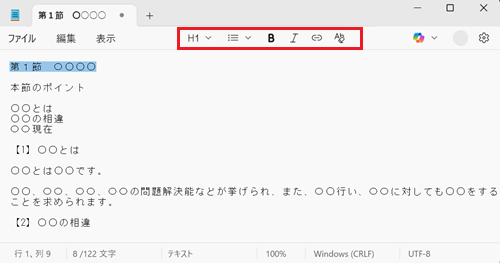
メモ帳の書式設定機能は、バージョン「11.2504.52.0」以降、順次展開されています。書式設定が利用できない場合は、Microsoft Storeでメモ帳を最新の状態に更新してください。
ストアアプリを更新する方法については、以下の関連FAQを参照してください。
書式設定の内容については以下の表を確認してください。
| ボタン | 書式の内容 | |
|---|---|---|
| 見出し |  |
選択した段落の書式を「タイトル / サブタイトル / 見出し / 本文」に変更できます。 |
| リスト |  |
選択した段落を、箇条書きまたは番号付きリストにできます。 |
| 太字 |  |
選択した文字を太字に変更できます。 |
| 斜体 |  |
選択した文字を斜体に変更できます。 |
| リンク |  |
選択した文字にウェブページへのリンク(URL)を設定できます。 |
| 書式設定のクリア |  |
選択した範囲に設定されている書式をまとめて解除できます。 |
-
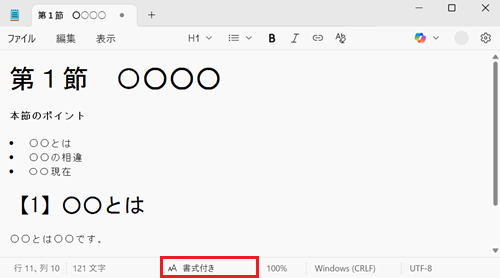
書式設定をすると、画面下部のステータスバーが「書式付き」になります。
-
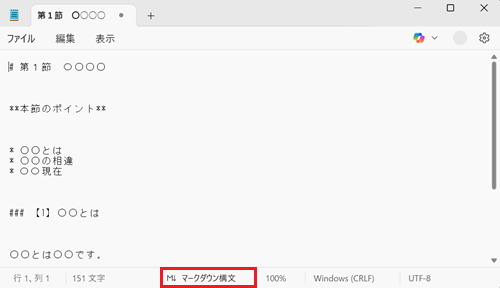
「書式付き」をクリックすると、「マークダウン構文」に切り替わります。
-
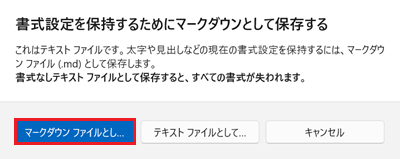
書式設定を行ったメモ帳の内容を保存する場合、テキスト形式(.txt)のままでは書式が保持されないため、「書式設定を保存するためにマークダウンとして保存する」と表示されます。
書式を保持してファイルを保存したい場合は、「マークダウン ファイルとして保存」をクリックしてください。
-
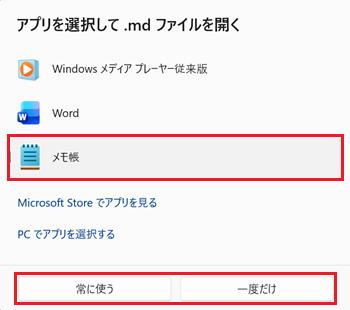
保存したマークダウン(.md)ファイルを初めて開くとき、または .mdファイルを開くアプリがまだ関連付けられていない場合は、「アプリを選択して .md ファイルを開く」と表示されます。
マークダウンファイルを開きたいアプリをクリックし、「常に使う」または「一度だけ」をクリックしてください。
※ここでは例として[メモ帳]を選択しています。
タブの使用方法
-
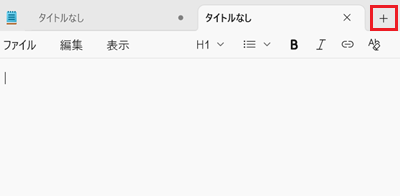
「
 」ボタンをクリックすると「タイトルなし」という新規のタブが作成されます。
-
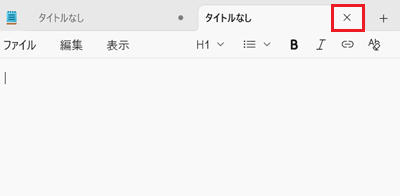
タブの右端にある「
 」ボタンをクリックするとタブを閉じることができます。
 参考情報
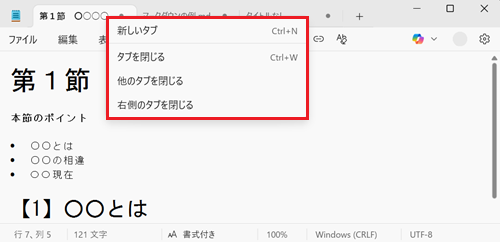
参考情報タブを右クリックし、表示されるメニューからタブを管理することも可能です。
-
新しいタブ:新規でタブを作成します。
-
タブを閉じる:選択しているタブを閉じます。
-
他のタブを閉じる:選択しているタブ以外のタブをすべて閉じます。
-
右側のタブを閉じる:選択しているタブの右側にあるタブをすべて閉じます。
-
テーマなどのアプリ設定の内容
画面右上にある「 」ボタンをクリックします。
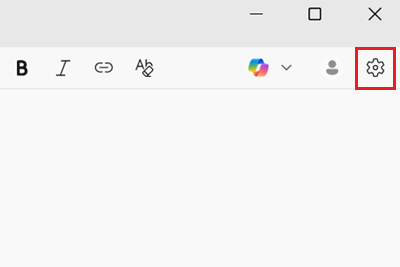
「設定」が表示されます。
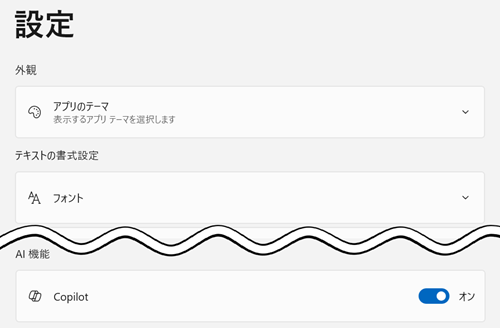
確認したい項目を、以下よりクリックしてください。
外観

-
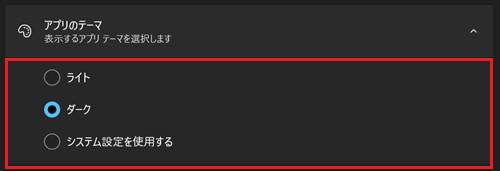
アプリのテーマ
メモ帳全体の配色を変更できます。
※ここでは例として、「ダーク」を選択しています。
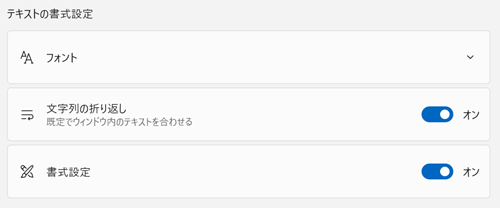
テキストの書式設定
-
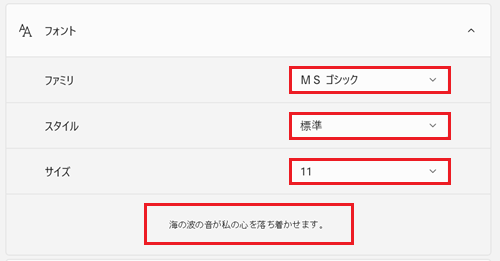
フォント
「ファミリ(フォント)」「スタイル」「サイズ」の変更ができます。
※変更した内容は下部のプレビューから確認が可能です。
-
文字列の折り返し
入力した文章を自動で折り返すことができます。 -
書式設定
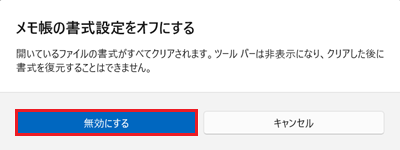
書式設定が利用できるようにします。 注 意
注 意スイッチを
 「オフ」にすると、現在設定している書式がすべて削除されます。内容を確認し、「無効にする」をクリックしてください。
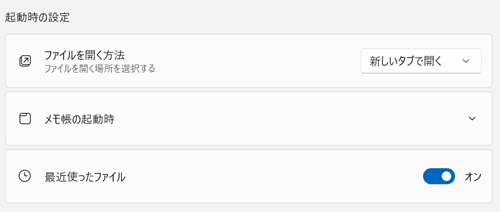
起動時の設定
-
ファイルを開く方法
既存のファイルを開いた際に、同じウィンドウ内の新しいタブで開くか、別ウィンドウとして開くかを選択できます。 -
メモ帳の起動時
アプリを開いた時に前回開いていたタブや内容を自動的に復元するか、常に新しいセッションとして白紙の状態(前回の内容を表示しない状態)で開くかを選択できます。 -
最近使ったファイル
メモ帳で開いたファイルの履歴が「ファイル」メニューの「新着順」に表示され、同じファイルを簡単に開き直すことができます。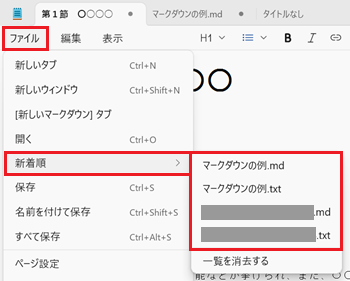
スペル チェック
-
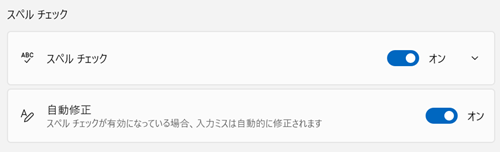
スペル チェック
入力した単語のつづりを自動的に確認し、誤りの可能性がある単語に下線を表示して通知します。下線の付いた単語は右クリックから修正候補の選択や無視が行えます。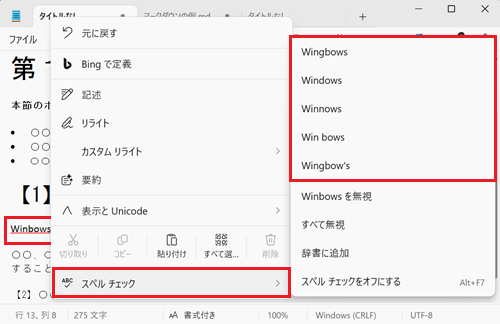
-
自動修正
「スペルチェック」が 「オン」の状態で入力した単語に誤りがある場合、修正候補の単語へ自動的に置き換えます。
※プログラムコードや固有名詞を多く扱う場合は、意図しない置き換えを防ぐため「オフ」にすることを推奨します。
AI 機能

-
Copilot
メモ帳で入力した内容を元に、Copilotによる提案や編集支援(文章の要約・書き換え・追記案の生成など)を利用できるようになります。 注 意この機能の利用には「Microsoft 365 Copilot」のライセンス契約が必要です。