[Microsoft Edge] ウェブページの表示を拡大 / 縮小する方法
Q. 質問
ウェブページの表示を拡大または、縮小する方法を教えてください。
A. 回答
ウェブページの表示の拡大 / 縮小(ズーム)には、すべてのページに一括で倍率を適用する方法や、表示しているページの倍率を変更する方法があります。操作方法については下記を確認してください。
ここで紹介している操作手順は、Microsoft Edgeバージョン「148.0.3967.70」のものです。
更新状況によっては表示される画面が異なる場合があります。
目的の内容を以下からクリックし、確認して下さい。
※特定のサイトのみ大きく表示したい場合は、「表示しているページの倍率を変更する」をご確認ください。
すべてのサイトの倍率を変更する
-
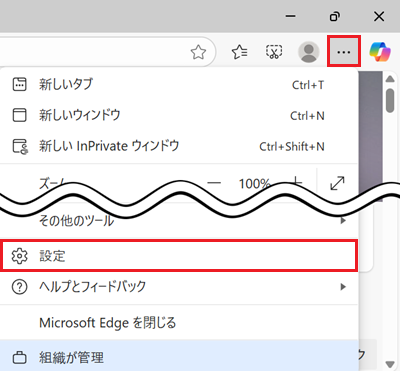
Microsoft Edgeを起動して「
 」ボタンをクリックし、表示された一覧から「設定」をクリックします。
-
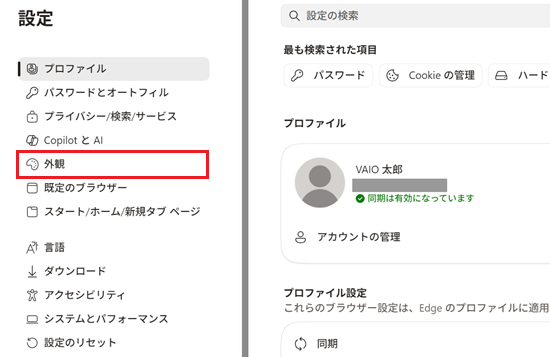
「設定」が表示されます。
「外観」をクリックします。
 参考情報
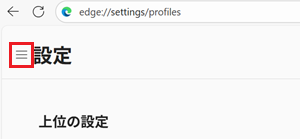
参考情報項目が表示されていない場合は、設定の左側にある「
 」ボタンをクリックすると項目が表示されます。
-
「外観」が表示されます。
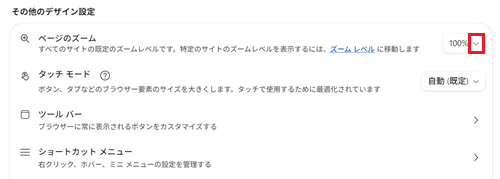
「その他のデザイン設定」項目の「ページのズーム」右側にある 「プルダウン」をクリックします。
-
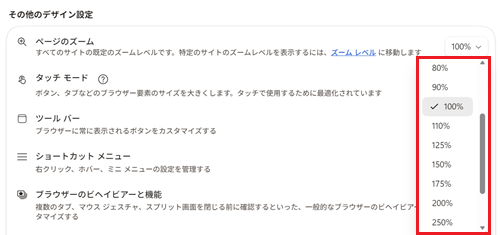
表示された一覧から、既定にしたい倍率をクリックします。
25%~500%まで設定することができます。
-
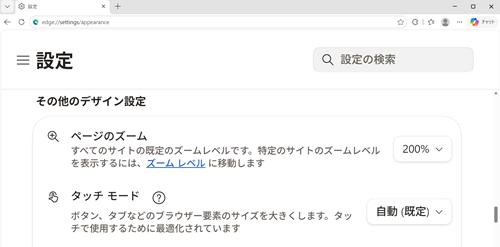
画面の表示状況を確認してください。
※ここでは例として、「200%」で設定しています。
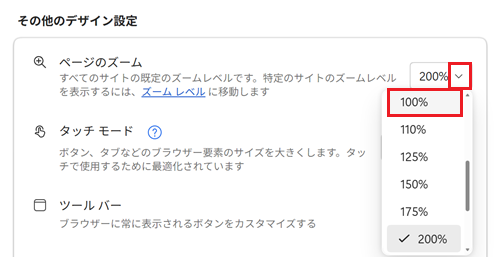
拡大した倍率を「100%(元のサイズ)」に戻したい場合は、「ページのズーム」右側にある
「プルダウン」をクリックし、「100%(元のサイズ)」をクリックします。
 参考情報
参考情報既にページごとに個別の倍率設定が適応されているサイトについては、本設定は適応されません。
以上で操作は完了です。
表示しているページの倍率を変更する
-
倍率を変更したいページを開きます。
-
キーボード+マウス操作の場合
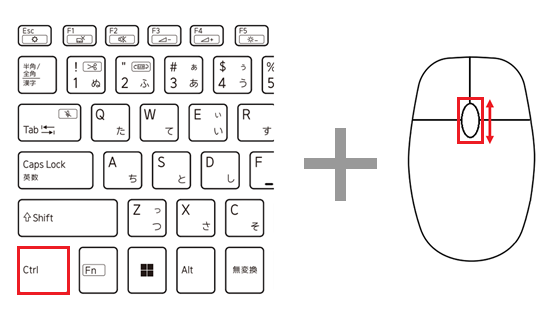
【Ctrl】キーを押しながら、マウスのホイールを上に動かすと拡大、下に動かすと縮小します。
25%~500%まで設定することができます。
-
キーボード操作の場合
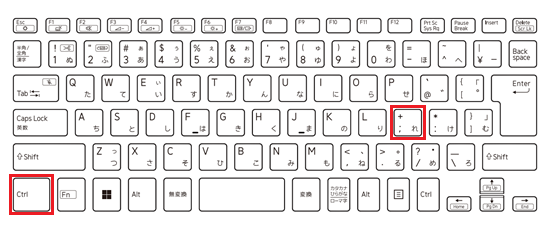
【Ctrl】キーを押しながら【;】キーを押すと「拡大」できます。
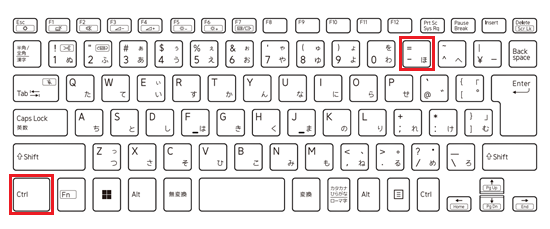
【Ctrl】キーを押しながら【-】キーを押すと「縮小」できます。
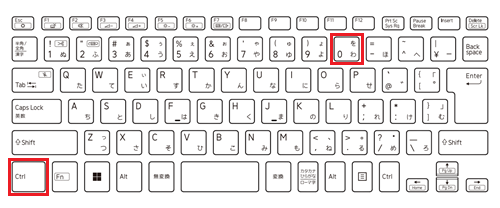
また、変更した倍率を初期状態に戻す場合は、【Ctrl】キーを押しながら【0】キーを押すと「リセット」できます。
参考情報タッチパッドで操作をする場合は、2本の指を使ったピンチ操作(2本の指で広げる / つまむ動き)で画面の拡大・縮小ができます。
指を開くと「拡大」、指を閉じると「縮小」します。
また、環境によっては、初期状態では縮小操作が反応しない場合があります。 -
-
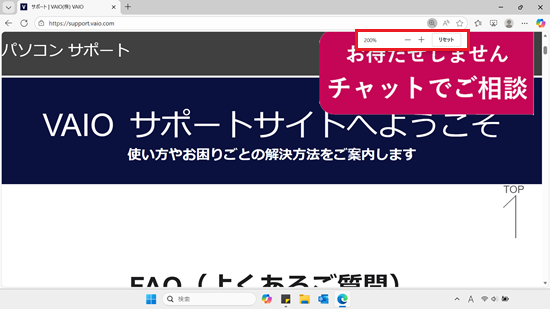
画面上部に現在の倍率が表示されます。
※ここでは例として、「VAIO サポートサイト」を「200%」の倍率で表示しています。
以上で操作は完了です。
ページごとに設定した表示倍率は記憶され、次回、同じブラウザーで同じサイトを開くと、前回の倍率が自動で適用されます。
※InPrivate ウィンドウでは保存されません。また、サイト設定のリセットや閲覧データの削除、別プロファイル / 別ブラウザーでの閲覧時は引き継がれません。
パソコン全体の倍率や、文字のサイズを変更する方法については、以下の関連FAQを参照してください。