[Windows 11] タスクバーを表示する方法
Q. 質問
タスクバーを表示する方法を教えてください。
A. 回答
「個人用設定」または「タスクマネージャー」から表示の切り替えができます。操作方法については下記を確認してください。
フルスクリーン表示中のアプリ(動画再生・ゲーム・プレゼンテーションモード)によっては、タスクバーが一時的に非表示になる場合があります。
また、複数ディスプレイ環境でメインディスプレイ以外に表示されている場合は、「タスク バーをすべてのディスプレイに表示する」を確認してください。
お使いのWindows 11のバージョンによって、画面の表示が異なることがあります。
-
タスクバーが見えない場合は、画面下にマウスカーソルを移動しタスクバーが表示されるか確認してください。表示されない場合は「自動非表示」が有効になっている可能性があるため、「「タスク バー」の自動非表示を解除する」をご確認ください。
-
スタートメニューは表示されるが、タスクバーは表示されない場合hあ、エクスプローラー側五問題の可能性が高いため、「「タスク マネージャー」からエクスプローラーの再起動をする」をご確認ください。
-
解決しない場合は「解決しない場合の対処方法を行う」をご確認ください。
それぞれの操作方法については以下をクリックして、確認してください。
1. 「タスク バー」の自動非表示を解除する
-
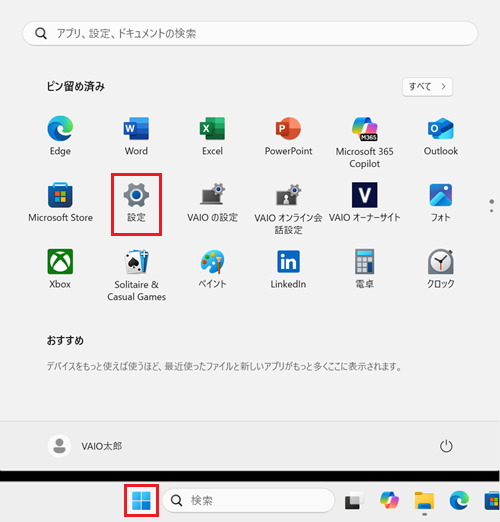
 「スタート」ボタンをクリックし、「設定」をクリックします。
※「設定」がない場合は、右上「すべて」をクリックし、一覧から探してください。
-
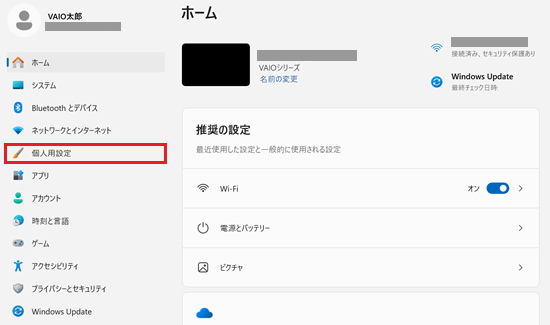
「設定」が表示されます。
「個人用設定」をクリックします。
 参考情報
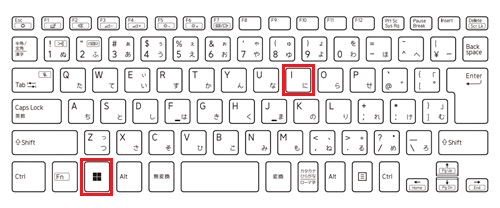
参考情報【Windows】キーを押しながら【I】キーを押すことでも、「設定」を表示することができます。
-
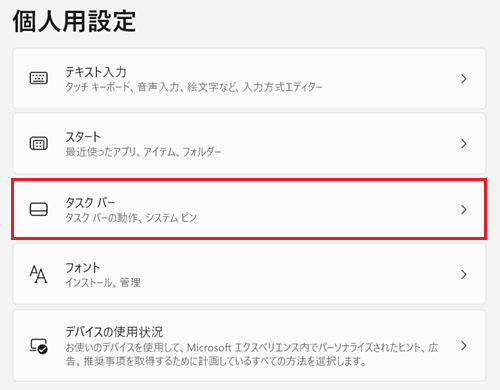
「個人用設定」が表示されます。
「タスク バー」をクリックします。
-
「タスク バー」が表示されます。
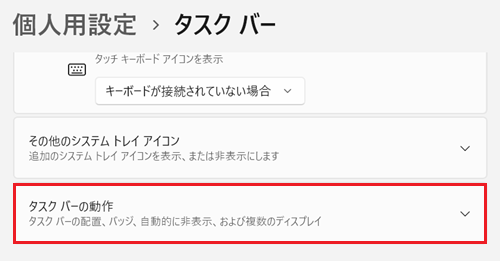
「タスク バーの動作」をクリックします。
-
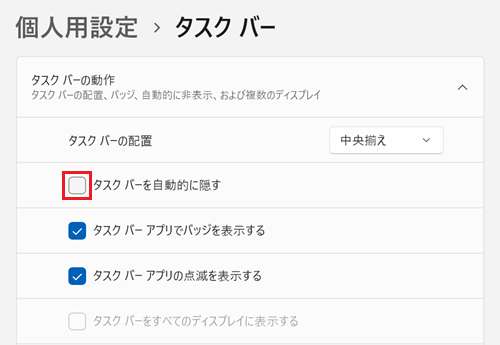
「タスク バーを自動的に隠す」欄のチェックを外すとタスクバーが常に表示されます。
 参考情報
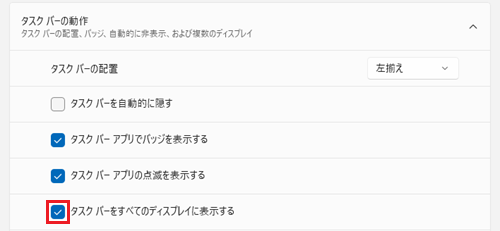
参考情報複数のディスプレイを使用している場合、「タスク バーをすべてのディスプレイに表示する」が表示されます。
すべてのディスプレイにタスクバーを表示させたい場合は、チェックボックスにチェックを入れます。
※ディスプレイが1つの場合は、「タスク バーをすべてのディスプレイに表示する」はグレーアウトした状態になります。
以上で操作は完了です。
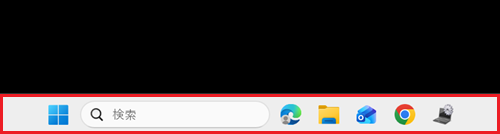
タスクバーが表示されているか確認してください。
2. 「タスク マネージャー」からエクスプローラーの再起動をする
タスクバーはエクスプローラーの一部として動作しており、エクスプローラーに問題が発生するとタスクバーが表示されなくなることがあります。
「設定」で自動非表示が無効だった場合は、「タスク マネージャー」でエクスプローラーを再起動し、表示されるか確認します。
-
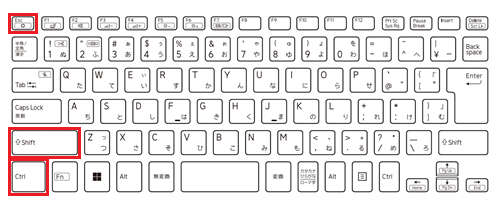
キーボードの【Ctrl】キーと【Shift】キーを押しながら【Esc】キーを押し、「タスク マネージャー」を開きます。
-
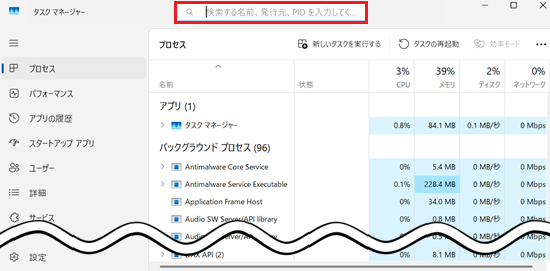
「タスク マネージャー」が開きます。
検索ボックスで「エクスプローラー」と検索します。
-
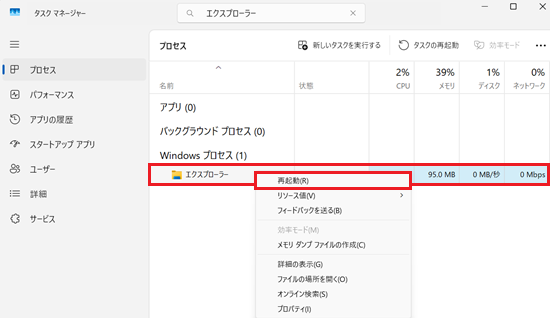
「エクスプローラー」が表示されます。
「エクスプローラー」を右クリックし、表示されるメニューから「再起動」をクリックします。
※別のアプリが終了することはありませんが、エクスプローラーの再起動により、一時的に画面が点滅することがあります。
また、開いているエクスプローラー(フォルダー)ウィンドウは閉じる場合があります。さらに、ファイルのコピーや移動などの進行中の操作がある場合は、中断される可能性があります。
 参考情報
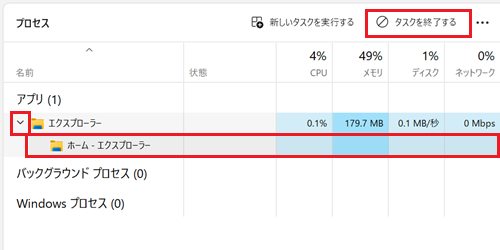
参考情報「再起動メニュー」が反応しない場合は、「エクスプローラー」の「
 」プルダウンをクリックして、表示された起動中の「エクスプローラー」をクリックして、「タスクを終了する」をクリックします。
※ここでは例として「ホーム」をクリックします。
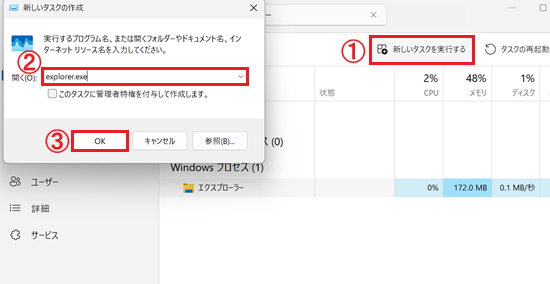
「新しいタスクを実行する」をクリックすると、「新しいタスクの作成」が表示されます。
「開く」欄に「explorer.exe」と入力し、「OK」をクリックします。
以上で操作は完了です。
タスクバーが表示されているか確認してください。
3. 解決しない場合の対処方法を行う
-
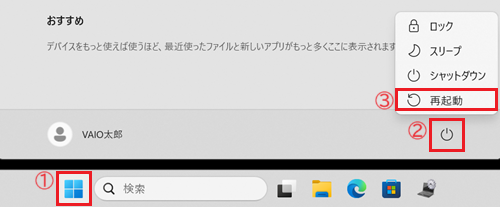
上記の操作を行っても改善しない場合は、再起動を行ってください。
「スタート」ボタンをクリックし、 「電源」ボタンをクリックし、表示されたメニューから「再起動」をクリックしてください。
-
それでも改善しない場合は、「Windows Update」をお試しください。
Windows Updateを行うと、パソコンを最新の状態にすることができます。
最新の更新プログラムをインストールする方法については、以下の関連FAQを参照してください。