[Windows 11] IMEメニューのバージョンを新 / 旧に切り替える方法
Q. 質問
タスクバーにある「 」(IMEアイコン)を右クリックすると、表示されるメニューのバージョンを手動で新バージョンに切り替える方法を教えてください。
A. 回答
「設定」の「時刻と言語」から切り替えることができます。操作方法については下記を確認してください。
お使いのIMEメニューは、Windows Updateにより自動的に新しいバージョンへ切り替わることがあります。
また、IMEメニューは手動で新バージョンまたは旧バージョンへ切り替えることが可能です。
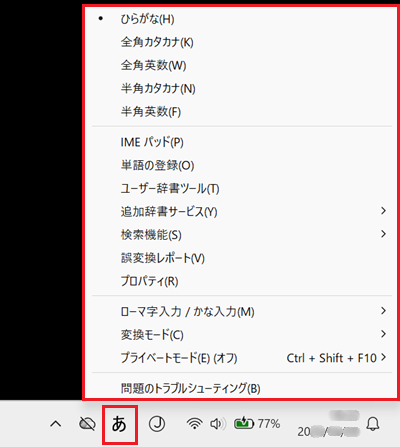
※以下の画像は旧バージョンのIMEメニューです。
-
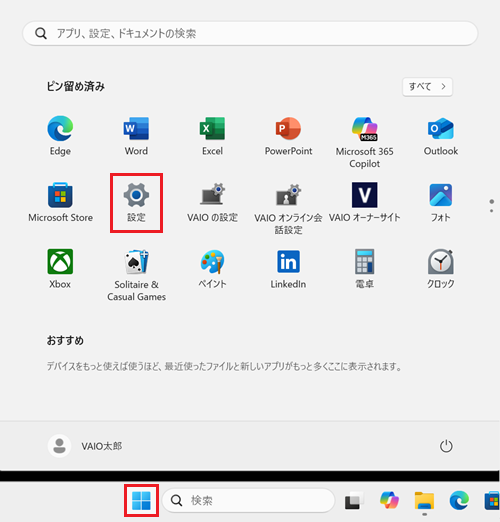
 「スタート」ボタンをクリックし、「設定」をクリックします。
※「設定」がない場合は右上「すべて」をクリックし、一覧から探してください。
-
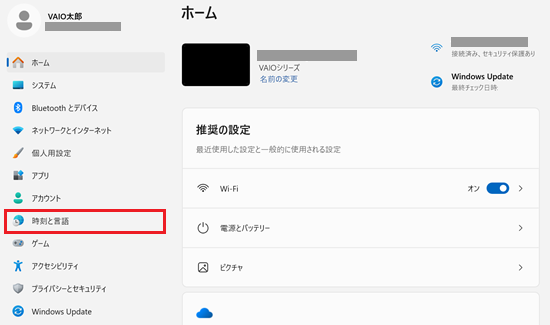
「設定」が表示されます。
「時刻と言語」をクリックします。
-
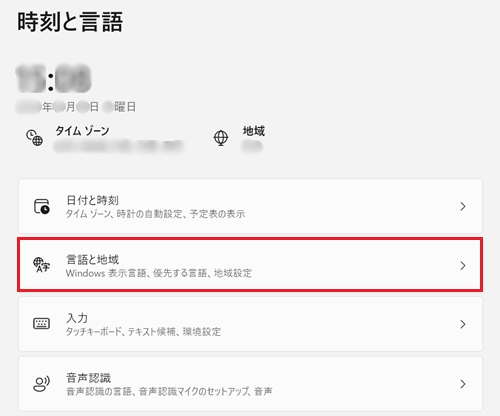
「時刻と言語」が表示されます。
「言語と地域」をクリックします。
-
「言語と地域」が表示されます。
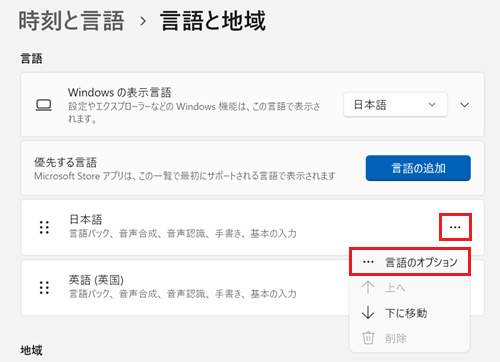
「言語」項目にある現在設定されている言語の「 」をクリックし、表示される「言語のオプション」をクリックします。
※ここでは例として「日本語」の「」をクリックします。
-
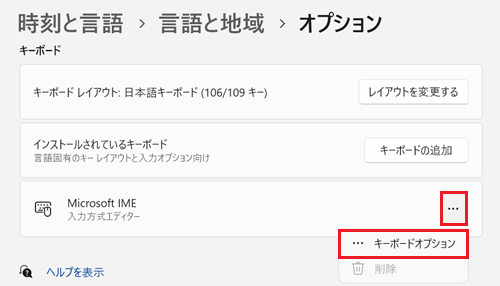
「オプション」が表示されます。
「キーボード」項目にある「Microsoft IME」の「」をクリックし、「キーボードオプション」をクリックします。
-
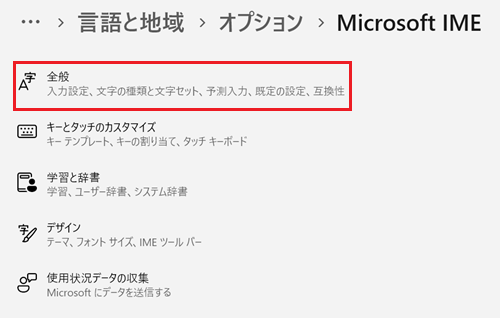
「Microsoft IME」が表示されます。
「全般」をクリックします。
-
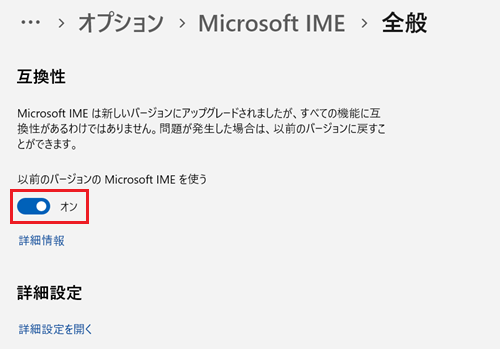
「全般」が表示されます。
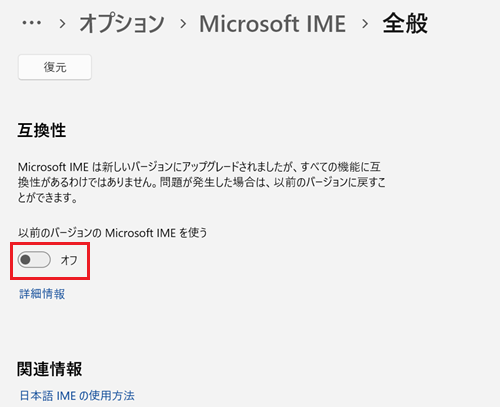
「互換性」項目にある「以前のバージョンの Microsoft IME を使う」のスイッチが 「オン」となっている場合は、クリックします。
※スイッチが 「オフ」となっている場合は新バージョンのIMEが使用されています。操作は不要です。
-
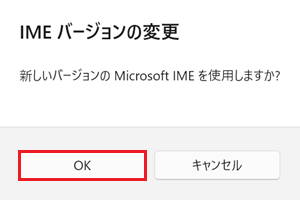
「IME バージョンの変更」と表示されます。
「OK」をクリックします。
-
スイッチが
「オフ」になり、新バージョンのIMEメニューに切り替わります。
以上で設定は完了です。
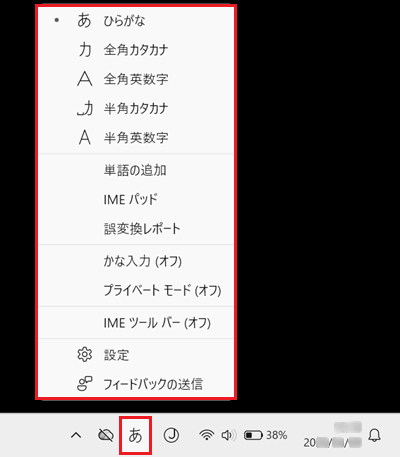
タスクバーの「」(IMEアイコン)を右クリックし、表示されるIMEメニューが新バージョンに切り替わっていることを確認してください。
-
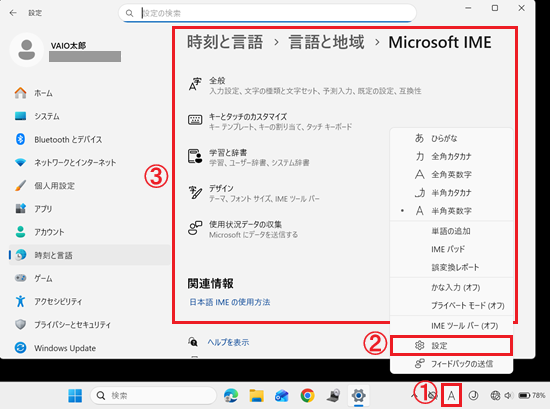
「新バージョンのIMEメニュー」は、メニュー内の「設定」をクリックすることで直接Microsoft IMEの設定画面を開くことができます。
-
また、旧バージョンのIMEには表示されていない「IME ツールバー」の表示 / 非表示がメニュー内で設定可能です。
設定方法については以下の関連FAQを参照してください。