[Windows 11] VJS4R2* シリーズ オリジナルドライバー・ソフトウェアのインストール完了を確認する方法
対象モデル
VJS4R2* シリーズ
対象OS
Windows 11 Ver.25H2
詳細は下記のリンクから参照してください。
オリジナルドライバー・ソフトウェアのインストール完了の確認方法一覧
| No | プログラム名称 | ファイル名 | バージョン | 確認先 | |
| 1 | Intel® Chipset Driver | VP0000000957.exe | 10.1.56.28 | [システムデバイス]-[Intel(R) LPC/eSPI**] | |
| 2 | Intel® ME Driver | VP0000000958.exe | 2552.9.3.0 | [システムデバイス]-[Intel(R) Management Engine Interface #*] | |
| 3 | Intel® Graphics Driver | VP0000000959.exe | 32.0.101.8509 | [ディスプレイ アダプター]-[Intel(R) **** Graphics] | |
| 4 | Intel® Wireless LAN Driver | SP000879.exe | 24.40.0.4 | - | リンク先のアップデートプログラムを適用してください。 |
| 5 | Intel® Bluetooth Driver | SP000882.exe | 24.40.0.3 | - | リンク先のアップデートプログラムを適用してください。 |
| 6 | Fingerprint Driver FPC1526 | VP0000000960.exe | 34.34.2.13 | デバイスマネージャー | [生体認証デバイス]-[FPC Fingerprint Reader] |
| 7 | Realtek® Intel® ISST Audio Driver | VP0000000961.exe | 20.43.12622.0 | デバイスマネージャー | [システムデバイス]-[インテル® スマート・サウンド・テクノロジーBUS] |
| 8 | Intel® Ethernet Driver | SP000877.exe | 20.0.3.28 | - | リンク先のアップデートプログラムを適用してください。 |
| 9 | Intel® Serial IO Driver | VP0000000962.exe | 30.100.2534.18 | デバイスマネージャー | [システムデバイス]-[Intel(R) Serial IO I2C Host Controller - 7E78] |
| 10 | ELAN Touchpad Filter Driver | VP0000000963.exe | 22.11.13.1 | デバイスマネージャー | [マウスとそのほかのポインティングデバイス]-[ELAN Input Device] |
| 11 | Intel® Integrated Sensor Driver | VP0000000964.exe | 5.8.62.0 | デバイスマネージャー | [システムデバイス]-[Intel(R) Integrated Sensor Solution] |
| 12 | Intel® Innovation Platform Framework |
VP0000000965.exe | 2.3.20303.5058 | デバイスマネージャー | [システムデバイス]- [Intel(R) Innovation Platform Framework Processor Participant] |
| 13 | Intel® Platform Power Management |
VP0000000966.exe | 1.0.00000.222 | デバイスマネージャー | [ソフトウェアコンポーネント] -[Intel(R) PPM Provisioning Package] |
| 14 | Intel® Dynamic Tuning Technology | VP0000000967.exe | 9.1.10007.1466 | デバイスマネージャー | [ソフトウェアコンポーネント]- [Intel(R) Dynamic Tuning Technology Device Extention Component] |
| 15 | Intel® NPU Driver | SP000883.exe | 32.0.100.4778 | - | リンク先のアップデートプログラムを適用してください。 |
| 16 | Intel® TXT Driver | VP0000000968.exe | 1.21.18.0 | デバイスマネージャー | [システムデバイス]-[Intel(R) TXT******] |
| 17 | Intel® Platform Monitoring Technology | VP0000000969.exe | 7.3.10.3 | デバイスマネージャー | [システムデバイス]- [Intel(R) Platform Monitoring Technology (PMT) Driver] |
| 18 | Intel® HID Event Filter Driver | VP0000000970.exe | 2.2.2.17 | デバイスマネージャー | [ヒューマン インターフェイス デバイス]-[Intel(R) HID Event Filter] |
| 19 | Realtek Camera Driver | SP000894.exe | 10.0.22000.20407 | - | リンク先のアップデートプログラムを適用してください。 |
| 20 | Windows Studio Effect | VP0000000972.exe | 3.0.8.0 | デバイスマネージャー | [ソフトウェアコンポーネント]-[Windows Studio Effects Camera] |
| 21 | AI Noise canceling Driver | SP000890.exe | 100.1.4.2647 | - | リンク先のアップデートプログラムを適用してください。 |
| 22 | VAIO Touch Screen Driver |
VP0000000973.exe | 1.2.3.12180 | デバイスマネージャー | [ヒューマン インターフェイス デバイス]-[VAIO Touch Screen Device] |
| 23 | VAIOの設定/VFEPドライバー | SP000915.exe | 3.401.1148.0 | - | リンク先のアップデートプログラムを適用してください。 |
| 24 | VAIOオンライン会話設定/ VVCCEドライバー |
VP0000000976.exe | 2.200.1212.0 | アプリ/ デバイスマネージャー (種類別) |
「VAIOオンライン会話設定」/[拡張機能]-[oem**.inf(vvcce.inf)] |
| 25 | VAIO PowerPlan with SATALPM Setting for ModS |
VP0000000974.exe | 3.2.1.0 | コントロールパネル | [ハードウェアとサウンド]-[電源オプション]の項目に 「VAIO推奨設定」があること |
| 26 | Notification Setting | VP0000000578.exe | 1.0.0 | 設定 | [設定]-[デバイス]-[USB]を開き 「USB経由でのPCの充電が低速の時に通知する」のチェックボックスの チェックが外れていれば、正しく適用されています。 |
| 27 | Secure Biometrics Registry | VP0000000893.exe | 1.0.0 | - | - |
| 28 | Secured-core PC set registry | VP0000000975.exe | 1.0.0 | - | - |
| 29 | RW350R FW Switch Tool | - | - | - | ※5G無線WAN搭載機種が対象 ※現在準備中です。 |
| RW101R FW Switch Tool | - | - | - | ※4G無線WAN搭載機種が対象 ※現在準備中です。 |
インストール完了の確認方法の詳細は以下をご確認ください。
「デバイスマネージャー」を確認する場合
「確認方法」に「デバイスマネージャー」と記載されているプログラムは、以下の手順でインストールの完了を確認してください。
-
デバイスマネージャーを開きます。
※(種類別)と表示されている場合は、プルダウンメニューから[ドライバー(種類別)]をクリックします。
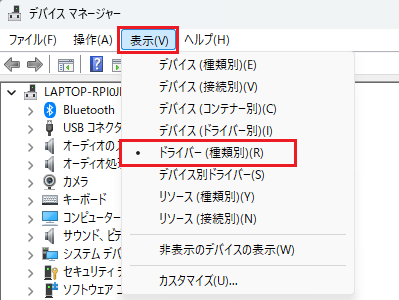
- 「確認先」に記載されているデバイスのプロパティを開きます。
- [ドライバー]タブを開きます。
※(種類別)の場合は、[全般] タブのまま。 - "バージョン"に一覧上の「バージョン」に記載されている文字列が記載されていれば、正常にインストールされています。
「ファイルのプロパティ」を確認する場合
「確認方法」に「ファイルのプロパティ」と記載されているプログラムは以下の手順でインストールの完了を確認してください。
- 「確認先」に記載されているアドレスのファイルを右クリックし、表示されたメニューから[プロパティ]を選択してください。
- プロパティが表示されますので、[詳細]タブをクリックしてください。
- "バージョン"もしくは"ファイルバージョン"に、一覧上の「バージョン」に記載されている文字列が記載されていれば、正常にインストールされています。
「アプリと機能」を確認する場合
「確認方法」に「アプリと機能」と記載されているプログラムは、以下のアンサーの手順でバージョンを確認し、表に記載されているバージョンと一致していれば正常にインストールされています。