[VCTNN1*][VBTNN1*] モード変更の方法と使い方
Q. 質問
ノートPCモードから、ビューモード、タブレットモードそれぞれのモードへ切換える方法と使い方について教えてください。
A. 回答
モードを変更する際は机の上などの安定した場所に置き、操作してください。
以下のリンクから、目的の操作をクリックしてご確認ください。
1. ビューモードへ切換える
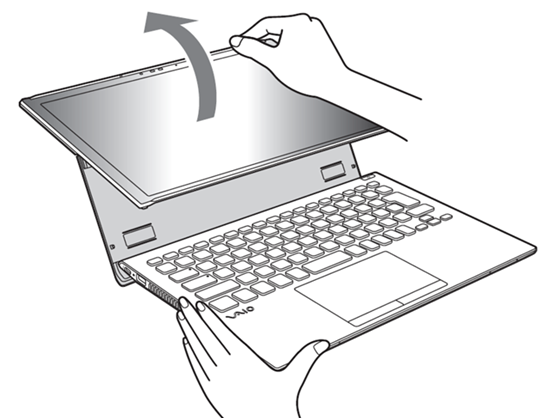
ノートPCモードからビューモードへ移行するには、液晶ディスプレイを90度以上開き、片方の手でキーボードの手前を押さえながら、もう片方の手で液晶ディスプレイの上半分を後ろに倒します。
ロックが外れ、ビューモードへ切換えられます。
参考情報
液晶ディスプレイのロックは、液晶ディスプレイ内側にある磁石の磁力で固定されています。
押す位置、手の配置位置によって、力がいる場合があります。
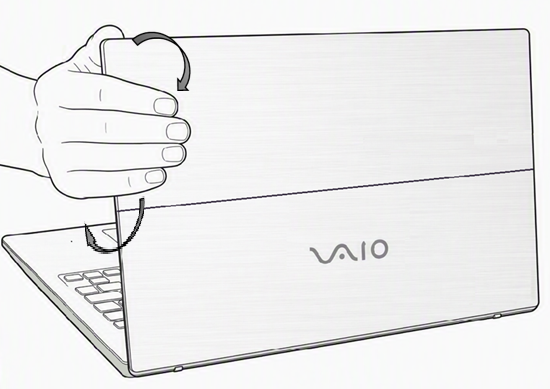
液晶ディスプレイ背面の中央部分の切れ目付近に小指をのせ、小指を軸に手前に少し引く力を入れながら 親指で液晶ディスプレイの角を押すようにすると、少しの力でロックが外れ、モードを切換えやすくなります。
2. ビューモードの特徴と使い方
-
対面での画面共有:商談やミーティングの際、向かい側にいる相手へ簡単に画面を見せることができます。
-
省スペース:キーボードが手前に保持されるため、奥行きのない狭い机でも動画視聴やプレゼンが快適に行えます。
※ビューモードに切換えると、画像が上下反転して対面側では正しい向きで表示すると共に、タッチパッドの左右の操作も逆転します。
3. タブレットモードへ切換える
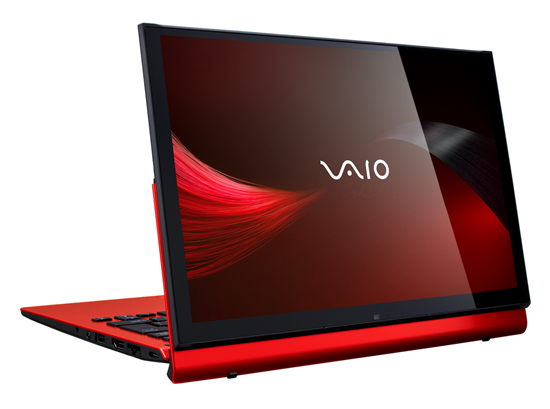
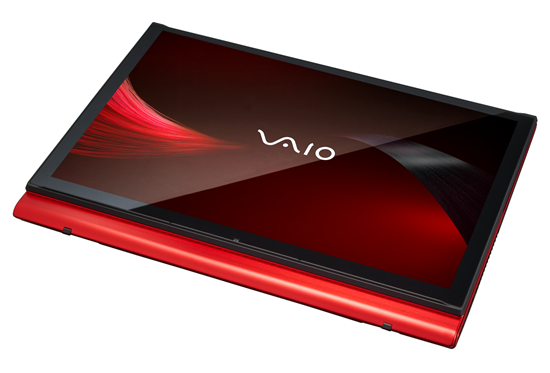
ビューモードに切換えた後、液晶ディスプレイをキーボード側に倒すことで、瞬時にタブレットモードに切換えることができます。
指でのタッチ操作などに最適です。また、縦横に向けた方向に画面が回転します。
参考情報
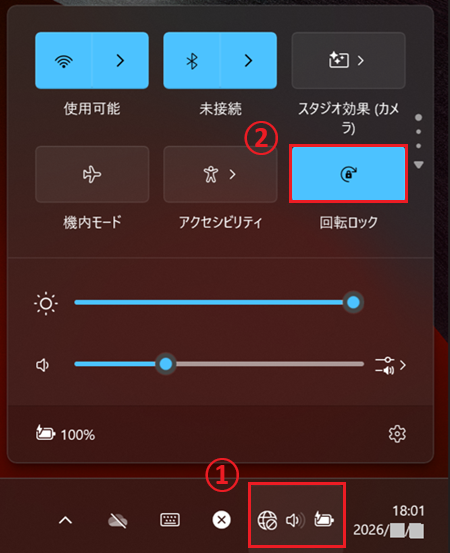
表示方向を固定したい場合は、システムトレイの右下付近(① のあたり)から上方向にスワイプすると、クイック設定が表示されます。
「回転ロック」を「オン」(② のように色のついた状態)にすると、表示方向を固定できます。
自由に回転させたい場合は、もう一度選択して「オフ」にしてください。
タブレットモードでスリープに入った場合、スリープから復帰させる場合は、ビューモードもしくはノートPCモードに切換えると、スリープから復帰します。
 注 意
注 意-
モードを切換えた後に、意図せず上下が逆に表示された場合は【Fn】+【2】キーを同時押しして、画面を反転させてください。
-
本機のLCDはフリップ機構を採用しているため、OSが起動するまでに、バックライトが点灯しない場合や、表示される文字等が上下反転して表示される場合があります。
OS起動後に正常動作となりますので、そのような場合は、OSが起動するまでお待ちください。 -
動画を視聴している場合にモードを変更する場合は、一旦、動画再生ソフトを終了させてください。画面の表示が正しく反映されない場合があります。
4. デスクトップ自動切換え機能について
デスクトップ自動切換え機能を「オン」にすると、モード変更にあわせて仮想デスクトップを自動的に切換えることができます。
デスクトップ1は自分用のデスクトップ、デスクトップ2を相手に見せたいデスクトップと設定しておくと
商談時などの対面にいる顧客に「ビューモード」に変更した瞬間に見せたい画面に切換えることができます。
-
タスクバーの
 「タスクビュー」アイコンをクリックし「新しいデスクトップ」をクリックします。
仮想デスクトップが追加されます。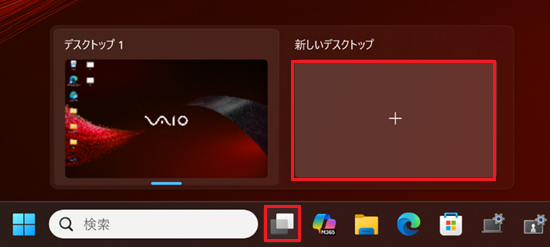
-
タスクバーにある
 アイコンをクリックして「VAIO の設定」を開きます。
 -
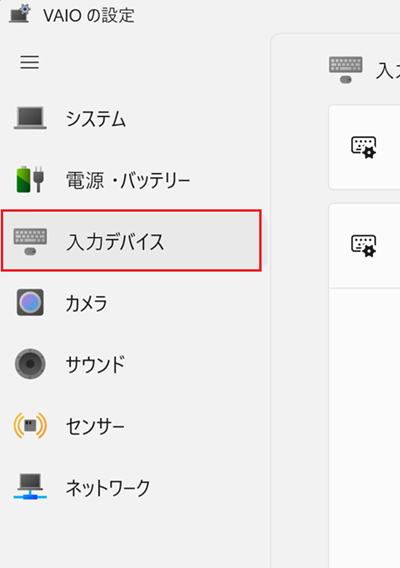
「VAIO の設定」が表示されます。左側のメニューにある「入力デバイス」をクリックします。
-
「VAIO の設定」右側のメニューに表示される「ファンクションキー設定」をクリックします。
【Fn】キーと、任意の組み合わせキー(①)のドロップダウン リスト(② ※初期値は「ファンクションキー設定を開く」)をクリックします。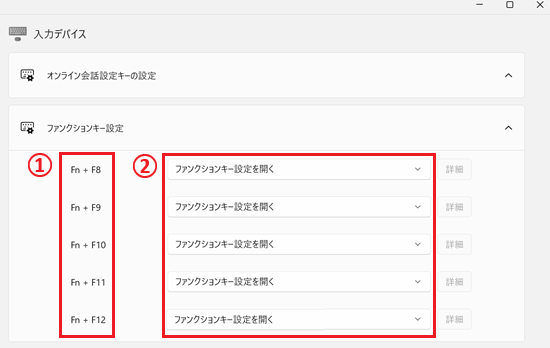
-
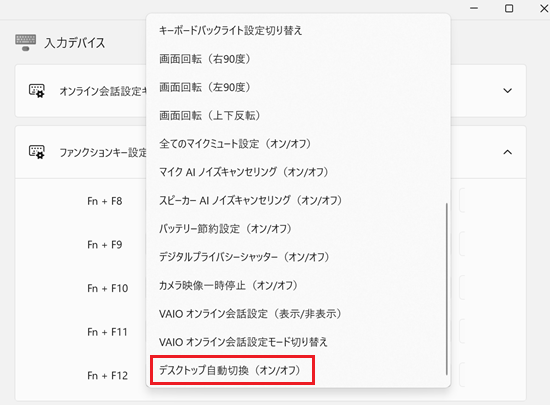
表示されるメニューから、下部にある「デスクトップ自動切換え(オン / オフ)」をクリックします。
-
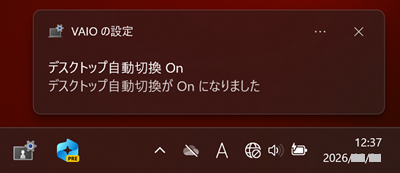
設定した【Fn】キーとの組み合わせキーを押し「デスクトップ自動切換」が「On」になったことを確認します。
以上の操作後、ノートPCモードからビューモードに変形させると、デスクトップが1つ進みます。
「デスクトップ1」なら「2」に遷移、「デスクトップ2」なら遷移しない。
その状態で、タブレットモード、もしくはノートPCモードに戻すと、デスクトップが1つ戻ります。
「デスクトップ2」なら1に遷移、「デスクトップ1」なら遷移しない。
デスクトップが3つ以上の場合も同様に、相対的に遷移します。