[Microsoft Office] Microsoft 365 Personal(24か月版)の使用を中止する方法(定期請求無効化)
Q. 質問
「Microsoft 365 Personal(24か月版)」をキャンセルする方法を教えてください。
A. 回答
Microsoftアカウントの管理ページで「Microsoft 365 Personal」の定期請求を無効にすることで、次の契約更新のタイミングで解約ができます。
 注 意
注 意-
サブスクリプション(期間単位)契約であるため、基本的に即時キャンセル(≒使用停止)はできず、「次の契約更新をしないように変更する」手続きになります。
-
無料期間が終了し、課金が始まっている段階で期間代金の返金を希望される場合は、可否を含めマイクロソフト社にご相談ください。
(「サブスクリプションのキャンセル」メニューの操作だけではうまくいかない可能性があります。)以下のマイクロソフト社のページをご参照ください。
-
別のMicrosoftアカウントに「Microsoft 365 Personal」のライセンスを移管することはできません。
-
同一のMicrosoftアカウントユーザーに限られるものの、「Microsoft 365 Personal」のライセンスは別のパソコンでも使うことができます(最大5台まで)。
-
有効期間を超過すると、「Microsoft 365 Personal」に基づく各アプリケーションは、読み取り専用モードとなり、ファイルの編集や「OneDrive」の容量拡張などの特典が失われます。
再契約すれば機能や特典は回復できます。 -
「Microsoft 365 Personal」を含めた当該PCの使用を中止する際には、将来的に無用な引き落としがされないよう、忘れずに定期請求を無効にする作業が必要です。
「Microsoft 365 Personal」の定期請求を無効にするには、以下の手順に沿って実施してください。
-
Microsoft アカウントの管理画面にログインします
下記のリンクから、Microsoftアカウント管理ページにアクセスし「Microsoft 365 Personal」を登録したMicrosoftアカウントでサインインします。 -
「サブスクリプション」管理メニューに進みます。
表示されたサブスクリプション一覧から「Microsoft 365 Personal」を探し、「管理」をクリックします。
※この画像では、無料期間が終了したのち年額払いに移行した例として示しています。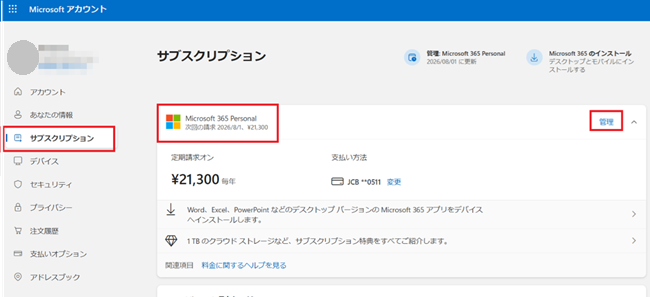
-
「定期請求」を無効化する
「支払い設定」または「サブスクリプションの管理」の中にある「定期請求を無効にする」をクリックします。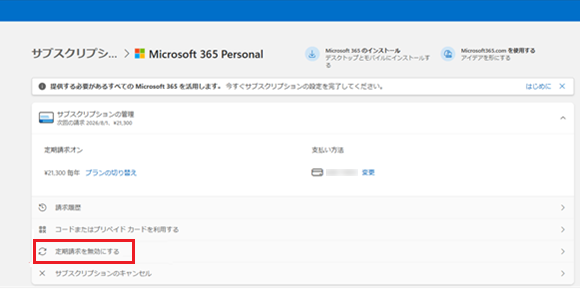
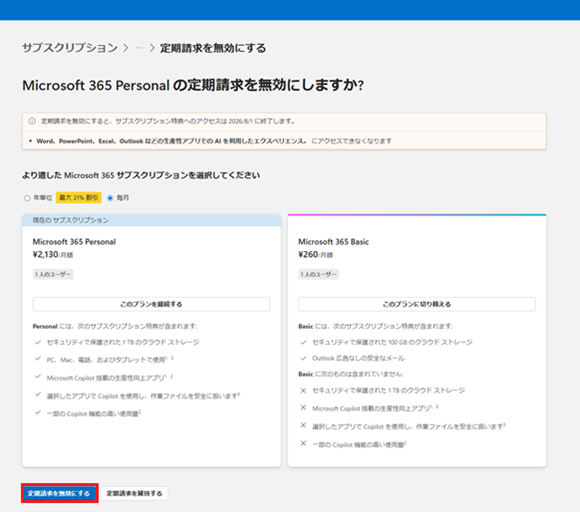
さらに、左下に表示される「定期請求を無効にする」をクリックします。
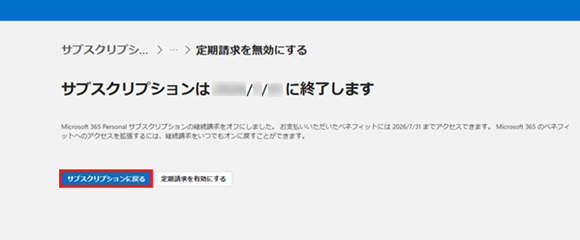
「サブスクリプションに戻る」をクリックします。
※これらの画面は予告なくデザインが変更される可能性があります。
-
確認と完了
画面の指示に従って手続きを完了させます。
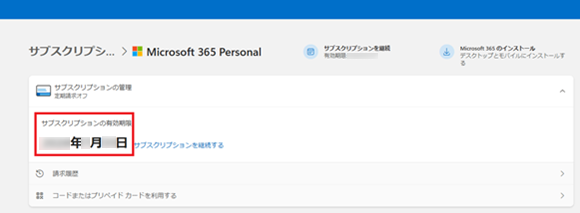
契約終了年月日と、再開を促す「サブスクリプションを継続する」が表示されれば設定は完了です。
必要に応じて、Microsoft 365 Personalアプリのアンインストールを行ってください。
関連FAQ:[Windows 11] アプリをアンインストール(削除)する方法また、当該Microsoftアカウントの登録メールアドレス宛に下記のような通知メールが届くので、合わせて確認します。
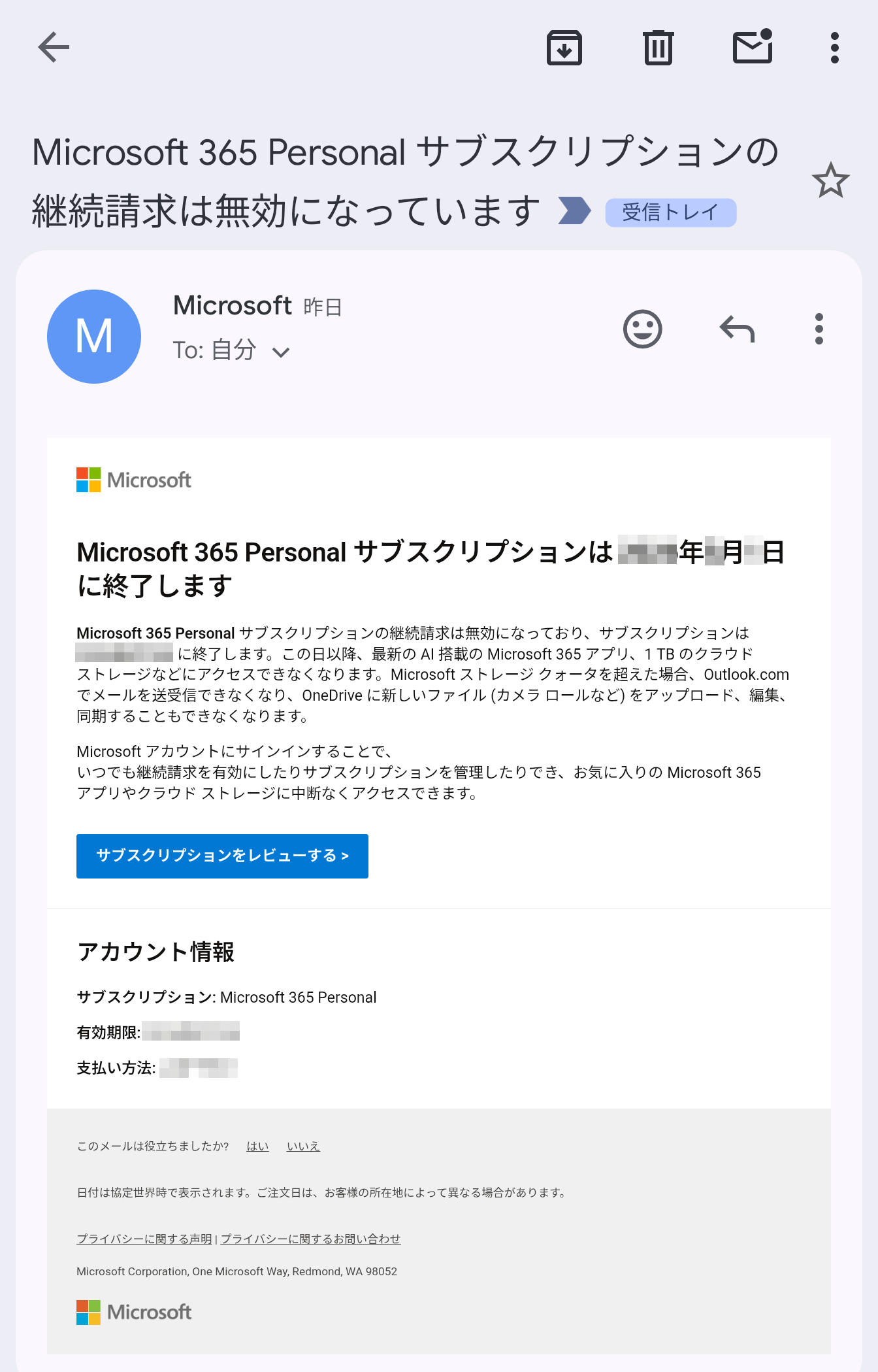
なお、このような通知メールは無効化される当日を含め、定期的に配信される場合があります。
以上で手続きは終了です。