[Windows 11] 画面オフ / 自動スリープに移行する時間を変更する
Q. 質問
ディスプレイがオフになる時間や、自動でスリープに移行するまでの時間を設定する方法を教えてください。
A. 回答
「設定」の「システム」から設定することができます。
リカバリーメディアを作成する際や、まとまった容量のファイルコピーなど、待ち時間が多い作業を途切れずに行いたい場合には、自動スリープの無効化や、スリープに移行するまでの時間を延長するなどの設定が必要になる場合があります。
以下の操作をご確認ください。
-
スタート
 ボタンをクリックして、スタートメニューから「設定」
 をクリックして「設定」を開きます。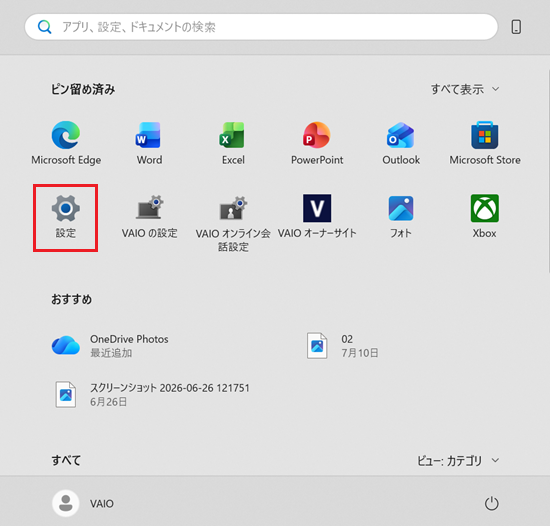
-
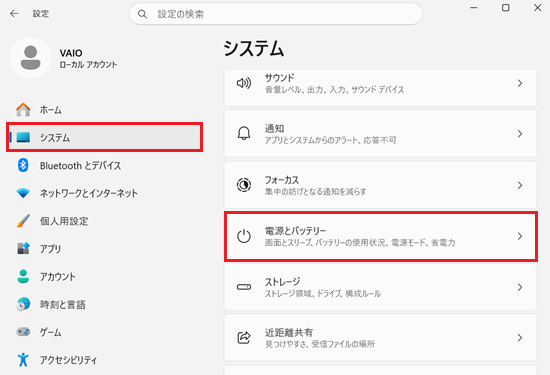
「設定」が表示されます。左側のメニューから「システム」を選択して、右側のメニューの中から「電源とバッテリー」をクリックします。
-
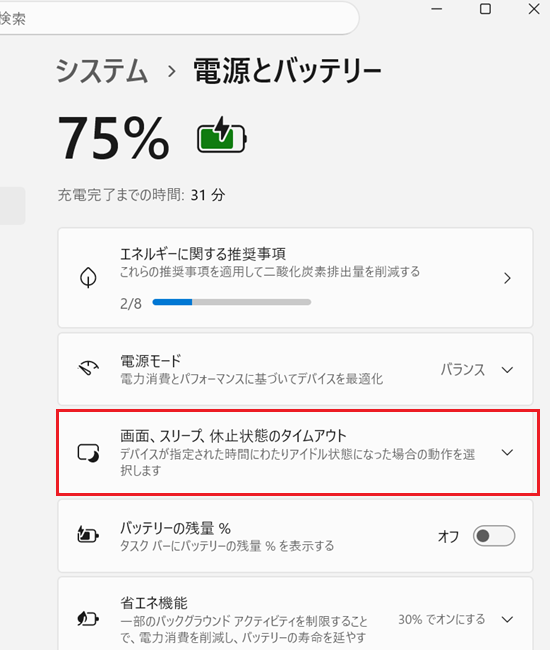
「電源とバッテリー」のメニューが表示されます。一覧から「画面、スリープ、休止状態のタイムアウト」をクリックします。
-
「画面、スリープ、休止状態のタイムアウト」のメニューが表示されます。「電源に接続」状態の場合の設定と、「バッテリ駆動」の場合の2項目の中に、それぞれ「後で画面をオフにする」「次の時間の経過後にデバイスをスリープ状態にする」の時間設定ができるようになっています。
初期値はそれぞれ「5分(推奨)」/「3分(推奨)」となっていますので、設定したい箇所の時間をクリックします。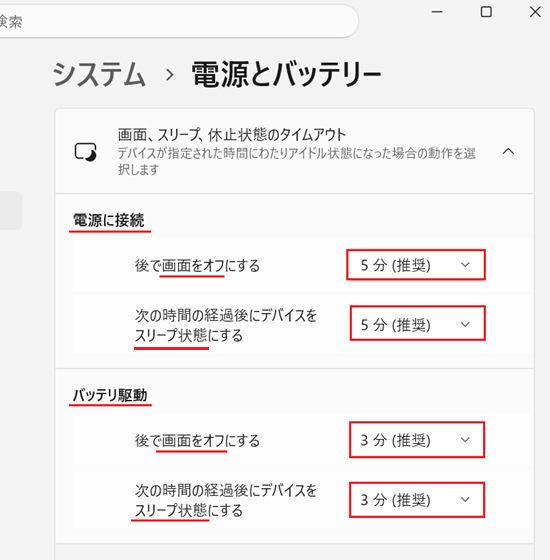
参考情報
ご利用のモデルによっては「次の時間の経過後にデバイスを休止状態にする」の項目も表示されます。
-
それぞれクリックすると、設定可能な時間の一覧が表示されます。設定したい時間をクリックしてください。
下までスクロールすると最大5時間が選択でき、画面オフやスリープにしたくない場合は「なし」を選択することができます。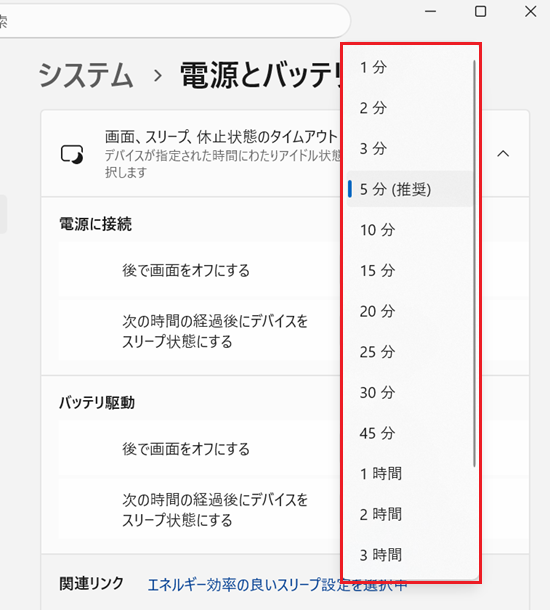
参考情報
-
ACアダプターを接続してご利用になる機会が多い方は「電源に接続」の「次の時間の経過後にデバイスをスリープ状態にする」の方は「なし」としておき、離席時等には必要に応じてロック(キーボードの【Win】+【L】キーの同時押し)するか、手動でスリープに移行するのがおすすめです。
-
「バッテリ駆動」の場合の設定時間を延ばすと、バッテリーの充電量に影響が出ますので、状況に応じて設定はご確認ください。
-
-
時間を設定したら、「設定」画面を閉じます。
以上で操作は完了です。