(スマートフォンから)Microsoftアカウントを作る方法
Q. 質問
VAIOで利用する「Microsoft アカウント」をスマートフォンで作成する方法を教えてください。
A. 回答
スマートフォンで作成した大まかな手順を掲載します。Windowsの初期設定の際、Microsoft アカウントの新規作成がうまくいかない場合などにお試しください。
なお、別のパソコンやタブレットからも、ほぼ同じ画面遷移で作成が可能です。
Windows 11 の初期設定の段階で、利用にはインターネット接続と「Microsoft アカウント」が必須となるケースがあります。(Home エディションの場合)
※Pro / Enterpriseについては、初期設定時にローカルアカウントを作成することが可能です。
初期設定の途中で「Microsoft アカウント」を作成することも可能ですが、初期設定の画面遷移でアカウント作成がうまくいかない場合などは、別途スマートフォンなどで「Microsoft アカウント」を作成してから、初期設定の際に利用することも、手段の一つです。
本ページでは、スマートフォンで新規に「Microsoft アカウント」を作成した場合の画面遷移・操作方法をご案内します。
事前確認
「Microsoft アカウント」には2通りの取得方法があります。
-
既にお持ちのメールアドレスを「Microsoft アカウント」にする。
Gmail等のフリーメールをはじめ、既に利用しているメールアドレスを「Microsoft アカウント」にすることができます。
登録時に、同メールアドレスで認証コードの受け取りができる必要があります。 -
マイクロソフト社の「無料で取得できるメールアドレス」(Outlook.com のメールアドレス)を取得する。
(取得したメールアドレスは「Microsoft アカウント」として利用できます。)マイクロソフト社の無料サービスの1つに「outlook.com」というフリーメールサービスがあり、そこで使うアカウントの発行を行うと、自動的にそのアドレスがMicrosoft アカウントとしても使えるようになります。
(ドメイン部分が @outlook.jp / @outlook.com / @hotmail.com のいずれかを選択可能です。3つのうち、どれを選んでも機能差はありません。)
なお、取得するメールアドレスは一般のメールアプリでも使うことができます。
本ページでは、後者となるマイクロソフト社の、無料で取得できる「メールアドレス」(webメールサービス「Outlook.com」のメールアドレス)を取得し、そのアドレスを「Microsoft アカウント」にする方法を掲載します。
基本的には、スマートフォンのブラウザーアプリで操作します。以下の手順をご確認ください。
1. Microsoft アカウント作成に必要なもの
-
インターネットに接続できるスマートフォン
-
メールの受信を確認できる、別のメールアドレス(回復用)
-
所要時間の目安は10分程度
-
控え用のメモ
2. Microsoft のフリーメールアドレスを新規に取得する
-
スマートフォンの「ブラウザ」アプリで、以下のサイトへアクセスします。
URL:account.microsoft.com
-
トップページが表示されます。
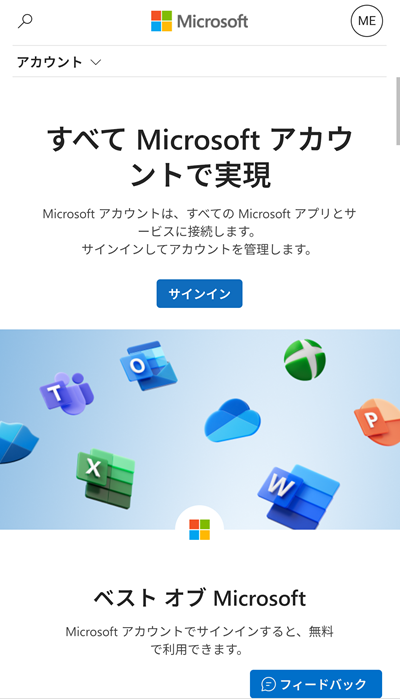
そのまま下方へスクロールして「アカウントを作成する」をタップします。
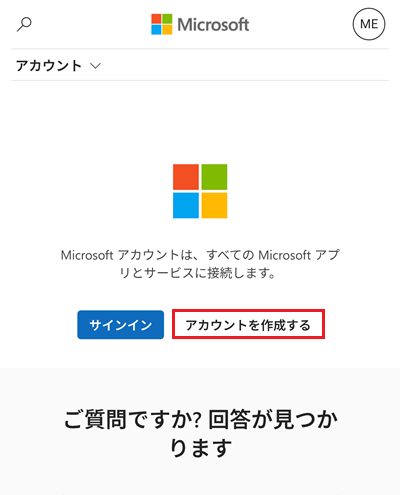
-
Microsoft アカウントの作成に移行します。
メールアドレス欄に「作成したいメールアドレス」を入力し「次へ」をタップします。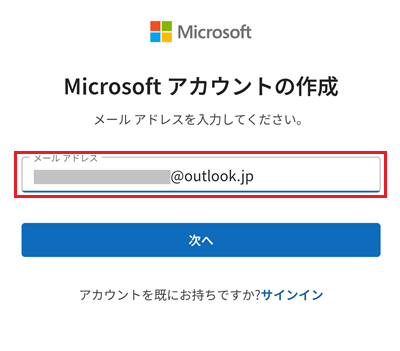 重要
重要-
ここでの「作成したいメールアドレス」とは、「@outlook.jp」もしくは「@outlook.com」、「@hotmail.com」 のいずれかのドメインの「Outlook アカウント」としてのメールアドレス(取得すると「Microsoft アカウント」として利用できるアドレス)です。
-
入力したアドレスがそのままメールアドレスとして取得・利用できるかはまだわかりません。
@マークより前の部分は、既に別のユーザーなどが使用している可能性もあります。
その場合は、既に利用されているなどのメッセージが出ますので、別の文字列に変更して再度お試しください。 -
入力例:
希望する任意のワード部分@outlook.jp(もしくは、@outlook.com、@hotmail.comのいずれか)
【注意】必ず.jp / .com の最後まで入力しないと、ドメイン(@マークより後ろ)の選択のプルダウンが表示されませんのでご注意ください。
-
-
「新しいメールアドレスを入力してください。」に画面が移行します。
新しいメール欄に、入力した「取得したいアドレスの@マークより前の部分が表示されていることを確認して「次へ」をタップします。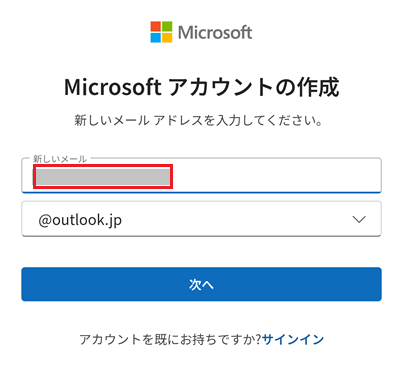
「@」マークより後のドメイン部分についても、タップすると選択肢が表示されます。
2026年8月時点では、outlook.jp / outlook.com / hotmail.com の3つから選択できます。
利用したいドメイン名をタップしてください。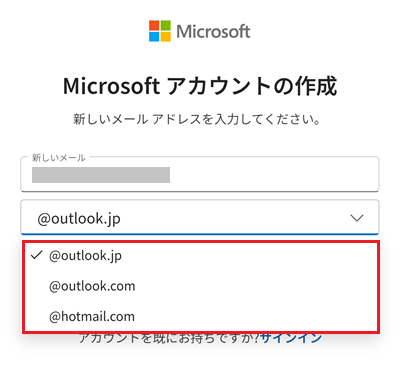
-
入力したメールアドレスが利用可能になったら「パスワードの作成」画面が表示されます。
設定できるパスワードの条件を満たしたものを入力し「次へ」をタップします。
【注意】パスワードは8文字以上、大文字・小文字・数字・記号が混在しているものが必要です。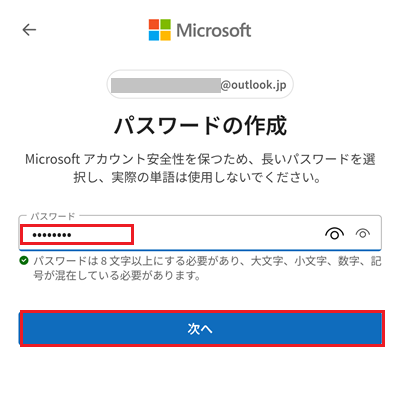
3. 本人情報を入力する
-
「詳細を追加する」の画面が表示されます。必要に応じて「国 / 地域」を選択しなおし、ご利用のアカウントの生年月日を入力します。
【注意】ここでは、18歳以上の場合のアカウント設定を前提に進めています。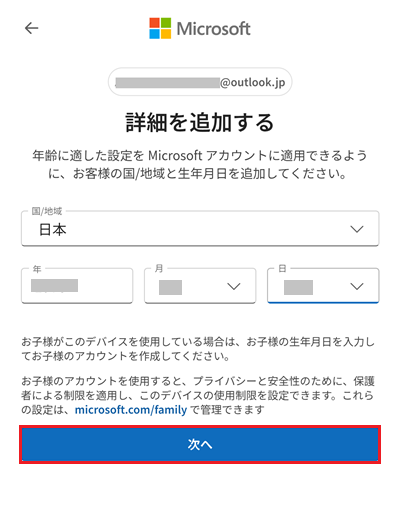
-
「名前の追加」の設定に移行します。
アカウントを利用される方の姓名を入力して「次へ」をタップします。
日本語でも英語でも入力可能です。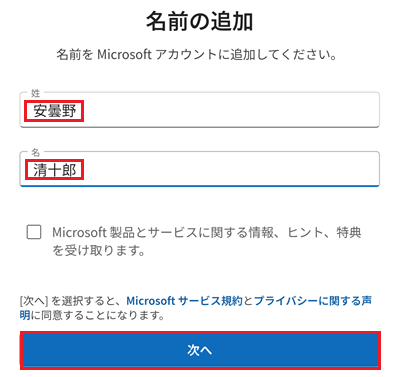
-
操作しているのが人であることを確認するための画面が表示されます。
(クイズや画像認証の画面が表示されます。)
下記の画像は、2026年8月時点で表示されるものですが、ボタンの長押しを求めるタイプの認証画像です。
ボタンをタップしたまま、ボタンが青くなるまで長押ししてください。
(別の認証方法が出る場合もあります。)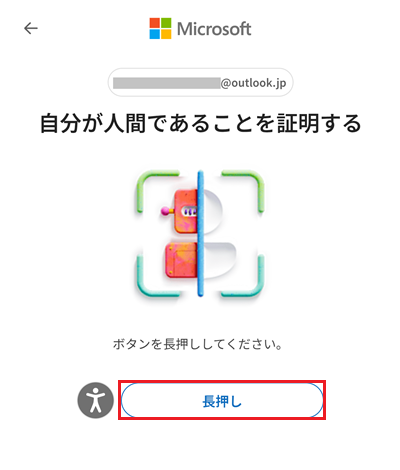
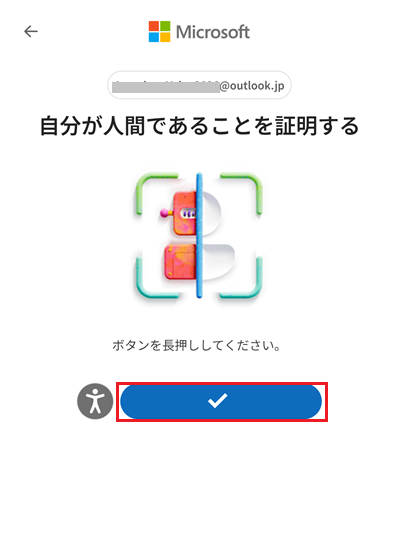
長押しが十分に行われ「チェックマーク」に変化したら長押しを止めます。
4. セキュリティ情報を登録する
-
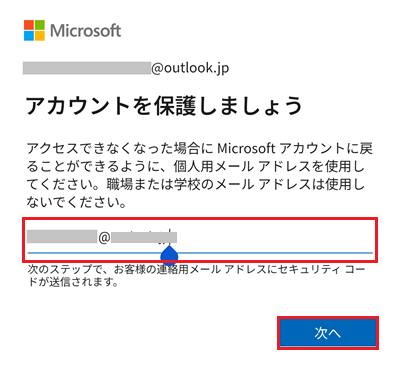
「アカウントを保護しましょう」に移行します。
ここでは、作成中の「Microsoft アカウント」を利用開始後に何らかの事象でアクセスができなくなった場合に、代わりにメッセージを受け取ることができる「別のメールアドレス」を入力し「次へ」をタップします。ここでは「別のメールアドレス」は、同じスマートフォンで受信可能な場合の想定で掲載しています。
-
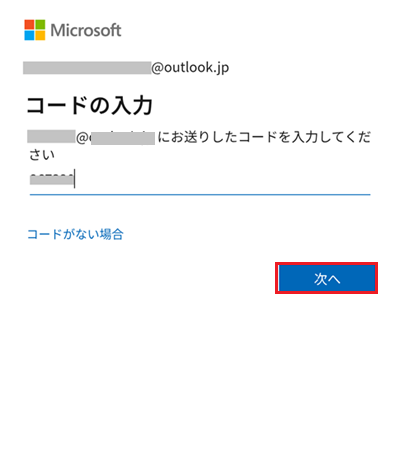
「コードの入力」の画面に移行します。
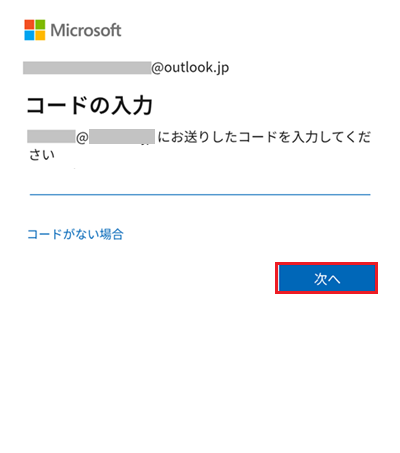
ここには、先に入力した「別のメールアドレス」のメールを確認する必要があります。
同じスマートフォン内でメールを確認可能であれば、ブラウザーはそのままで、一旦メールアプリに移行してください。
【注意】ブラウザーを閉じてしまうと入力内容が失われ、最初からやり直しになります。【入力した「別のメールアドレス」の受信トレイを確認します】
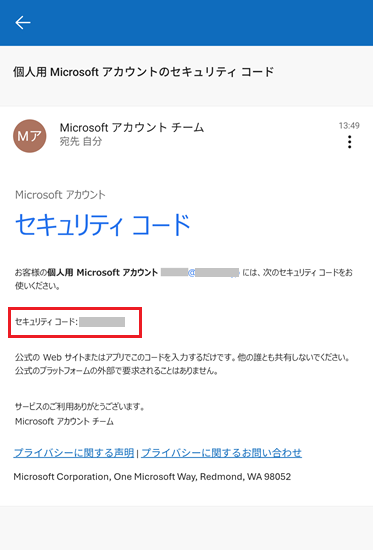
入力した「別のメールアドレス」のメールの受信トレイにアクセスして「Microsoft アカウントチーム」から、以下のようなメールが受信されているか確認します。
【注意】受信を確認できない場合は「迷惑メール」フォルダーなども確認してください。受信したメールに「セキュリティコード」の記載があるか確認し「6桁の数字」を控えてください。
-
【ブラウザーで設定中の「Microsoft アカウントの設定」画面に戻ります】
控えた「セキュリティコード」を入力し「次へ」をタップします。
-
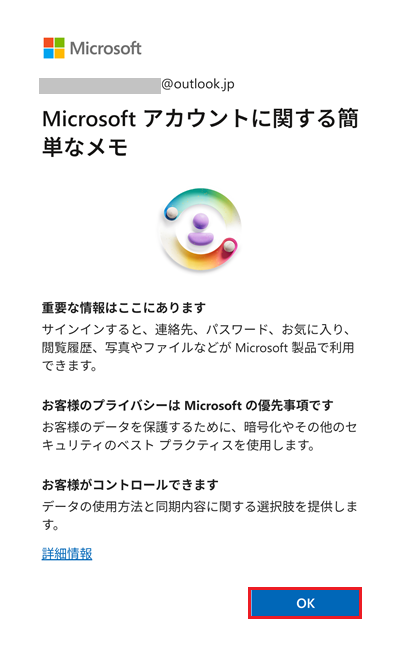
「Microsoft アカウントに関する簡単なメモ」が表示されます。内容を確認して「OK」をタップします。
5. 完了を確認する
-
「サインインの状態を維持しますか?」に移行します。「はい」をタップします。
【注意】家族共用のスマートフォンや端末で作業している場合は「いいえ」を推奨します。その場合は、ご自身の端末のブラウザーからログインをお試しください。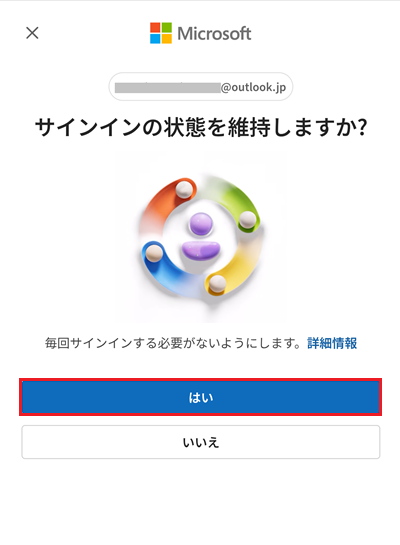
-
設定が完了すると「アカウント」のページに移行します。
Microsoft アカウントで利用可能なサービスへの導線がありますので、確認しておくことをお勧めします。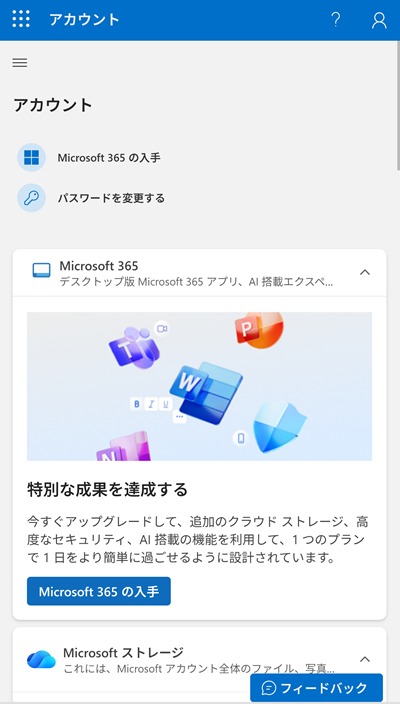
-
ブラウザー最上部の右上に、作成したMicrosoft アカウントのアイコンが表示されています。
タップすると、設定した名前や、Microsoft アカウントとなるメールアドレスが表示されます。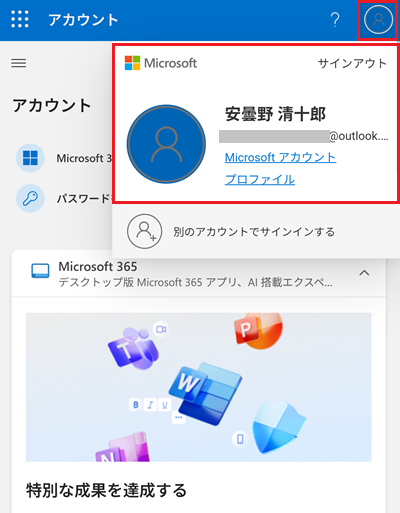
このメールアドレスと設定したパスワードが「Microsoft アカウント」として利用可能です。
以上で操作は終了です。