[Windows 11] 初期設定を行う方法(バージョン:25H2の場合)
Q. 質問
Windows 11 25H2の初期設定について、手順を教えてください。
A. 回答
初期設定の手順をご案内します。設定にはインターネット接続が必要です。
事前確認
-
ご購入後、PCを初めて起動したときには、画面に表示される内容に従って初期設定を行い、Windowsを使用できるようにします。
また、リカバリーをした場合も、画面に表示される内容に従って初期設定を行う必要があります。 -
初期設定を行うには、インターネット接続が必須です。
初期設定にはMicrosoft アカウントが必須のため、インターネット接続ができない環境下での設定はできません。
ローカルアカウントを作成する場合は、Microsoft アカウントで初期設定を完了した後に、Microsoftアカウントをローカルアカウントに変更するか、新規でローカルアカウントを作成してください。
操作方法については、以下の関連FAQをご確認ください。Windows 11 Pro、およびWindows 11 Enterpriseについては、初期設定時にローカルアカウントを作成することが可能です。
-
Microsoft アカウントとは、Microsoft社から提供されているアカウントです。
Microsoft アカウントでPCにサインインすると、Windowsストアアプリの追加や、Microsoft社が提供しているクラウドメールのOutlook.comやクラウドストレージのOneDriveなど、数々の高品質なソフトウェアとサービスを無料かつ手軽にご利用いただけます。
また、Windows 11がインストールされているほかのPCにMicrosoft アカウントでサインインした場合でも、設定が同期され同じ環境で使用することができます。Microsoft アカウントについては、以下のMicrosoft社のWebページから作成することができます。
新しい Microsoft アカウントを作成する方法Microsoft アカウントについては、以下のページもご確認ください。
Microsoft アカウントのヘルプ -
初期設定時にWindows Updateでのセキュリティアップデート、および機能アップデートが実施されます。
アップデートの内容によっては、初期設定完了まで非常に時間がかかる場合があります。
インターネット回線が安定している場所で、時間がある時に初期設定を行うことをおすすめします。 -
携帯ネットワークをご利用の場合はデータ通信料が発生することがありますので、有線LAN もしくは無線LAN(Wi-Fi)のご利用をおすすめします。
初期設定の手順については、以下をご参照ください。
- VAIOの電源を入れます。
-
「国または地域はこれでよろしいですか?」と表示されます。
リストの中から利用する地域(ここでは日本)を選択して「はい」をクリックします。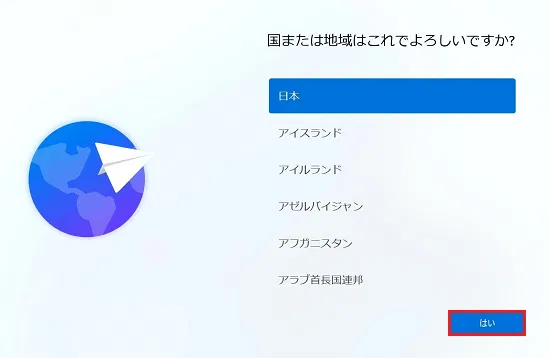
-
「これは正しいキーボードレイアウトまたは入力方式ですか?」と表示されます。
「Microsoft IME」が表示されていることを確認して「はい」をクリックします。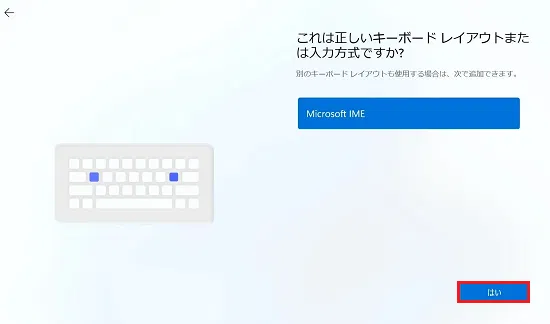
-
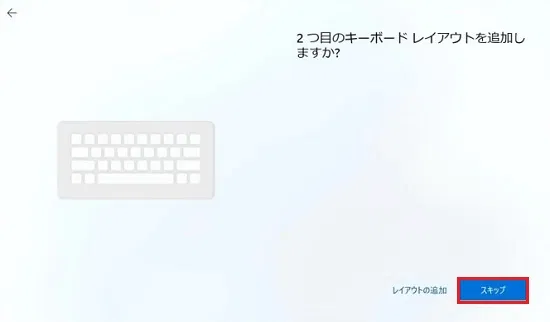
「2つ目のキーボードレイアウトを追加しますか?」と表示されます。「スキップ」をクリックします。
-
「ネットワークに接続しましょう」に移行します。有線LANで接続する場合は、有線LANケーブルを接続してください。
有線LAN(イーサネット)、もしくは無線LANに接続後「次へ 」をクリックします。
有線LANを予め接続していた場合や、一部の携帯ネットワークをご利用の場合は、この画面が表示されません。手順.6に進みます。無線LAN(Wi-Fi)の接続方法がご不明な場合は、下記のボックスをクリックしてご確認ください。
無線LAN(Wi-Fi)の接続方法
-
ご利用の無線LANのアクセスポイントをクリックし、パスワードを入力後「接続」をクリックしてください。
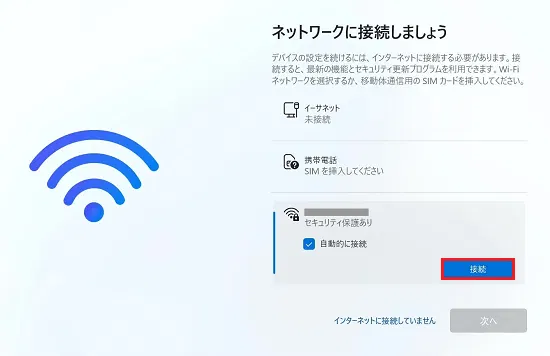
-
パスワードを設定します。
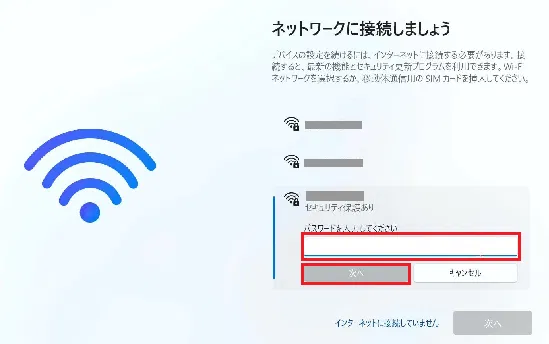
-
「接続済み」の表記が出ていることを確認して「次へ」をクリックします。
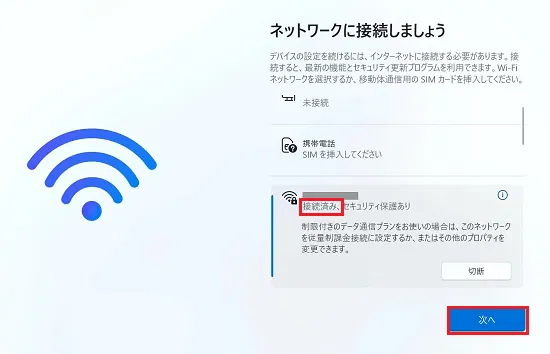
-
-
ネットワークに接続されると「更新プログラムをチェックしています。」と表示されます。アップデート内容によっては、時間がかかったり、再起動する場合があります。
更新が完了するまで、そのまましばらくお待ちください。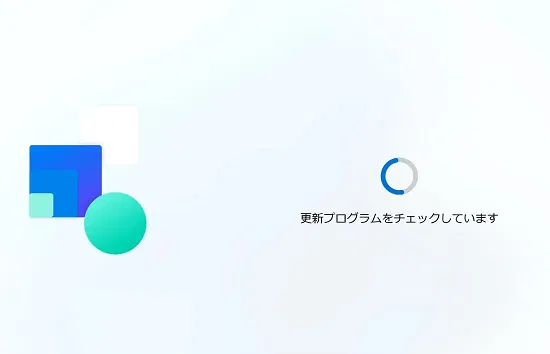
-
「ライセンス契約をご確認ください」と表示されます。内容を確認して「同意」をクリックします。
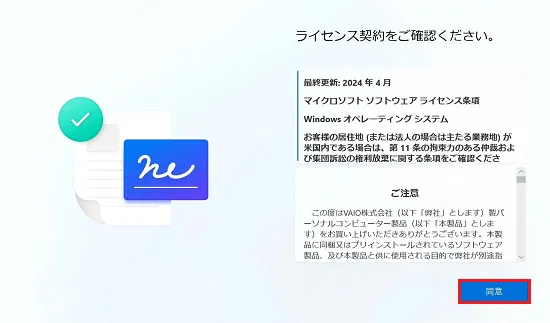
-
「デバイス名を入力」と表示されます。デバイス名=パソコンの名称は、初期設定完了後にもいつでも設定することができます。
任意の名前を設定し「次へ」をクリックするか、特に設定したい名前等がなければ「今はスキップ」をクリックします。この場合、自動的にPCの名前が設定されます。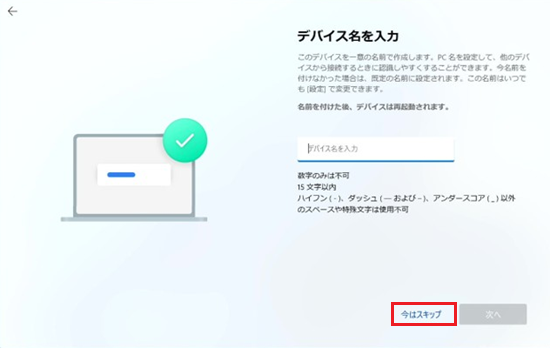
その後「お待ちください…」のメッセージや、黒画面が表示されるのでそのままお待ちください。
参考情報
Windows 11 ProおよびWindows 11 Enterpriseの場合はこの後「このデバイスをどのように設定しますか?」と表示されます。
利用用途に応じて「個人用に設定」もしくは「職場または学校用に設定する」のいずれかをクリックしてから「次へ」をクリックします。
ドメイン参加のためなどに、ローカルアカウントで初期設定を行いたい場合は「職場または学校用に設定する」のクリック後に、以下のページを参考にローカルアカウントの初期設定を行ってください。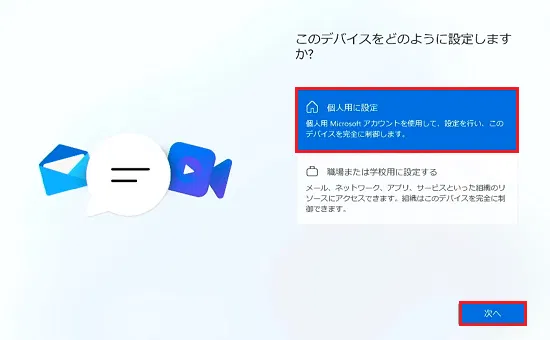
-
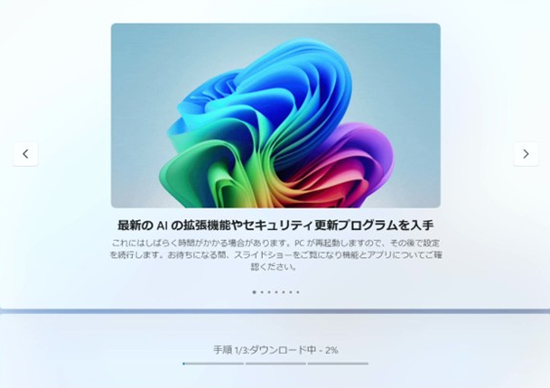
「最新の AI の拡張機能やセキュリティ更新プログラムを入手」など、更新プログラムを取得している旨のメッセージが表示されます。
更新プログラムが適用されるので、そのままお待ちください。
アップデート、及び設定作業が行われます。
アップデートされる内容によっては時間がかかる場合もありますので、操作など行わず、そのままお待ちください。※インターネット回線やアップデート内容によっては1時間以上かかることがあります。
-
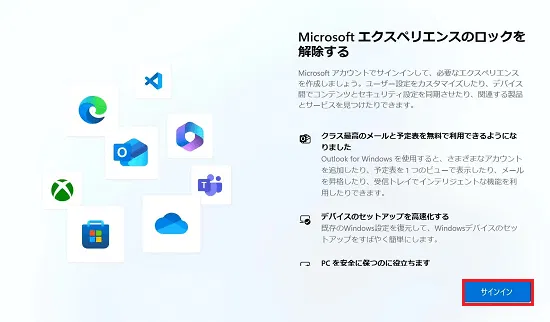
「Microsoft エクスペリエンスのロックを解除する」が表示されます。「サインイン」をクリックします。
-
ここでは新規にMicrosoftアカウント取得を行う場合の手順で掲載します。
Microsoftアカウントを既にお持ちの場合は、ここでアカウント名とパスワードを入力して、以降は表示される画面の内容に従って進めてください。「Microsoft アカウントを追加しましょう」と表示されます。
「アカウントがありませんか?作成しましょう!」にあるリンクをクリックします。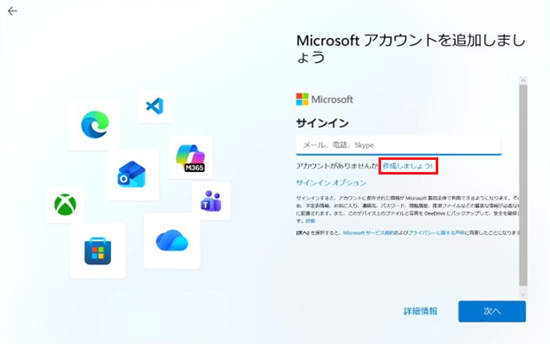
-
引き続き「Microsoft アカウントを追加しましょう」が表示されます。
「新しいメールアドレスを取得」をクリックします。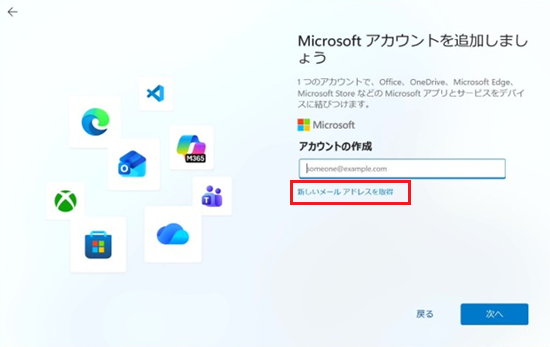
-
「アカウントの作成」欄が表示されます。Microsoftアカウントとして使いたいメールアドレスに設定します。
@マークよりも前の部分になる箇所へ、Microsoftアカウントとなるメールアドレスに設定したい任意の文字列を入力し「次へ」をクリックします。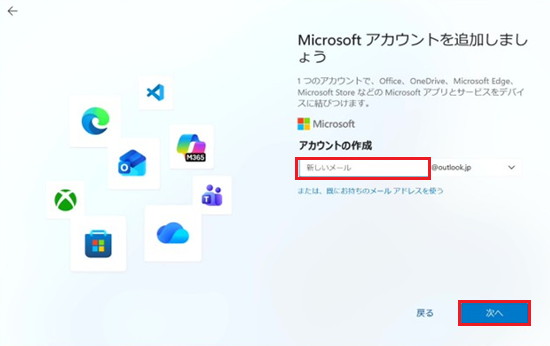
-
「お名前の入力」が表示されます。「姓」と「名」を入力し、「次へ」をクリックします。
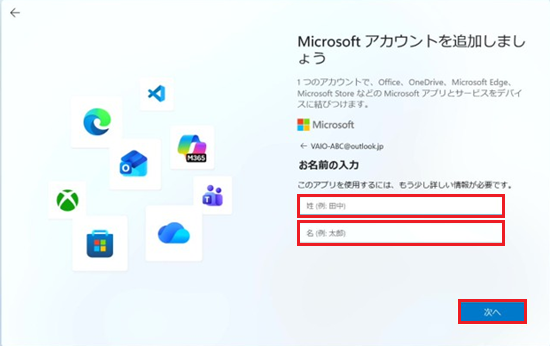
-
「生年月日の指定」画面が表示されます。国 / 地域と生年月日をクリック・入力し「次へ」をクリックします。
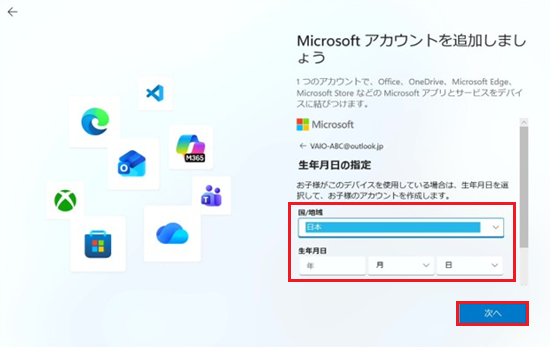
-
「セキュリティ情報の追加」画面が表示されます。
プルダウンのリストから「メールを追加してください」をクリック後に、受信可能なメールアドレス(携帯キャリアのメールアドレスを除く)を入力して「次へ」をクリックします。
※パスワードを忘れたときなどに、ここで設定した連絡先にコードが送信され、再設定などを行うため、必ず設定が必要です。
※メールアドレス以外に、携帯電話番号でも設定可能ですが、ここではメールアドレスの手順を掲載します。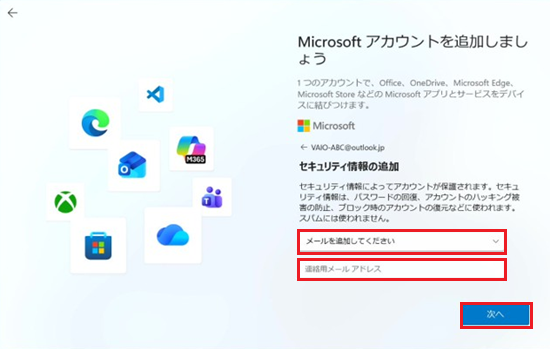
-
「自分が人間であることを証明する」が表示されます。表示される画面の内容に従って、操作を行ってください。
※この画面は変更される場合があります。下記の画像の場合は、
 人型のボタンをクリックしたまま押し続ける、長押しの状態を続けてください。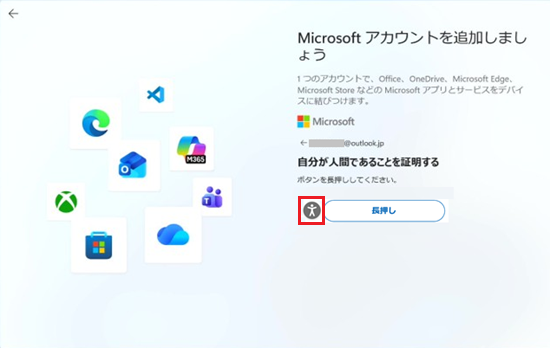
人型のボタンを押し続けると、右にあるバーが青く進んでいきます。

最後まで青く進むまで押し続けると「もう一度押してください」の青いバーに変わります。
青くなった「もう一度押してください」をクリックします。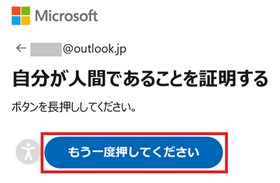
参考情報
また、下記のような形式の認証が要求されることがあります。
人による操作であることを証明するものですので、表示される内容に従って操作を行ってください。
※表示内容が変更されることがあります。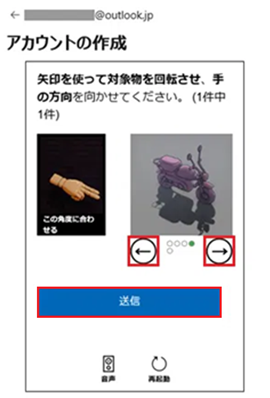
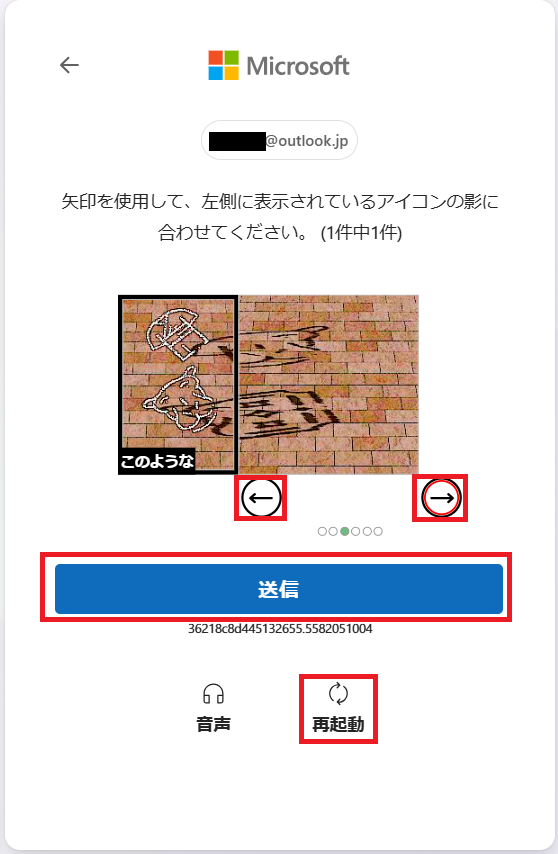
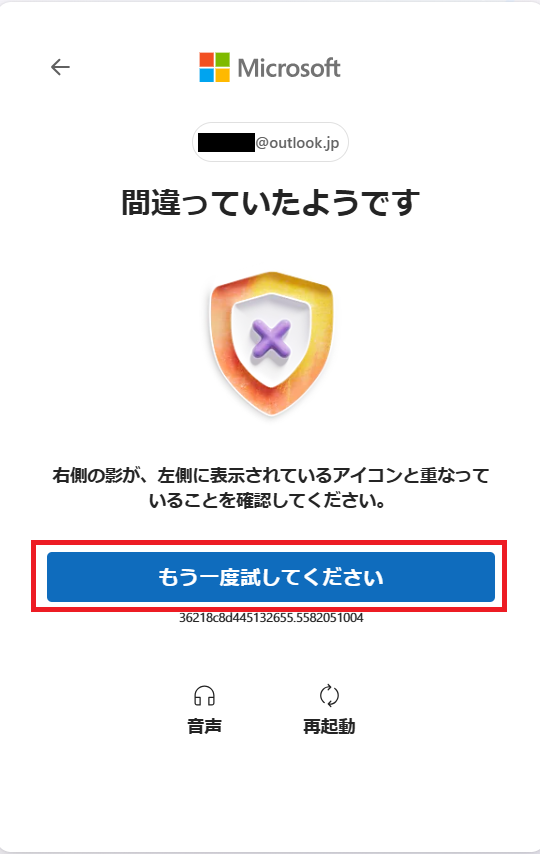
-
上記の例の場合、右側のイラストが、左側の画像のイラストと同じような見え方や角度になるように【←】や【→】のボタンをクリックして、向きをそろえてください。
-
設問が分かりづらい場合は「再起動」をクリックして、別の問題にパターン変更してください。
-
何度も質問が繰り返される場合は、しばらく時間を空けて再度お試しになるか、別端末をお持ちであれば、別端末(スマートフォンやタブレット、別PCなど)からMicrosoft アカウントを作成したのち、そのアカウントで初期設定を行ってください。
-
-
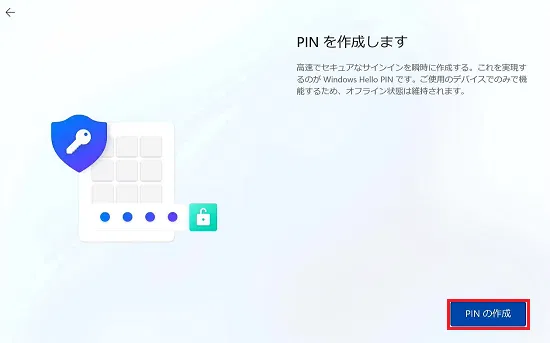
「PIN を作成します」が表示されます。「PIN の作成」をクリックします。
-
「PIN のセットアップ」が表示されます。設定したいPINコード(数字で4桁以上)を➀欄、②欄ともに同じものを入力して「OK」をクリックします。
※入力したPINを確認したい場合は、入力後、枠内の右側にある ボタンを押すと、入力した数字が表示されます。
※数字だけでなく、英字や記号を含めたい場合は「英字と記号を含める」チェックボックスにチェックを入れてから入力します。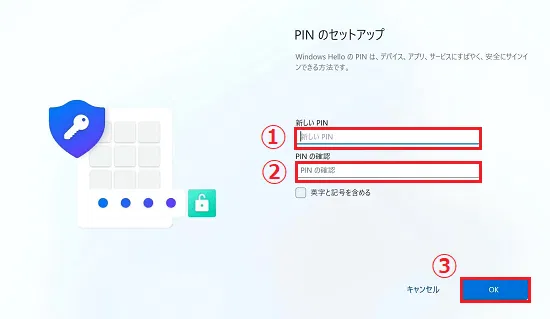
-
「デバイスのプライバシー設定の選択」が表示されるので、必要な設定を「はい」に設定し「次へ」をクリックします。
すべての設定が終わると「同意」に変わります。「同意」をクリックします。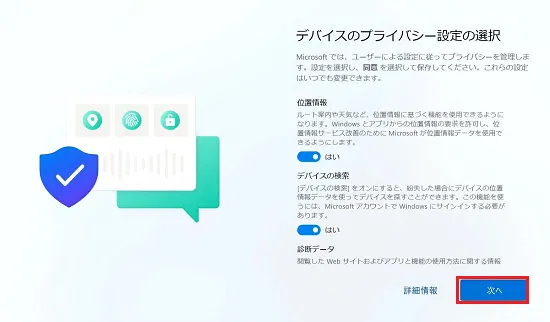
-
「PCのセットアップ方法を選択します」の画面が表示されます。
「新しいPCとしてセットアップする」を選択して、「次へ」をクリックします。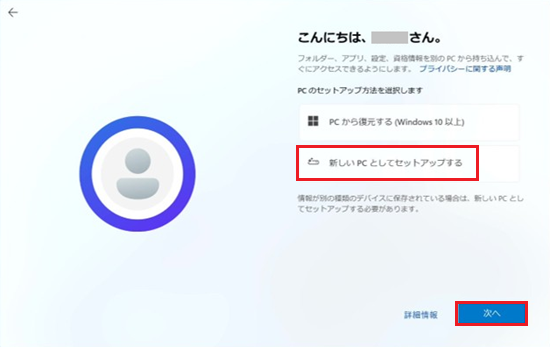
-
「準備しています。」と表示されます。
次の画面が表示されるまで待ちます。
-
「エクスペリエンスをカスタマイズしましょう」が表示されるので、必要な項目にチェックを入れて「承諾」をクリックします。
特に必要がなければ「スキップ」をクリックしてください。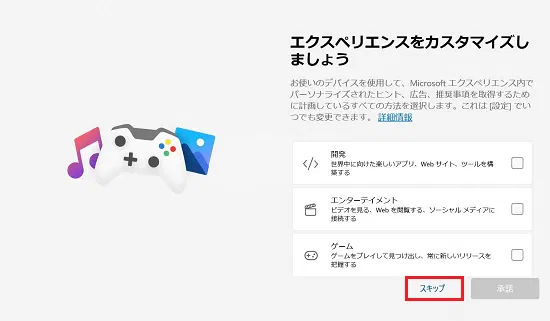
-
「PC からスマートフォンを使用する」が表示されます。
後でも設定可能なため、ここではスキップをクリックします。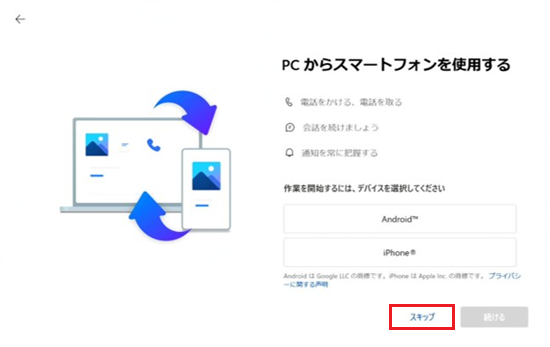
-
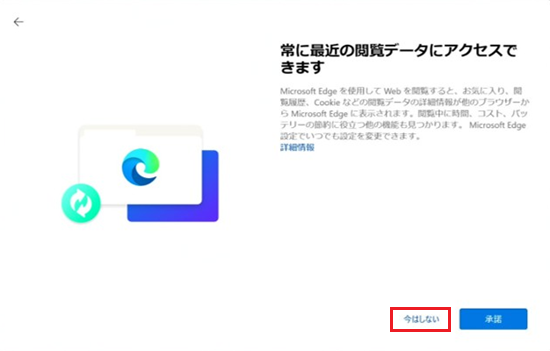
「常に最近の閲覧データにアクセスできます」が表示されます。ここでも同様に「スキップ」をクリックします。
-
「Microsoft365を無料で使用できることをご存じでしたか?」の画面が表示されますので、「次へ」をクリックします。
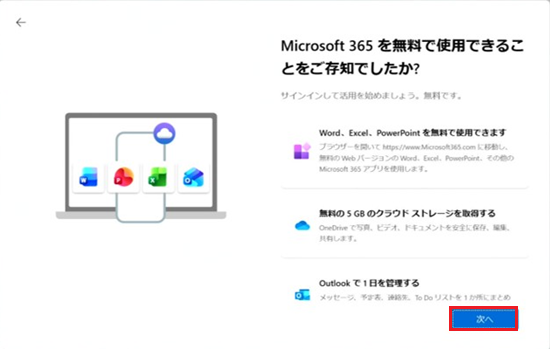
「Microsoft 365 Personal(24か月版)」を購入されている場合に表示される手順は、下記のボックスをクリックしてください。
「Microsoft 365 Personal(24か月版)」を購入している場合の手順
-
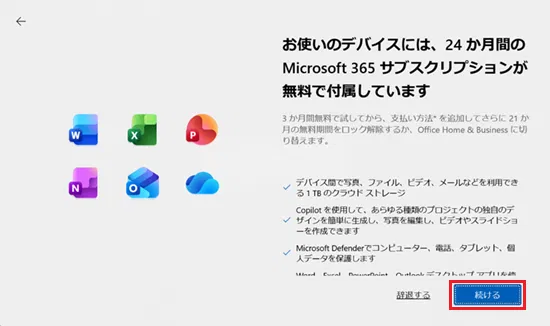
初期設定を進めていくと「お使いのデバイスには、24か月間のMicrosoft 365 サブスクリプションが無料で付属しています」の画面が表示されます。
「続ける」をクリックしてください。
-
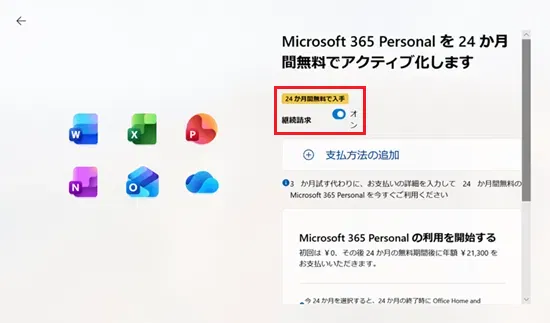
「Microsoft 365 Personal を24か月間無料でアクティブ化します」と表示されます。「継続請求」を
 「オン」から
 「オフ」に変更します。
「継続請求をオンにして、全24か月を無料でアクティブ化します。」の画面に切り替わります。
継続請求が「オフ」であることを確認して「次へ」をクリックします。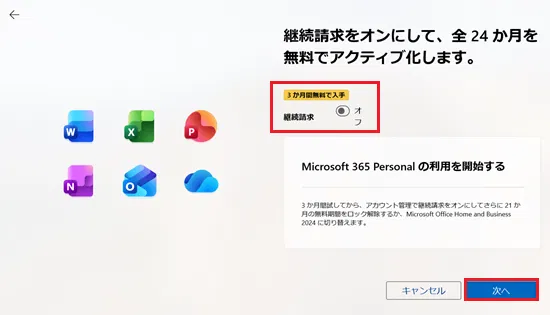
参考情報
「継続請求」を
「オン」に設定し、支払方法などを入力すると、初期設定後すぐに「Microsoft 365 Personal」を24か月追加費用なしに使用することができます。
この場合、3か月後、およびそれ以降に「Office Home & Business 2024」へ切り替えることができなくなりますのでご注意ください。 -
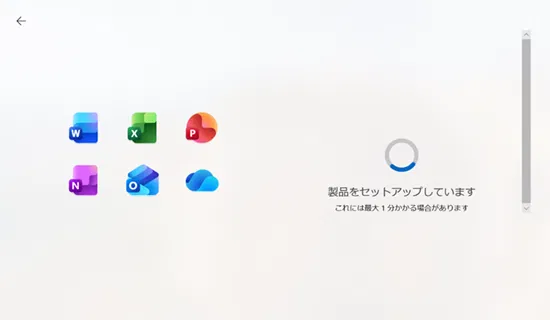
「製品をセットアップしています」と表示されます。操作せずにそのままお待ちください。
-
「すべて完了しました!」と表示されます。「次へ」をクリックしてください。
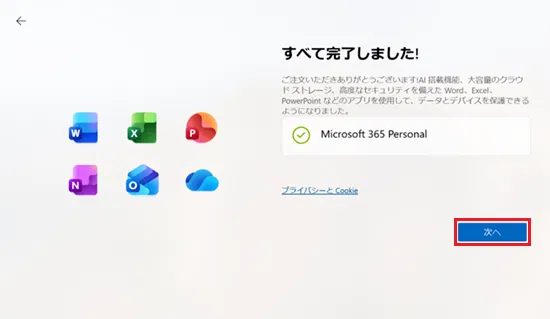
「Microsoft 365 Personal(24か月版)」を購入されている場合の画面推移は以上です。
-
-
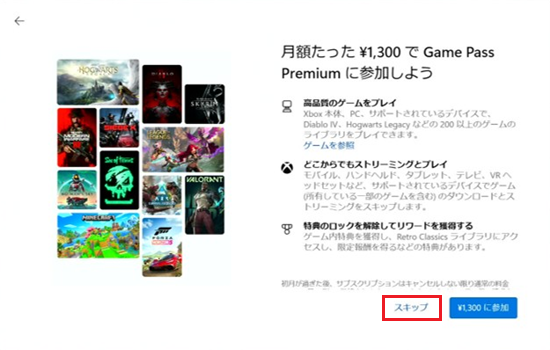
「月額たった¥1,300で Game Pass Premium に参加しよう」の画面が表示されます。「スキップ」をクリックします。
-
「リコールを使用して写真メモリを呼び覚ます」の画面が表示されます。「閉じる」をクリックします。
※この画面は表示されない場合があります。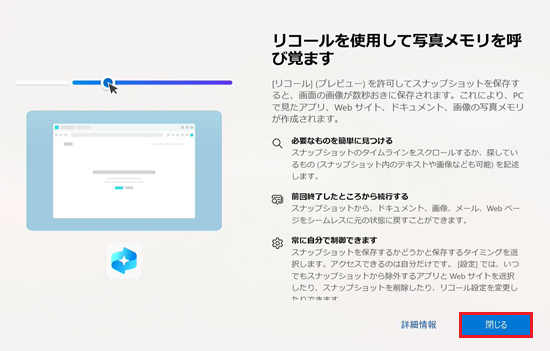
-
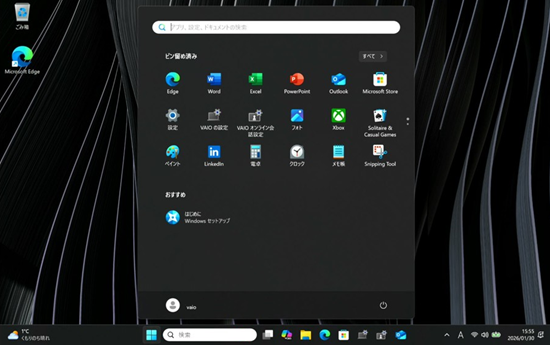
デスクトップ画面が表示されたら、初期設定は完了です。