[Windows 11] ポイントインタイム リストア(PITR)を実行する方法
※24H2の場合ビルド番号が「26100.8894」以上 / 25H2の場合ビルド番号が「26200.8894」以上であること。
※Windows 11 Home / Proでは通常、既定で本機能がオンとなっています。
Q. 質問
ポイントインタイム リストア(PITR)を実行する方法を教えてください。
A. 回答
「ポイントインタイム リストア」は、自動的に作成された復元ポイントを選択し、パソコンを過去の状態(アプリ・設定・ファイル)に戻すWindows 11の回復機能です。
復元ポイントは自動で作成され、最大72時間保持されます。
この機能は、あらかじめ設定がオンになっていて復元ポイントが作成されている場合にのみ実行できるため、設定方法を含めた操作手順は下記を参照してください。
-
システム障害やアプリケーション不具合、誤削除などが発生した場合に、問題発生前の状態へ戻すことで復旧をおこなうことができるWindows 11の回復ツールです。
-
復元ポイントは既定で約24時間ごとに作成され、最大72時間保持されます。
-
復元処理が完了するまでパソコンは使用できません。
-
重要なデータがある場合は事前にバックアップをおこなってください。
-
復元や設定には管理者権限が必要な場合があります。
-
BitLockerが有効な場合、復元を実行するには回復キーが必要です。
 注意
注意-
復元先として選択した日時以降の変更内容はすべて失われ、操作を元に戻すことはできません。
-
復元中はパソコンの電源を切らないでください。
また、途中で電源が切れてしまわないよう、ACアダプターを接続してから開始してください。 -
復元後はアプリケーションの再認証や再設定が必要になる場合があります。
-
復元ポイントによっては一部データが復元対象外となる場合があります。
-
「ポイントインタイム リストア」と「システムの復元」比較 機能名 戻る範囲 戻すことができる期間の目安 ポイントインタイム リストア アプリ・設定・ファイルを含むシステムドライブ全体 最大72時間 システムの復元 システムファイルと設定(個人用ファイルは対象外) 復元ポイントが残っている期間 -
「ポイントインタイム リストア」の詳細については以下のページも参照してください。
実行したい内容を以下から確認してください。
1. ポイントインタイム リストアを事前に設定する
ポイントインタイム リストアの事前準備
-
画面下部にある
 「スタート」ボタンをクリックして、スタートメニューから
 「設定」をクリックします。※「設定」がない場合は右上「すべて」または「すべてのアプリ」をクリックし、一覧から探してください。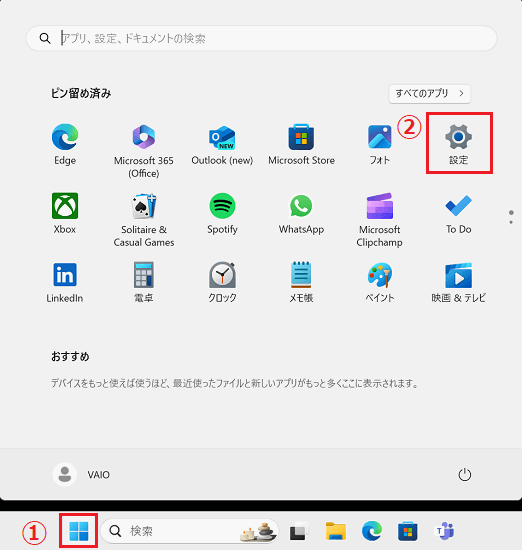
-
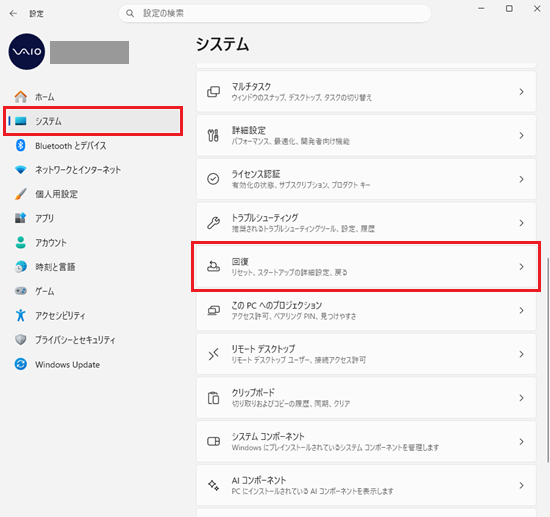
左列から「システム」を選択し、右側に表示される項目の「回復」をクリックします。
-
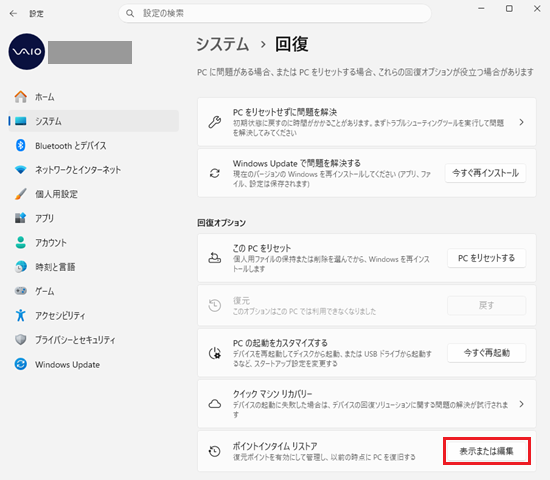
「回復」画面が表示されましたら「ポイントインタイム リストア」表示の右側にある「表示または編集」をクリックします。
-
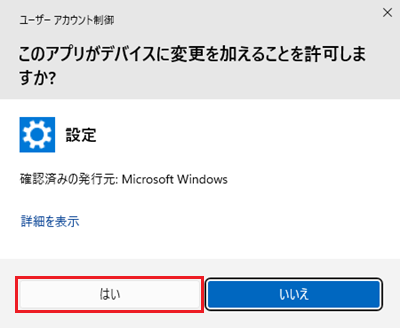
「ユーザーアカウント制御」が表示された場合は「はい」をクリックします。
表示されない場合は次の手順に進みます。
-
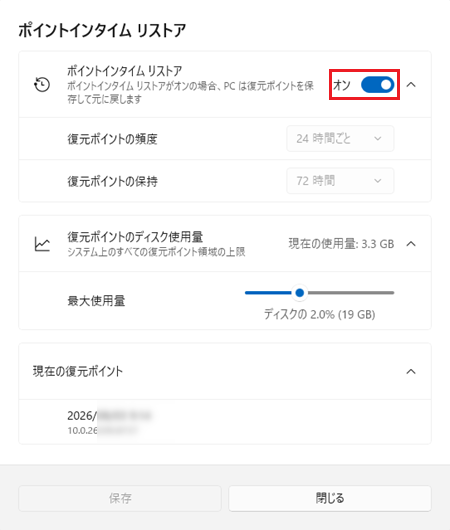
「ポイントインタイム リストア」画面が表示されます。
最上部の「ポイントインタイム リストア」が オフになっている場合は
 オンに変更します。
-
そのほか、必要に応じて設定を変更します。
参考情報-
「復元ポイントの頻度」や「復元ポイントの保持」期間はWindows 11 Enterpriseエディションでのみ構成できます。
-
復元ポイントは「復元ポイントの頻度」のタイミングで自動的に作成されます。
「復元ポイントの保持」期間が過ぎるか、ディスク領域が必要となった場合は自動で削除されます。
-
-
「保存」をクリックし「閉じる」で画面を閉じます。
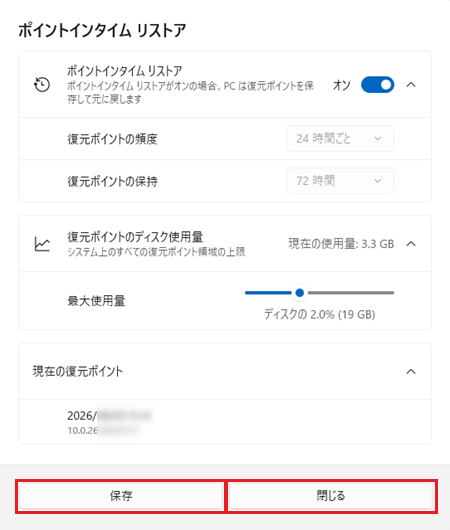
以上で設定は完了です。
2. ポイントインタイム リストアを実行する
ポイントインタイム リストアの実行手順
-
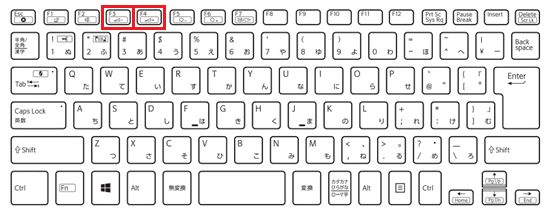
電源が切れている状態でキーボードの【F3】キーまたは【F4】キーを押しながら、パソコン本体の「電源」ボタンを押します。
-
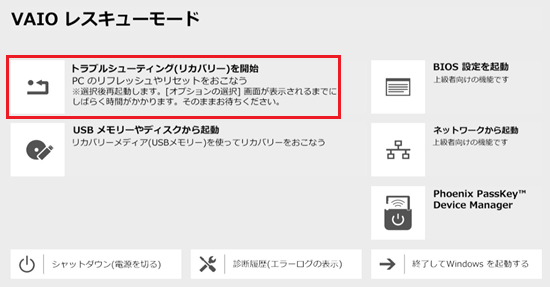
「VAIO レスキューモード」が表示されましたら「トラブルシューティング(リカバリー)を開始」をクリックします。
-
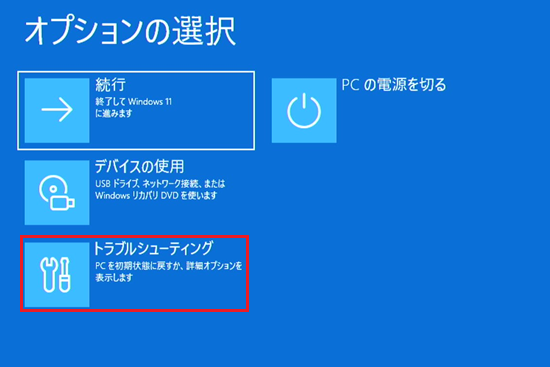
「オプションの選択」が表示されましたら「トラブルシューティング」をクリックします。
-
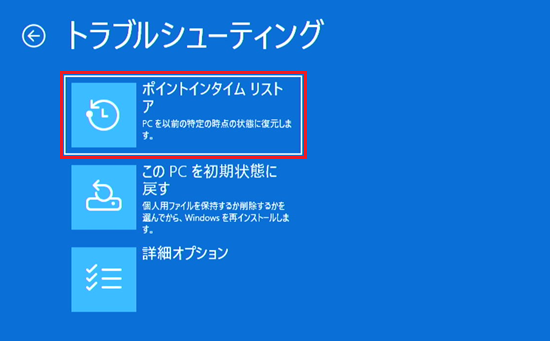
「トラブルシューティング」が表示されましたら「ポイントインタイム リストア」をクリックします。
-
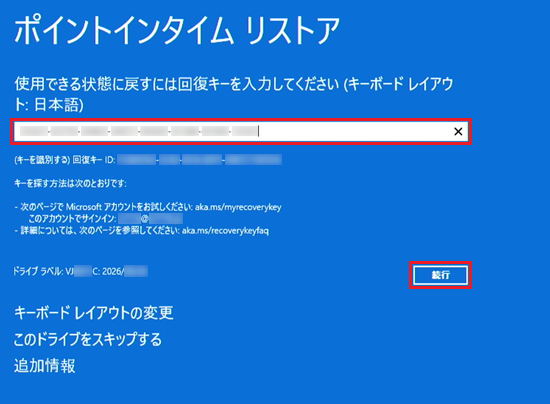
「使用できる状態に戻すには回復キーを入力してください」と表示された場合は、回復キーを入力し、「続行」をクリックします。
※表示されない場合は次の手順に進みます。
 参考情報
参考情報-
回復キーは6桁×8個の合計48桁の数字です。
-
-
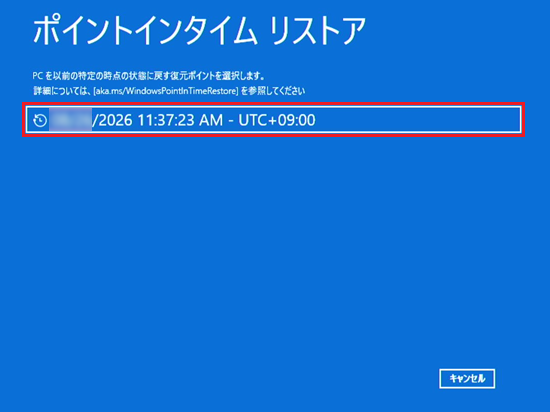
「PCを以前の特定の時点の状態に戻す復元ポイントを選択します。」と表示されましたら、復元したい日時の復元ポイントをクリックします。
-
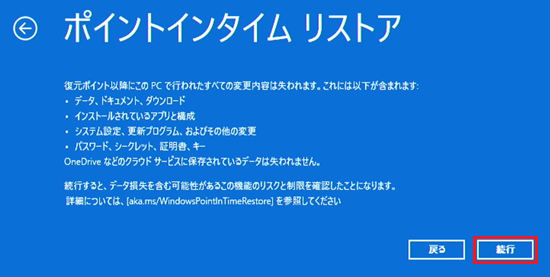
「復元ポイント以降にこの PC で行われたすべての変更内容は失われます。」と表示されますので、内容を確認し、問題がなければ「続行」をクリックします。
-
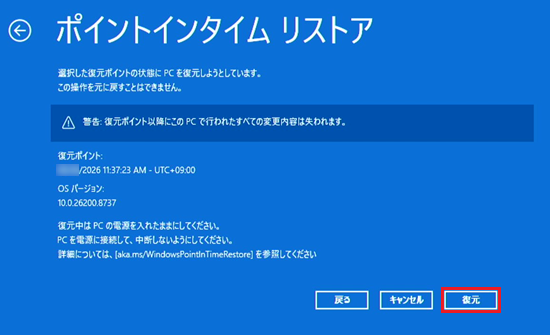
「選択した復元ポイントの状態に PC を復元しようとしています。この操作を元に戻すことはできません。」と表示されますので、問題がなければ「復元」をクリックします。
-
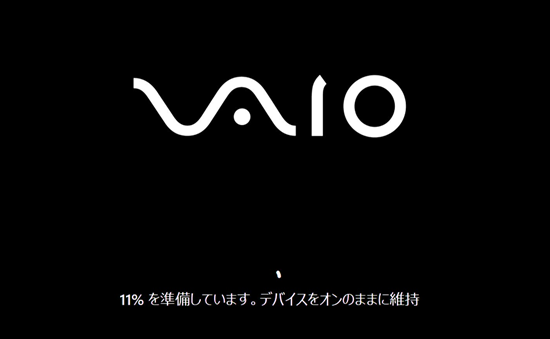
復元が開始されましたら、そのまま動作が完了するまでお待ちください。
※システム規模によって概ね数分から数時間程度かかる場合があります。
処理中は電源を切らないでください。
-
再起動後、パソコンが正常に動作するか確認してください。
以上で操作は完了です。
復元した時点が適切でなかった場合で、別の復元ポイントが残っていた場合は、別の復元ポイントを選択して再度復元を実施することもできます。