[Microsoft Office] Office 2024 / 2021(中小企業向け)の概要・ライセンス認証方法(デジタルアタッチ版・プロダクトキーカードが同梱されていない機種)
※操作内容はWindows 11で説明していますが、Windows 10でも同様です。
Q. 質問
デジタルアタッチ版の「Office 2024」(Office 2021)の概要・ライセンス認証方法について教えてください。
A. 回答
従来のプロダクトキーカードに記載されたキーコードではなく、製品に含まれるライセンス情報を用いた「デジタルライセンスによるオンライン認証方式」になります。
事前確認
本ページは法人のお客様向けに販売しているMicrosoft Officeとライセンス認証等の方法を掲載しています。
一般のお客様向けに販売しているMicrosoft Officeは、法人のお客様向けに販売しているMicrosoft Officeとライセンス認証等の方法が異なります。
一般のお客様向けの場合の詳細は、以下の関連FAQをご参照ください。
Microsoft Officeのライセンス認証の方法変更に伴い、VAIOにプリインストールされているOffice 2024やOffice 2021には「プロダクトキーカード」は同梱されず、デジタルライセンスによるオンライン認証方式に変更になっています。
本ページでは、プロダクトキー版(従来のOffice)との違いや、インストール方法について説明します。 以下のリンクよりご確認ください。
- プロダクトキー版(従来のOffice)との違い
- Office 2024 / 2021サポートのご案内
- ライセンス認証方法
- Officeの修復方法
- Microsoft Office(中小企業向け)の再インストール方法(別FAQ)
- 修理後にMicrosoft Office(中小企業向け)のライセンス認証ができない場合の対応について(別FAQ)
1. プロダクトキー版(従来のOffice)との違い
| デジタルアタッチ版 | プロダクトキー版(従来のOffice) | |
| プロダクトキーカード | なし。 | 同梱されています。 |
| インターネット接続 | 必須。 | 必須。 |
| Microsoftアカウント | 不要。 | 不要。 |
| ライセンス認証方法 | インターネットに接続しOfficeを起動することで認証。 また、定期的なインターネット接続による再認証が必須。 |
インターネットに接続しプロダクトキーの入力をおこなうことで認証。 |
| オフライン認証 | 不可。 | オフライン認証可。(電話認証) |
| 32bit/64bitの変更 | 不可。 | 一旦Officeをアンインストールすることで、変更可能。 |
| 再イメージング権 | マイクロソフト社のライセンス上認められていません。 ボリュームライセンス版の購入をご検討ください。 |
マイクロソフト社のライセンス上認められていません。 ボリュームライセンス版の購入をご検討ください。 |
| OS再インストール時 |
工場出荷時の状態で作成したリカバリーメディア、およびSSD内からのリカバリーをおこなった場合は、リカバリーにあわせて再インストールされます。 ※有償販売のリカバリーメディアにはOfficeは含まれませんので別途再インストールが必要です。 |
工場出荷時の状態で作成したリカバリーメディア、およびSSD内からのリカバリーをおこなった場合は、リカバリーにあわせて再インストールされます。 ※有償販売のリカバリーメディアにはOfficeは含まれませんので別途再インストールが必要です。 |
| Office単体の再インストール | インターネットに接続し「Microsoft Store」から再インストール可能。 ※Microsoftアカウントは不要です。 |
Officeセットアップサイトのページにアクセス後「Microsoftアカウント」でログインしプロダクトキーを入力することで再インストール可能です。 ※Microsoftアカウントは「インストーラー」をダウンロードするために必要ですが、アカウントに紐づくわけではありません。 |
| 再インストール時のインストール先ドライブの変更 | 変更できません。 OSのインストール先のドライブにしかインストールできません。 |
変更できません。 OSのインストール先のドライブにしかインストールできません。 |
| 修理でマザーボード交換をおこなった場合 |
|
特におこなっていただく作業はありません。 |
 注意
注意Office を使う前に、Windows OSのライセンス認証が完了していることを確認してください。
インターネットに接続できていれば自動的にライセンス認証は完了します。-
デジタルアタッチ版Office 2024 / 2021は、パソコンをインターネットに接続後、自動的に最新バージョンがダウンロードされインストールされます。
更新中や更新が完了する前に、ライセンス認証などをおこなうと、初期設定が正しく完了しない場合があります。
インターネット接続後、数十分から1時間程度お待ちいただいてから、Officeの起動およびライセンス認証をおこなってください。 -
Officeをご使用される前にパソコンのリカバリーやキッティング等「カスタマイズ」をおこなった場合は、Officeのライセンスの認証ができなくなります。
以下のマイクロソフト社のページの内容に従って、ライセンスの復元操作をおこなってください。 デジタルアタッチ版Officeは、定期的なインターネット接続が必須です。
オフライン環境や企業内ネットワークでマイクロソフト社との接続制限がある状態で使用し続けると、リボン表示下に黄色のメッセージバーで「インターネットに接続してください Officeライセンスの確認中に問題が発生しました」と表示される場合や、通常どおり起動せず「サインインしてOfficeを設定する」メッセージが表示され、ライセンス認証がされていない状態になります。そのままの状態で使用し続けると使用できなくなる場合がありますので、インターネットに接続してライセンスの再認証をおこなってください。
2. Office 2024 / 2021サポートのご案内
「Office」関連のお問い合わせは、VAIOサポートセンターではお受けしておりません。
Office 2024 / 2021に関連する各種機能のご利用方法や詳細については、マイクロソフト社にお問い合わせください。
マイクロソフト社へのリンク先一覧
3. ライセンス認証方法
ライセンス認証方法の詳細は、以下をクリックしてご確認ください。
操作をおこなった後は、Officeのバージョン、およびライセンス状況の確認方法もご確認ください。
ライセンス認証の方法
-
お使いの環境によっては、表示される画面が異なります。
-
手順では「Office Home & Business 2024」を例に記載していますが「Office Home & Business 2021」も同様です。
-
デジタルアタッチ版Officeは初期設定完了後に、お使いのパソコンとOfficeのライセンスが自動的に紐づく仕様となっています。
ただし、ご使用環境によっては、最初のライセンスの紐づけが正しくおこなわれない場合があります。
そのため、修理返却後を含む、初回起動後は以下の手順を実施してください。
-
インターネットに接続した状態で、画面下部にある
 「スタート」ボタンをクリックして、スタートメニューから
 「Microsoft Store」をクリックします。
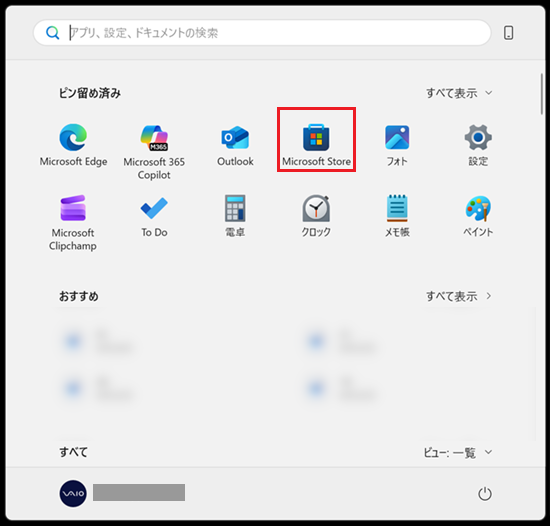
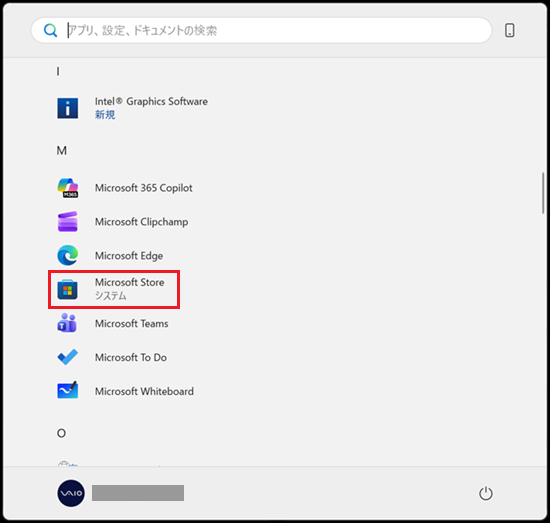
※「Microsoft Store」がない場合は「すべて」の表示方法を「ビュー:一覧」にして、アプリの一覧から探してください。
-
「Microsoft Store」が開きましたら、上部のアカウント画像をクリックします。
既にMicrosoftアカウントでサインイン済みの場合は、「サインアウト」をクリックしてサインアウトします。
※「Microsoft Store」にサインインしたままでは、正しく認証できないことがあるためです。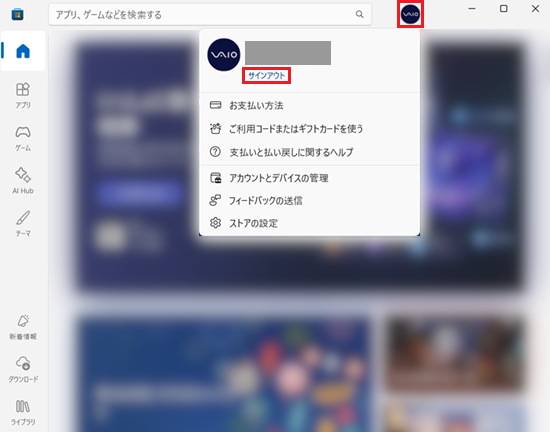
-
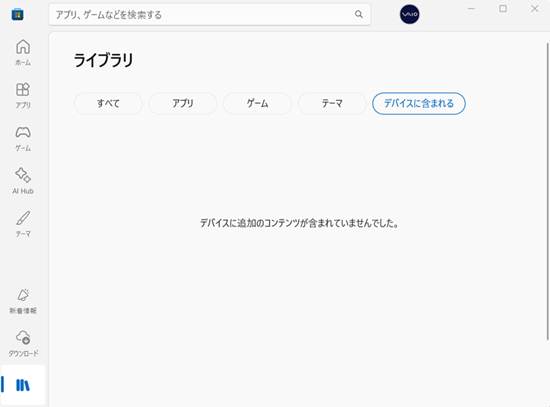
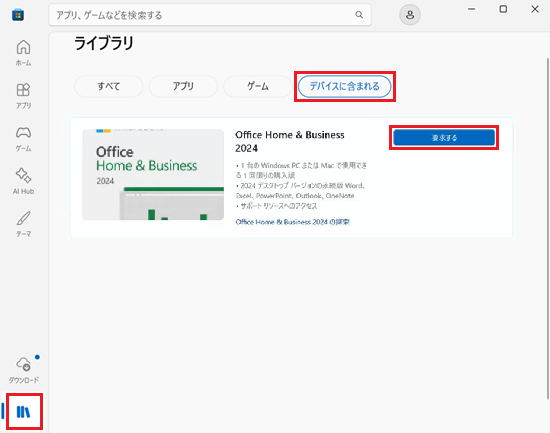
「Microsoft Store」左列の「ライブラリ」を選択し、上部の「デバイスに含まれる」を選択した中に「Office Home & Business 2024」の項目が存在しているかを確認します。
参考情報この項目がない場合は、パソコンとOfficeのライセンスの紐づけはできていますので、手順7の「スタート画面にあるOfficeアプリを開く手順」を進めてください。
-
「Office Home & Business 2024」項目の中に「要求する」ボタンも表示されている場合は「要求する」をクリックします。
-
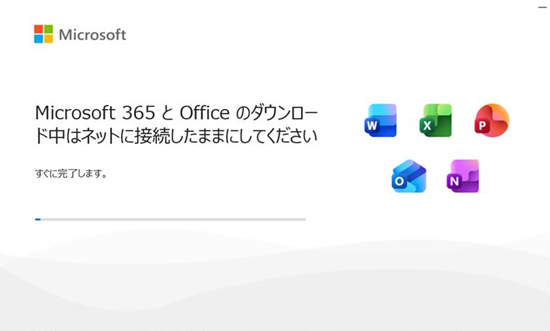
「要求する」をクリックした後、ライセンス認証やインストールの画面などが表示された場合は、その内容に沿って進めてください。
※インストール画面で「Microsoft 365」の表示などが出てもそのまま作業を進めてください。
「Microsoft 365」「Office 2019 / 2021 / 2024」は同じモジュールでライセンスのみの違いです。
インストール完了後、更新等がすべて完了すると、購入したOfficeのライセンス表示に変わります。
-
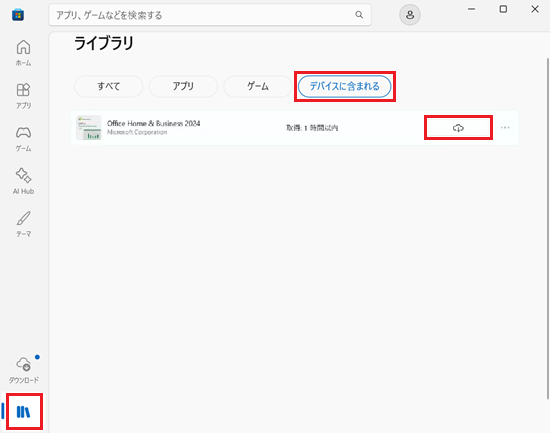
「要求する」項目がなく「ダウンロード」ボタンが表示されている場合は、そちらをクリックしてダウンロードおよびインストールを実施します。
-
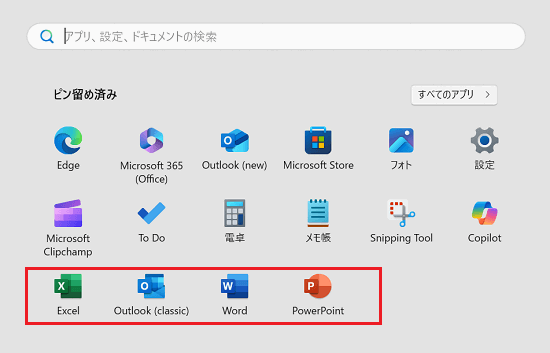
スタートメニューにある「Word / Excel / PowerPoint」などをクリックして「Officeアプリ」を起動します。
 注意
注意以下のOfficeのアイコンはプリインストールされているOffice 2024のものではありません。
Web版のOffice(Office on the web)のアイコンですので、スタートメニュー内にあっても、クリックしないようにお気をつけください。

また、スタートメニュー内にワードやエクセルのアイコンがない場合や、Microsoft 365が起動してしまう場合は、本枠直下にある、以下の 手順をご確認ください。
スタートメニュー内にワードやエクセルのアイコンがない、または「Microsoft 365」が起動する場合
スタートメニュー内にワードやエクセルのアイコンがない場合、Microsoft 365が起動する場合は以下の手順で、プリインストールされているOfficeの起動をお試しください。
-
エクスプローラーを開き、「C:\Program Files\Microsoft Office\root\Office16」のフォルダーを開きます。
※Office15などのフォルダーも存在しますが、別のバージョン、もしくはプログラムです。
-
フォルダー内にある「EXCEL」、もしくは「WINWORD」のアイコンをクリックします。
※画像は「Excel」です。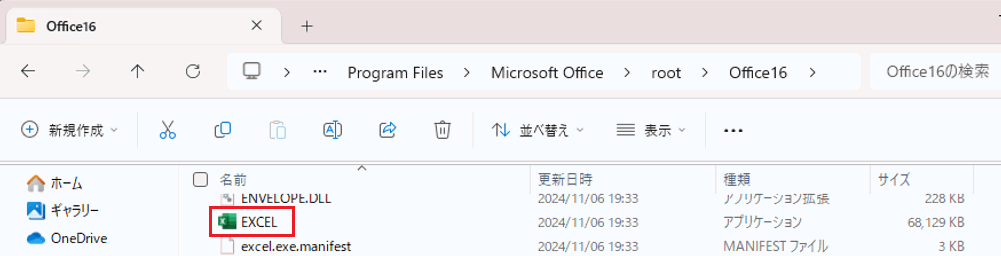
- スタート画面にある「Excel」(もしくは「Word」)が起動したら、ライセンス認証などをおこなってください。
-
- 「Officeを取得しました」と表示されましたら「続行」ボタンをクリックします。
-
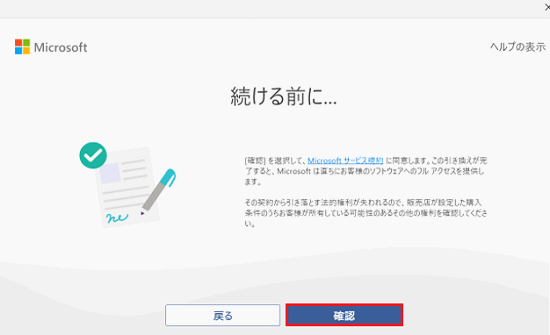
「続ける前に…」と表示されます。内容をよく確認し、「確認」ボタンをクリックします。
-
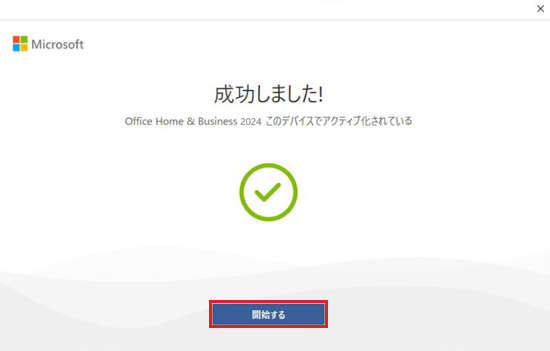
「成功しました!」と表示されましたら「開始する」ボタンをクリックします。
 注意
注意「このデバイス用のOfficeを選択」と表示された場合は、このパソコンにインストールされている「Office 2024」をクリックし「次へ」ボタンをクリックします。
「Officeを更新する必要があります」と表示された場合は、表示された内容にしたがって更新をおこなってください。 -
「ライセンス契約に同意します」と表示されます。画面上に「Microsoft Office Home and Business 2024 に含まれるアプリ」と表示されていることを確認します。
表示された内容をよく確認し、同意する場合は「同意する」ボタンをクリックします。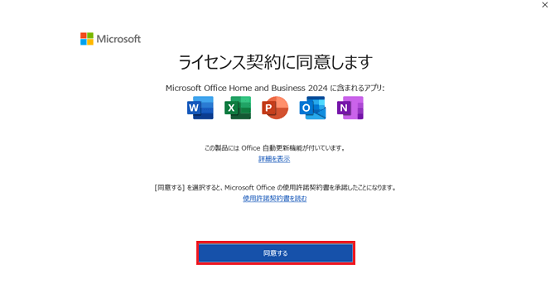
-
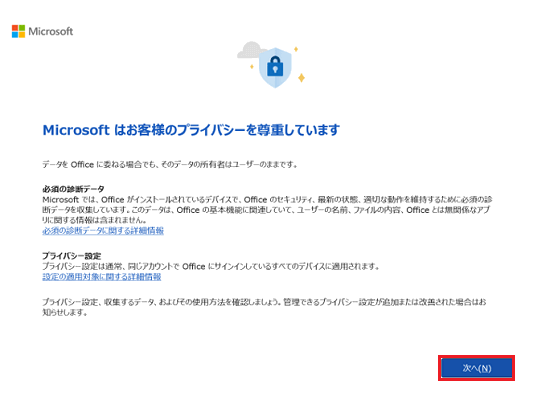
「Microsoft はお客様のプライバシーを尊重しています」と表示されます。表示された内容をよく確認し、「次へ」ボタンをクリックします。
-
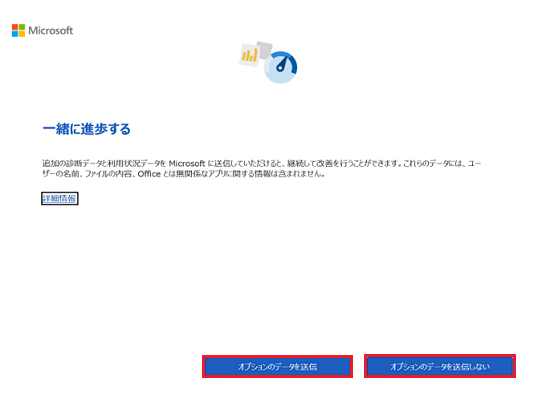
「一緒に進歩する」と表示されます。表示された内容をよく確認し、追加の診断データと利用状況データを、マイクロソフト社に送信する場合は「オプションのデータを送信」ボタン、送信しない場合は「オプションのデータを送信しない」ボタンをクリックします。
-
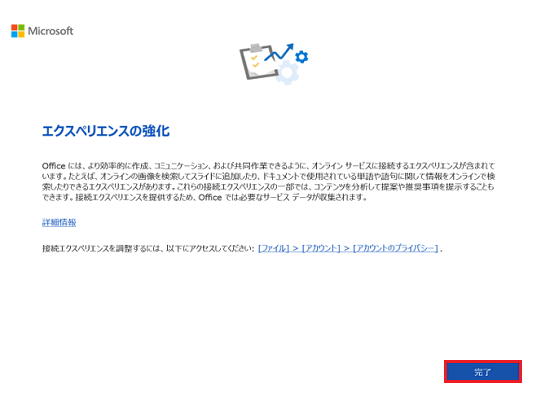
「エクスペリエンスの強化」と表示されます。表示された内容をよく確認し、「完了」ボタンをクリックします。
- アプリが起動したら、設定は完了です。
※「Officeを更新する必要があります」画面が表示された場合は、表示された内容にしたがって、Officeの更新をおこなってください。
Officeのバージョン、およびライセンス状況の確認方法
「Officeのバージョンの確認」「ライセンス認証されているかどうか」の確認は、以下の手順で確認できます。
- ワードもしくはエクセルを起動します。
-
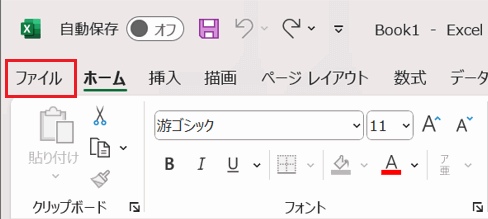
左上の「ファイル」タブをクリックします。
-
左下の「アカウント」をクリックし、画面右側に「Microsoft Office Home and Business 2024」と表示されていることを確認します。
「この製品には以下が含まれます。」と表示されていれば、ライセンス認証がされています。
※ライセンス認証できていない場合は「ライセンス認証が必要です」と表示されます。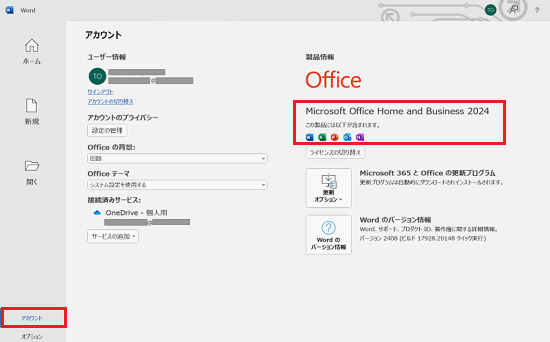
4. Officeの修復方法
「Office 2024」が正常に動作しない場合は、修復をすることで改善することがあります。
修復方法は2種類あり、インターネット環境にあるかどうか、などの状況に応じて選択できます。
注意必ずマイクロソフト社にお問い合わせください。
修復方法につきましては、以下をクリックしてご確認ください。
Officeの修復方法
以下のマイクロソフト社のページをご参照ください。
修復の種類
- クイック修復
インターネット接続は必要ありません。発生しやすい問題がすばやく修復されます。 - オンライン修復
「Office 2024」を再インストールします。クイック修復で改善しない場合などに選択します。
「Office 2024」をダウンロードするため、インターネットに接続している必要があります。
修復で改善しない場合は、Microsoft Office(中小企業向け)の再インストール方法 へお進みください。