[Windows 11] アプリがカメラやマイクを利用することを許可する
Q. 質問
アプリで「カメラ」や「マイク」を利用できるようにする方法を教えてください。
A. 回答
Windowsの「設定」から操作します。
パソコンに接続されているカメラおよびマイク(内蔵・外付けを含む)を、Teamsなどで利用するには、あらかじめ利用を許可しておく必要があります。
設定方法は同一の項目から行えますが、マイクは確認事項が多いため、マイクとカメラを分けてご案内いたします。
設定したい項目については、以下を確認してください。
マイクの設定
-
 「スタート」ボタンをクリックして、スタートメニューから「設定」をクリックします。
 -
「設定」が表示されます。
画面左側のメニューから「システム」をクリックします。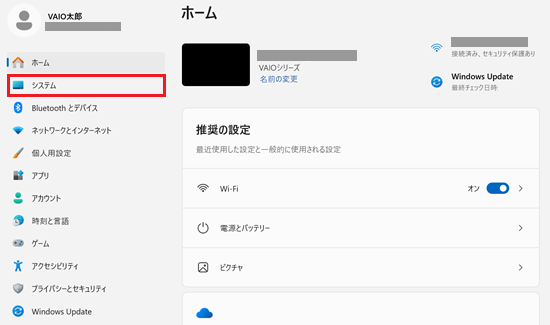
-
「システム」が表示されます。
下方へスクロールして「サウンド」をクリックします。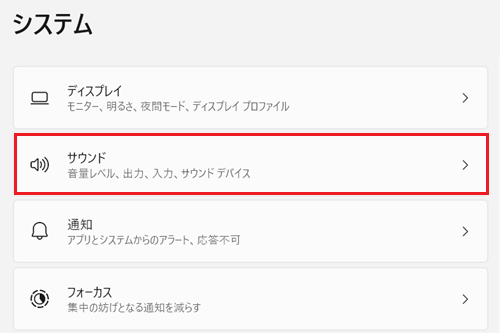
-
「サウンド」が表示されます。
下方へスクロールして「詳細設定」項目の「すべてのサウンドデバイス」をクリックします。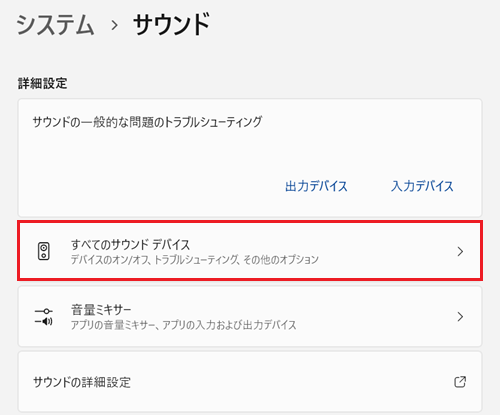
-
「すべてのサウンドデバイス」が表示されます。
「入力デバイス」項目にある「マイク」をクリックします。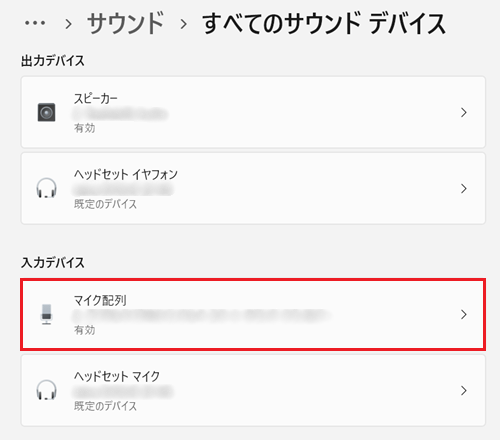
-
「マイク」の「プロパティ」が表示されます。
「全般」項目にある「オーディオ」欄が「許可しない」と表示されていればマイクは有効です。
そのまま次の手順へ進んでください。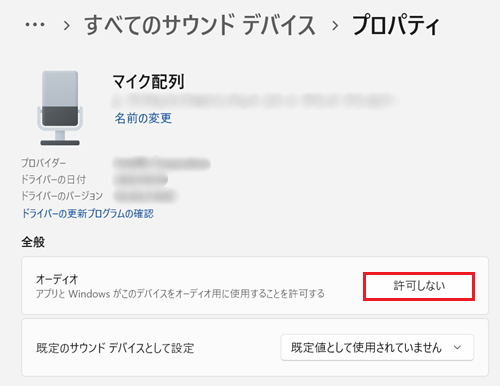
 注 意
注 意オーディオ欄が「許可する」と表示されている場合は、マイクが無効になっています。
Windowsではこの欄に『クリック後に実行される操作名』が表示されるため、表示と現在の状態が逆になります。 -
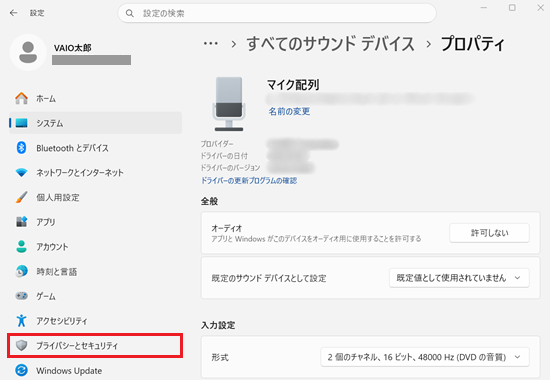
画面左側のメニューから「プライバシーとセキュリティ」をクリックします。
-
「プライバシーとセキュリティ」が表示されます。
「アプリのアクセス許可」項目にある「マイク」をクリックします。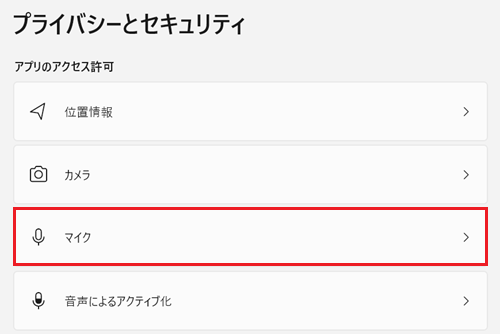
-
「マイク」が表示されます。
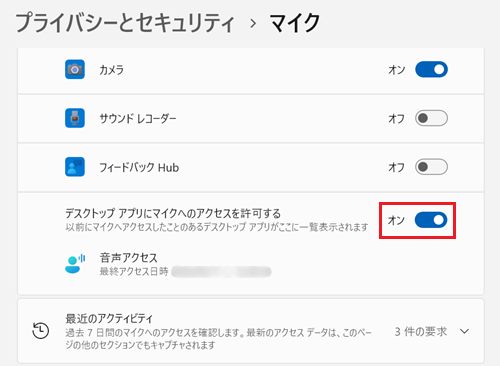
「マイクへのアクセス」および「アプリにマイクへのアクセスを許可する」のスイッチを 「オン」 にし、マイクを利用するアプリのスイッチを「オン」 にします。
※Teamsなどをインストールすると、以下画像の③の一覧に追加されます。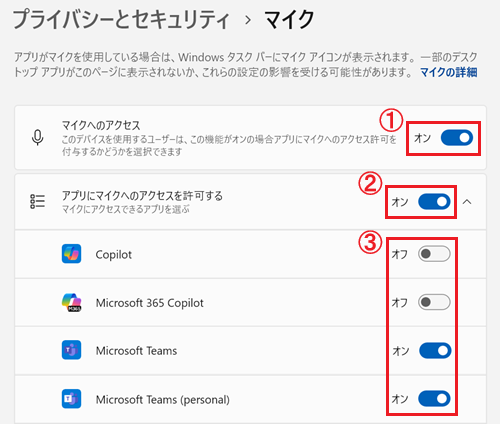
デスクトップアプリでマイクを使用する場合は、「デスクトップ アプリにマイクへのアクセスを許可する」欄のスイッチを
「オン」にします。
 参考情報
参考情報マイクへのアクセスを許可してもマイクが動作しない場合は、以下の関連FAQを参照してください。
以上で操作は完了です。
カメラの設定
-
「スタート」ボタンをクリックして、スタートメニューから「設定」をクリックします。
-
「設定」が表示されます。
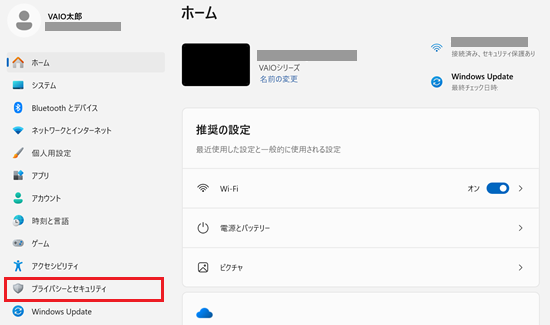
画面左側のメニューから「プライバシーとセキュリティ」をクリックします。
-
「プライバシーとセキュリティ」が表示されます。
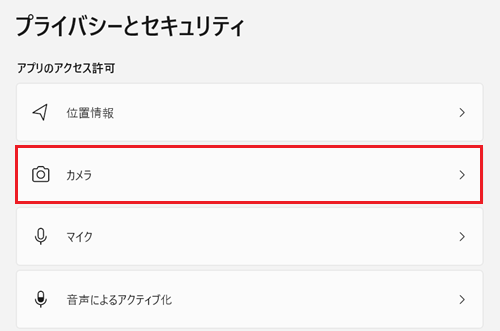
「アプリのアクセス許可」項目にある「カメラ」をクリックします。
-
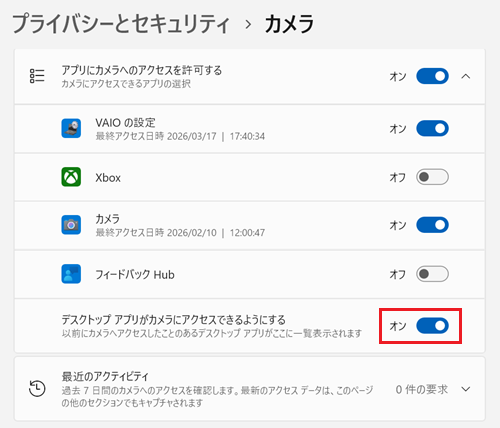
「カメラ」が表示されます。
「カメラへのアクセス」および「アプリにカメラへのアクセスを許可する」のスイッチを「オン」にし、カメラを利用するアプリのスイッチも「オン」にします。
※Teamsなどや、カメラを利用するアプリをインストールすると、③の一覧に追加されます。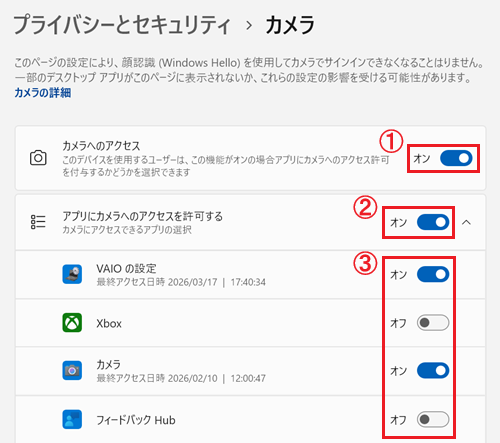
デスクトップアプリでカメラを使用する場合は、「デスクトップ アプリがカメラにアクセスできるようにする」欄のスイッチを
「オン」にします。
以上で操作は完了です。
参考情報
以下のマイクロソフト社のページもご参照ください。