[Windows 11] バッテリーの駆動時間をのばす方法
Q. 質問
バッテリーの駆動時間が短いと感じます。長持ちさせたいです。
A. 回答
バッテリー駆動時間は、その時その時点でのバッテリーの状態と使用状況により変動するため、設定や使い方を見直してください。
バッテリーが充電できない場合については、以下の関連FAQを参照してください。
 注 意
注 意-
バッテリーは高温の環境下では化学変化によって劣化が進みやすいため、パソコンを高温環境下に放置しないでください。
-
長期間使用しないときはACアダプターを外し、3か月に1回を目安に50%程度までバッテリーを充電してください。
長期間充電しないままにしていると、バッテリーの自己放電による電圧低下で安全機能が働き、バッテリーが使用できなくなることがあります。
安全機能が働くまでの期間は、周囲の温度などの環境により変化します。
バッテリーの駆動時間が短いと感じる場合は、以下よりバッテリーの特性や対処方法を順に確認してください。
- バッテリーの特性を確認する
- バッテリーの充電能力を確認する
- バッテリーを消費しやすい設定を見直す
- Windowsの設定でバッテリーを節約する設定を実施する
- 「VAIO の設定」でバッテリーを節約する設定を実施する
1. バッテリーの特性を確認する
バッテリーや稼働時間にはさまざまな特性があります。
詳細については、以下をクリックしてご確認ください。
使用状況と駆動時間について
-
バッテリーの駆動時間(持ち時間)はご使用の状況によって変動します。
-
Windows上で表現される「残り時間」は「現時点の設定 / 負荷状況で利用し続けられる時間」を計算して表示しているため、リアルタイムに行っている作業やバックグラウンドで動いている使用状況によって変動します。
-
文章作成などの作業と比較すると、画面の移り変わりが激しくCPUなどの負荷も高いネットワーク上の動画参照を行った場合の方が、パソコン内部のデバイスが多くの電力を消費するため、バッテリーの駆動時間が短くなります。
各操作にかかる「パソコンへの電力負荷」については、以下の表をご確認ください。パソコンでの操作 CPU グラフィック メモリ SSD(HDD) メールの作成 低い 低い 低い 低い Word文章作成 低い 低い 通常 低い 音楽を聴く 低い 低い 低い 通常 ホームページ閲覧 通常 通常 通常 低い DVD/Blu-ray視聴 ※1 通常 通常 通常 通常 アプリの複数動作 ※2 高い 通常 高い 通常 Web動画視聴 ※3 通常 高い 高い 通常 静止画の編集(RAW現像等)※3 高い 高い 高い 通常 動画編集 ※3 高い 高い 高い 高い ※1:Blu-rayの方が高画質なため負荷が高まります
※2:組み合わせるアプリの数や種類によって負荷が変わります
※3:扱う素材の解像度や圧縮方法によって負荷が変わります
カタログ / 仕様ページに記載されているバッテリー駆動時間について
カタログや仕様ページに記載されている「バッテリー駆動時間」は、JEITAバッテリー動作時間測定法を用いています。
JEITAバッテリー動作時間測定法(Ver.2.0)に基づく駆動時間の場合、輝度が低めであるなど実際の使用状況よりも条件が低い可能性があります。
JEITAバッテリー動作時間測定法(Ver.3.0)ではより実際の使用状況に近しい可能性が高いため、2種類記載されている際はVer3.0を参考にしてください。
また、JEITAの規定による測定方法どおりにパソコンの設定を変更した場合でも、搭載しているアプリや機能の制限により駆動時間が測定結果通りにならない場合があります。
パソコンの電源を切っていても電力を消費することについて
VAIOのリチウムイオンバッテリーパックは、以下のような目的で常に電力が使用されているため、本体の電源を切っていても電力は消費します。
-
RTCの駆動 / CMOSの保持
リアルタイムクロック (RTC)の駆動・CMOS(Complementary Metal Oxide Semiconductor:相補型金属酸化膜半導体)の情報の保持のため、バッテリーパックが接続されているときはパソコン本体内蔵のリアルタイムクロック(RTC)バックアップ電池は使用されず、バッテリーの電力を使用します。 -
電源スイッチを管理するコントローラー
PC97以降の規格に従って設計されたパソコンの場合、電源スイッチはソフトスイッチです。
電源スイッチを押した際に直接電源ラインをオン / オフしているわけではなく、電源を管理するコントローラーに対して「電源をオン(オフ)にせよ」という信号を送り電源がオン / オフされる仕組みです。
そのため電源を管理するコントローラーは、バッテリーやACアダプターが接続されているときには常に通電した待機状態になり電力を消費しています。 -
バッテリーマイコン回路の動作と、パソコンへの情報送信
VAIOのバッテリーパックは単なる電池ではなく、バッテリーパックの状態(バッテリー残量や充放電電流値、パック内の温度など)の監視を行うマイコンを内蔵し、その情報を一定時間ごとにパソコン本体に送信する機能が搭載されています。
そのため、パソコンに装着されていてもしなくても、「自然放電」以外に電力消費があります。
※電源を切った状態でのバッテリーの消耗量は搭載されている機能によって異なるため、同じ機種同士でも構成によって変動することとなります。
バッテリーの寿命と駆動時間について
実際の稼働時間はバッテリーの劣化具合によって変化します。
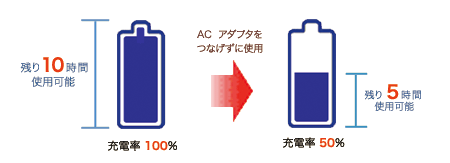
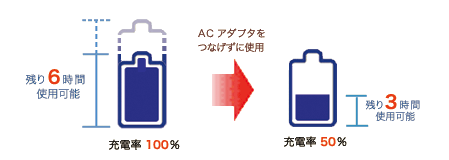
例えば上の図のように、100%まで充電して10時間使用できていたバッテリーでも、長く使用していくうちに同じ100%であっても6時間しか使用できなくなっていきます。
バッテリー自体は、充電を繰り返すほど / 年数が経過するほど劣化するものであり、ACアダプターを接続しての使い方が中心であった場合でも発生します。
2. バッテリーの充電能力を確認する
「VAIO の設定」から、ハードウェア上の問題が生じていないか、バッテリーの充電能力を確認することができます。確認法については、バージョン別のボックスをクリックしてご確認ください。
 注 意
注 意「VAIO の設定」のバージョンに関して
「VAIO の設定」は、発売時期によってアプリのバージョンが、2.*~ と 3.*~ がございます。
また、それぞれのバージョンには、不具合や新規機能追加などで更新される場合があります。
バッテリー状態の確認の際は、最新のアップデートプログラムを適用してから行ってください。
「VAIO の設定」Ver.2.* の確認方法
※「VAIO の設定」は機種によって画面構成が異なるため、掲載している画像は一例となります。
-
「VAIO の設定」を開きます。
「VAIO の設定」を開く方法については、以下の関連FAQ を参照してください。 -
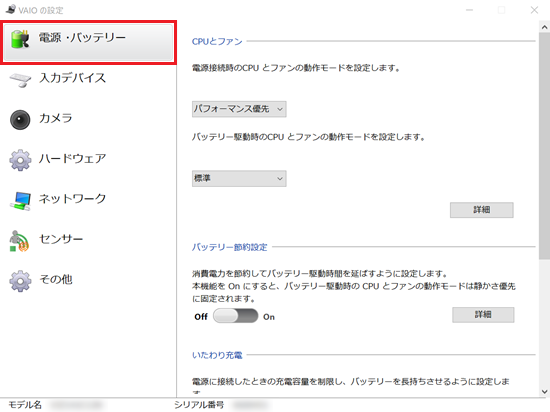
「電源・バッテリー」をクリックします。
-
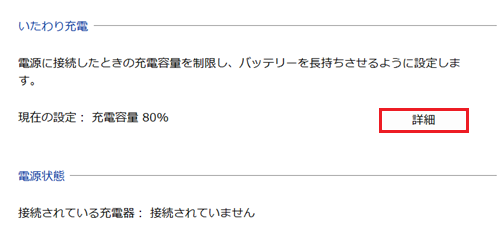
「いたわり充電」項目の「詳細」をクリックします。
※機種やバージョンによって「いたわり充電」ではなく「バッテリー」項目の場合があります。
-
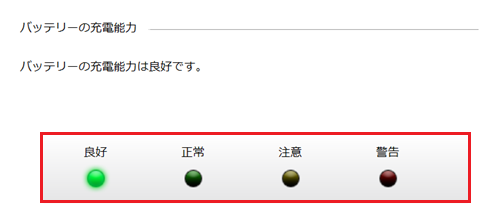
「バッテリーの充電能力」項目に現在のバッテリーの状態が表示されます。
バッテリーの劣化状態によって「良好」→「正常」→「注意」→「警告」とランプ点灯表示が切り替わります。
「注意」や「警告」のマークが点灯している場合は、バッテリーが劣化している可能性があるため新しいバッテリーへの交換をおすすめします。
※良好(100%~81%)、正常(80%~)
「良好」や「正常」の場合は次の項目へ進んでください。
劣化したバッテリーを使い続けると、バッテリー内部の部品も劣化し、安全な使用に支障をきたす場合があります。
お客様ご自身によるバッテリーの交換はできないため、バッテリーの交換をご希望される際はVAIOサポートセンター「修理相談窓口」までご相談ください。
「VAIO の設定」Ver.3.* の確認方法
-
「VAIO の設定」を開きます。
-
左側にある「システム」メニューをクリックし、右側に表示される「バッテリー状態」を確認します。
バッテリーの劣化状態によって「良好」→「正常」→「注意」→「警告」とランプ点灯表示が切り替わります。
「注意」や「警告」のマークが点灯している場合は、バッテリーが劣化している可能性があるため新しいバッテリーへの交換をおすすめします。
※良好(100%~81%)、正常(80%~)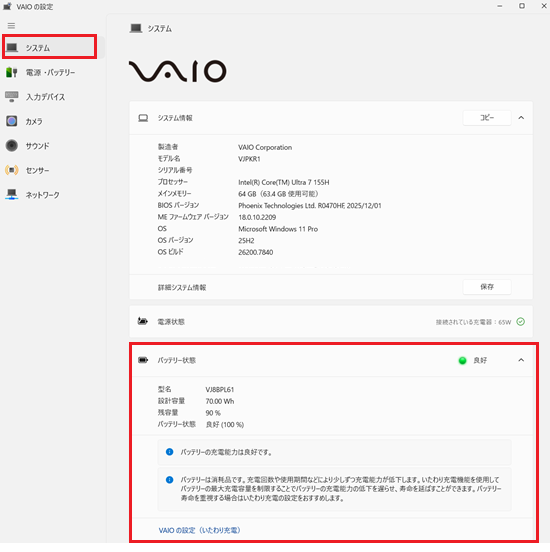
「良好」や「正常」の場合は次の項目へ進んでください。
劣化したバッテリーを使い続けると、バッテリー内部の部品も劣化し、安全な使用に支障をきたす場合があります。
お客様ご自身によるバッテリーの交換はできないため、バッテリーの交換をご希望される際はVAIOサポートセンター「修理相談窓口」までご相談ください。
3. バッテリーを消費しやすい設定を見直す
パソコンの使用状況や設定によっては、バッテリーの消費が早くなることがあります。
詳細については、以下をクリックしてご確認ください。
更新やセキュリティ対策ソフトのスキャンを実行しておく場合
Windowsの自動更新やアプリのアップデート、ウイルススキャンなどがバックグラウンドで実行されると、バッテリー消費が増える場合があります。
これらの影響を確認するため、未使用時にACアダプターを接続した状態で一定時間放置し、アップデートやスキャンが完了するか確認してください。
※確認後は元の設定に戻し、バッテリー駆動時間に変化があるかご確認ください。
-
ACアダプターを接続し、バッテリー駆動状態ではなく電源駆動状態にします。
-
一度パソコンを再起動し、インターネットに接続します。
-
一時的にスリープにならない設定にします。
電源接続時にスリープしないようにする設定の操作方法については、以下をご確認ください。
-
スタート
 ボタンをクリックして、スタートメニューから「設定」
 をクリックします。
「設定」を開く方法については、以下の関連FAQ を参照してください。 -
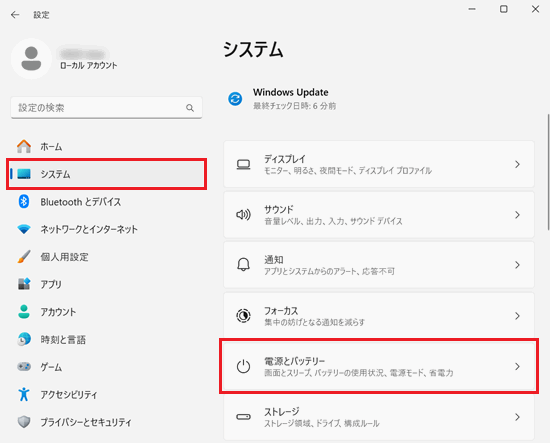
左側のメニューから「システム」をクリックし、表示される右側の画面から「電源とバッテリー」をクリックします。
-
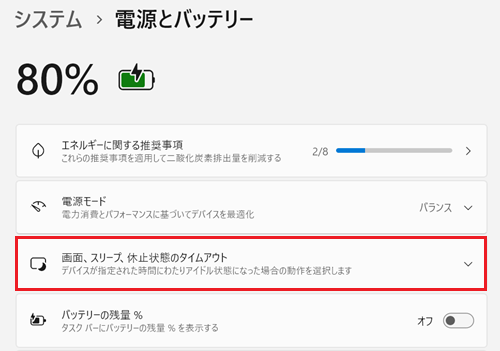
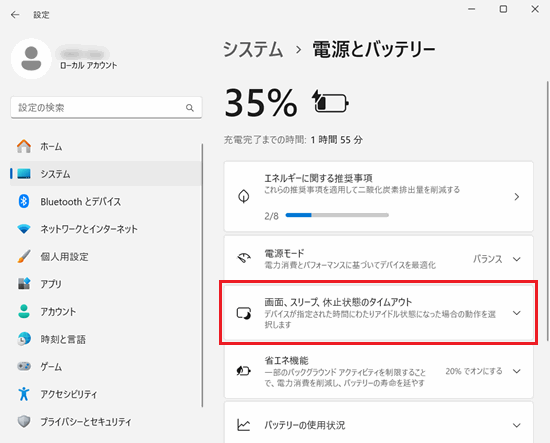
「電源とバッテリー」が表示されます。
「画面、スリープ、休止状態のタイムアウト」をクリックします。
 参考情報
参考情報ご利用の環境や更新状況によって、バッテリーアイコンは順次カラー表示に変更されています。そのため、従来の表示と異なる場合があります。
※バッテリーアイコンがカラー表示になる以前の画面は、以下になります。
-
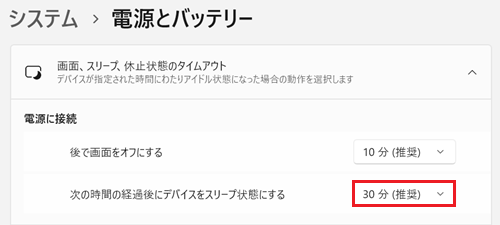
「電源に接続」欄にある「次の時間の経過後にデバイスをスリープ状態にする」の表示された時間をクリックします。
-
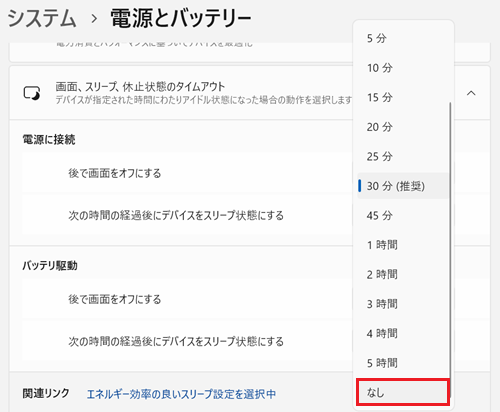
「なし」をクリックします。
以上で設定は完了です。
-
-
セキュリティ対策ソフトの設定を見直す
セキュリティ対策ソフトの内部スキャンは、実行中にバッテリーを多く消費します。
安全を確保できる範囲でスキャン頻度を見直すことで、バッテリー駆動時間を延ばすことができる可能性があります。定期的な内部スキャンを設定している場合は、電源接続時に実行されるようスケジュールの調整を行ってください。
なお、リアルタイムスキャン機能は停止しないでください。設定内容や変更手順の詳細については、ご利用のセキュリティ対策ソフトのメーカーにご確認ください。
-
オンラインサービスソフトの設定を見直す
OneDriveなどのクラウドストレージサービスやオンライン連携アプリは、ファイルの同期時に通信が発生し、バッテリーを消費する場合があります。
不要なフォルダーを同期の対象から外す、同期頻度を下げる、または、電源接続時のみ同期するように設定を見直すことで、バッテリーの消費を抑えることができます。※設定手順の詳細については、各クラウドサービスの提供元(メーカー)にご確認ください。
以上の設定を見直したうえで、バッテリー消費の多い作業はACアダプター接続時に実行してください。
作業完了後は、スリープしないように変更した時間設定を、5. の手順で、元の任意の時間に戻してください。
液晶ディスプレイ(LCD)の省電力
画面を暗くしたり、使用していないタイミングで画面のみ電源を切ることでバッテリーの消費を抑えることができます。
-
画面の輝度(明るさ)を下げる
画面の輝度(明るさ)を下げることで消費電力を下げ、バッテリーの消費を抑えることができます。
画面の明るさを調整する方法については、以下の関連FAQを参照してください。 -
未使用時の「ディスプレイの電源を切る」までの時間を短くする
-
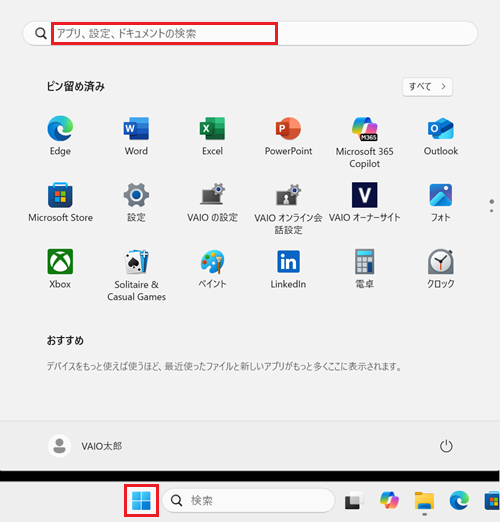
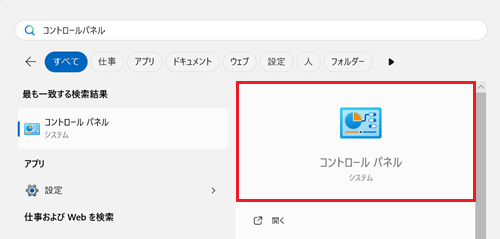
「スタート」 ボタンをクリックして、検索ボックスに「コントロールパネル」と入力します。
-
検索結果に「コントロールパネル」が表示されるのでクリックします。
-
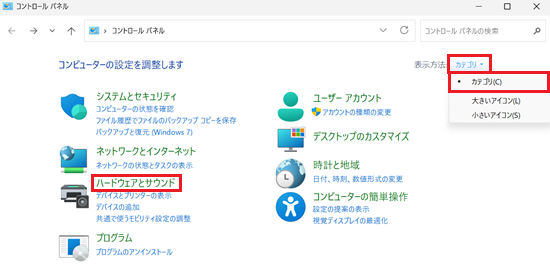
「コントロールパネル」が表示されます。
「表示方法」のプルダウンをクリックして、「カテゴリ」を選択し、「ハードウェアとサウンド」をクリックします。
-
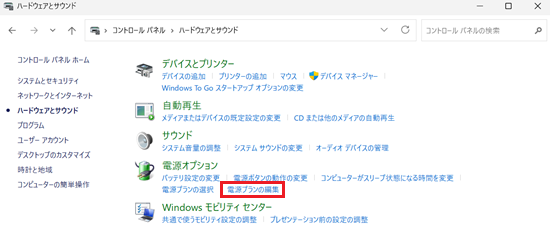
「ハードウェアとサウンド」が表示されます。
「電源オプション」項目の「電源プランの編集」をクリックします。
-
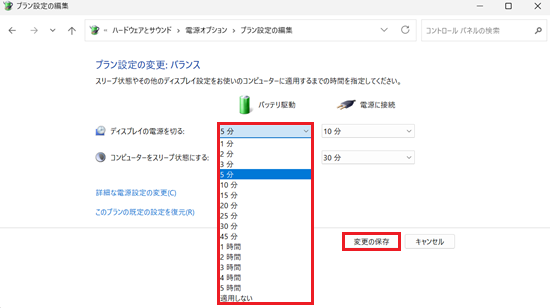
「プラン設定の編集」が表示されます。
「バッテリー駆動」の「ディスプレイの電源を切る」時間をクリックし、適宜短めの時間を選択し「変更の保存」をクリックします。
以上で操作は完了です。
-
4. Windowsの設定でバッテリーを節約する設定を実施する
Windowsの設定で、バッテリー消費を抑えるための設定ができます。
詳細については、以下をクリックしてご確認ください。
基本的な省電力設定
-
周辺機器を取り外す
-
SDカードのスロットから、使っていないSDカードを抜く。
-
USBやその他のインターフェースに接続された使用していない機器を取り外す。
-
-
使用していない機能を制限する
-
Wi-Fi(無線LAN)やBluetoothを使用していない場合は、機内モードをONにする。
機内モードをONにする方法については、以下の関連FAQを参照してください。 -
追加したアプリや現在使っていない機能を専用ユーティリティで設定できる場合、省電力設定 / 機能の終了 / アンインストールのいずれかの設定をする。
-
-
Windowsの電源オプション設定で「省電力」に設定する
電源オプションの設定を「最適な電力効率」に設定します。設定方法については、以下の関連FAQを参照してください。
-
Windowsのバッテリー節約機能を有効にする
一部の通知やバックグラウンドアクティビティを制限することで、電力消費を削減しバッテリーを節約できます。
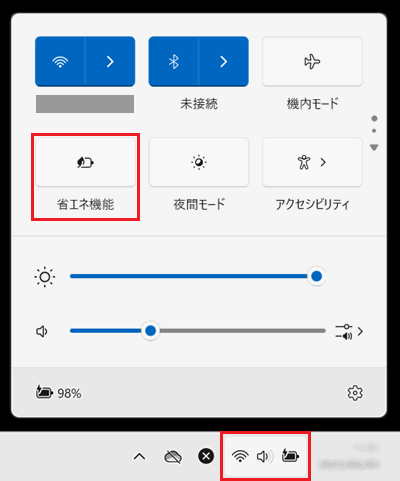
画面右下にある「ネットワーク / スピーカー / バッテリー」のアイコンをクリックし、表示される「省エネ機能」をクリックし、色のついた状態にします。
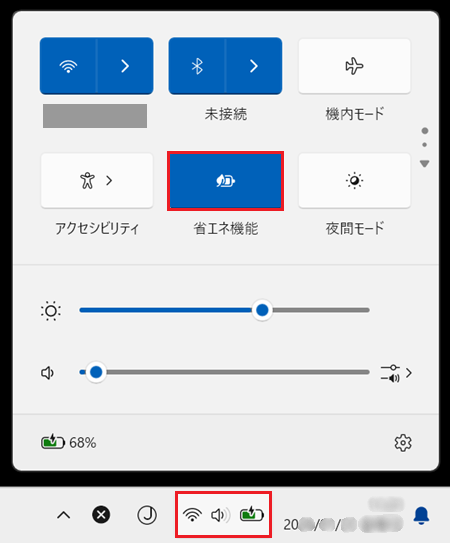
※ご利用の環境や更新状況によって、バッテリーアイコンは順次カラー表示に変更されています。そのため、従来の表示と異なる場合があります。
バッテリーアイコンがカラー表示になる以前の画面は、以下になります。
一部の機種では、ディスプレイのリフレッシュレートを下げることで、画面表示の滑らかさは低下しますが、バッテリーの消費電力を抑えられる場合があります。
※機種によってはリフレッシュレートの設定が60Hzのみとなっており、変更できない場合があります。
-
「スタート」 ボタンをクリックして、スタートメニューから「設定」 をクリックします。
「設定」を開く方法については、以下の関連FAQ を参照してください。 -
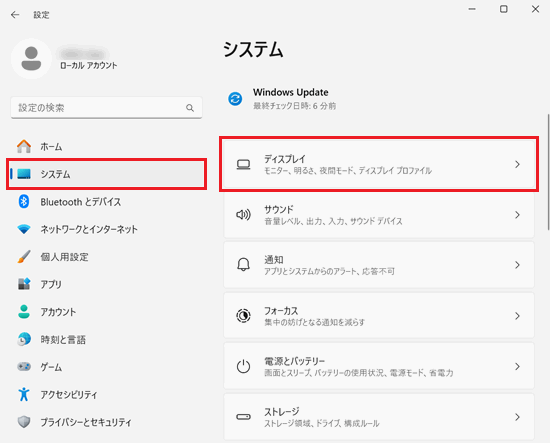
左側のメニューから「システム」を選択し、「ディスプレイ」をクリックします。
-
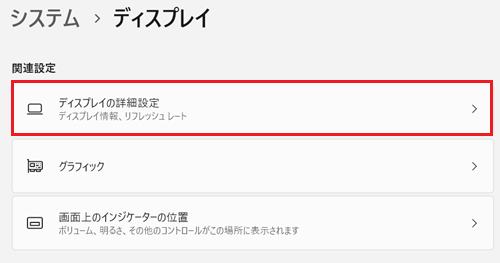
「ディスプレイの詳細設定」をクリックします。
-
「リフレッシュレートの情報」項目にある「リフレッシュレートの選択」内に、レートを下げる選択項目があれば選択します。
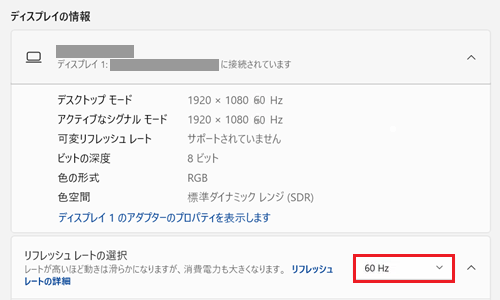
以上で操作は完了です。
5. 「VAIO の設定」でバッテリーを節約する設定を実施する
「VAIO の設定」で、バッテリー消費を抑えるための設定ができます。
詳細については、以下をクリックしてご確認ください。
「VAIO の設定」は、発売時期によってアプリのバージョンが、2.*~ と 3.*~ がございます。詳細は、 2. バッテリーの充電能力を確認するの「注意」をご確認ください。
「VAIO の設定」Ver.2.*の場合
機種によって搭載されている機能は異なりますが、設定を見直すことで消費電力を抑え、バッテリーの駆動時間を延ばすことが可能です。
-
バッテリー節約設定を有効にする
この機能をオンにすると、バッテリー駆動時に以下の設定が行われます。
-
CPUとファンの動作モードが「静かさ優先」になる
-
Windowsのバッテリー節約機能が常時ONになる
-
CPUのパフォーマンスが制限される
-
ディスプレイの輝度(明るさ)が制限される
-
「VAIO の設定」を開きます。
開く方法については、以下の関連FAQ を参照してください。 -
「電源・バッテリー」をクリックします。
「バッテリー節約設定」項目のスイッチを 「On」にします。
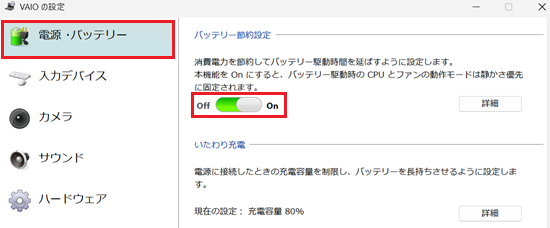
-
-
いたわり充電機能を有効にする
この機能をオンにすると、充電量が満充電容量の80%または50%に制限されます。
そのため、バッテリー駆動時間は設定を無効にした場合よりも短くなりますが、バッテリーへの負担が軽減され、長期的にはバッテリー寿命の延長に繋がります。※機種によって設定できる項目は異なることがあります。
-
「電源・バッテリー」をクリックします。
「いたわり充電」項目内の「詳細」をクリックします。
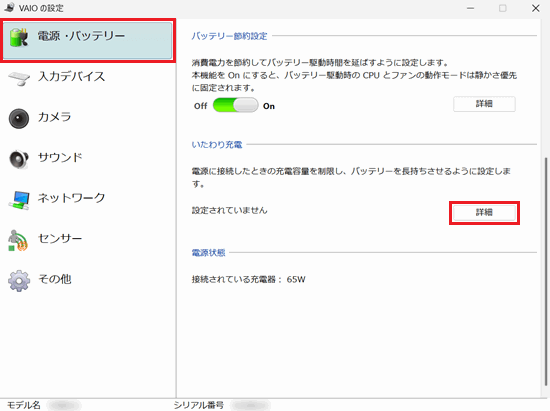
-
「80% / 50% 充電」項目内のスイッチを
「On」にします。
「充電容量」はご使用用途に合わせて「80%」か「50%」を選択してください。
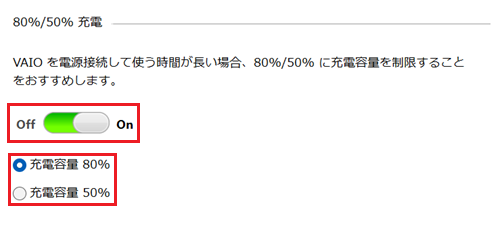
-
-
CPUとファンの挙動設定
「バッテリー節約設定」を設定済の場合は「静かさ優先」で固定となります。「バッテリー節約設定」を設定せずに個別に設定したい場合は、以下をご確認ください。
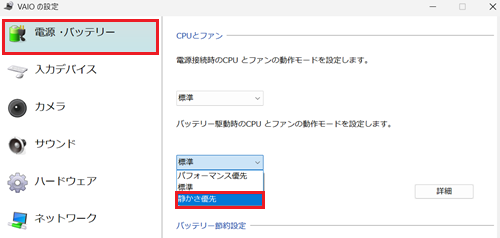
「電源・バッテリー」をクリックします。
「CPUとファン」項目内、バッテリー駆動時のCPU とファン動作モードで「静かさ優先」をクリックします。
-
USB充電機能を無効にする
搭載されていない機種もありますが、「USB充電」の機能が有効になっている場合は電源を切った状態や休止状態、スリープ中でも対象のUSBポートに電源を供給し続けます。
そのため「USB充電」が無効の状態に比べてバッテリーの消耗が早くなります。
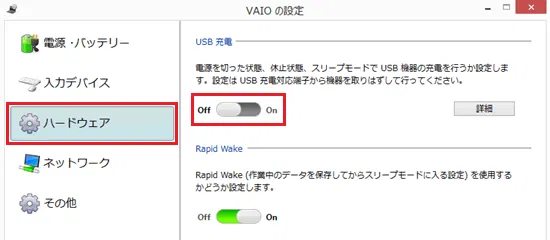
「USB充電」の機能を利用していない場合は、以下をご確認ください。「ハードウェア」をクリックします。
「USB充電」項目内のスイッチを 「Off」にします。
以上で設定は完了です。
「VAIO の設定」Ver.3.*の場合
機種によって搭載されている機能は異なりますが、設定を見直すことで消費電力を抑え、バッテリーの駆動時間を延ばすことが可能です。
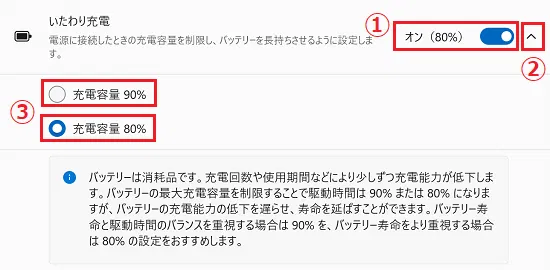
各項目、右側にある  ボタン、
ボタン、  ボタンを押すと、説明や詳細の表示 / 非表示ができます。
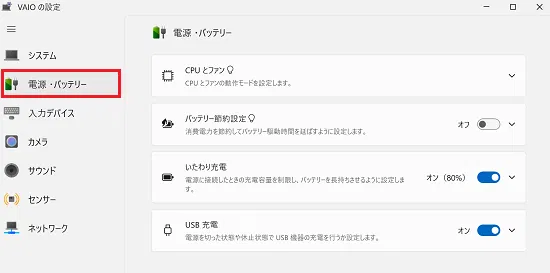
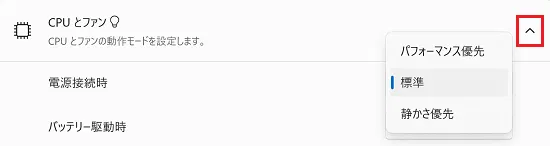
「電源接続時」と「バッテリー駆動時」のそれぞれで、CPU とファンの動作モードを設定できます。
-
パフォーマンス優先
-
標準
-
静かさ優先
この機能を「オン」にすると、上記のCPU とファンの動作モードを「静かさ優先」に固定して、バッテリーを節約します。
オンになると、バッテリー駆動時に以下の設定が行われます。
-
CPUとファンの動作モードが「静かさ優先」になる
-
Windowsのバッテリー節約機能が常時ONになる
-
CPUのパフォーマンスが制限される
-
ディスプレイの輝度(明るさ)が制限される

VAIOを電源に接続したときのバッテリーへの「充電容量」を「80%」もしくは「90%」までに制限することができます。
本機能を使用することで、バッテリーの寿命を長持ちさせることができます。
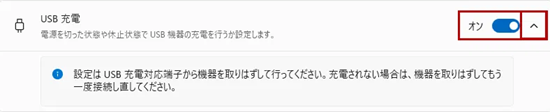
この設定を「オン」にすると、VAIO本体の電源を切っている状態や、休止状態の場合でもUSBポートから周辺機器へ充電することができます。
「USB充電」の機能が有効になっている場合は電源を切った状態や休止状態、スリープ中でも対象のUSBポートに電源を供給し続けます。
そのため「USB充電」が無効の状態に比べてバッテリーの消耗が早くなります。
以上で設定は完了です。