「バッテリーオフボタン」を操作後、バッテリーが認識しない
Q. 質問
「バッテリーオフボタン」を押した後から「バッテリーがありません」と表示されるようになりました。
A. 回答
「バッテリーデタッチモード」に移行した可能性があります。
事前確認
-
バッテリーを取り外すことができないVAIOの一部機種については、バッテリーに異常がある場合にバッテリーとの接続を完全に遮断する「バッテリーデタッチモード」が搭載されています。この設定は、バッテリーオフボタンを長く押し続けた場合に設定されます。
-
「バッテリーデタッチモード」になった場合、ACアダプターを接続している時にしか起動できず、ACアダプターを外すと電源が落ちてしまいます。
その場合、起動後にバッテリーの状態を確認すると、バッテリーが認識されていない状態になっています。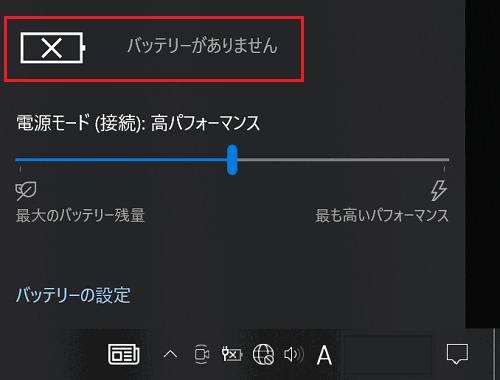
 注 意
注 意-
「バッテリーデタッチモード」はバッテリーオフボタンを必要以上に長く押し続けた場合に発生する現象のため、バッテリーオフボタンを押していないのにバッテリーが認識しない現象が起きている場合は、その他のハードウェア側の問題の可能性があります。
-
バッテリーに異常がある場合や「バッテリーデタッチモード」にした場合、ACアダプターを接続しても、約5分間起動しない場合があります。
この時、電源ボタンを押すとバッテリー充電LEDが一瞬点灯します。電源が入るまで5分程度お待ちください。
「バッテリーデタッチモード」の解除方法は、以下をご確認ください。
-
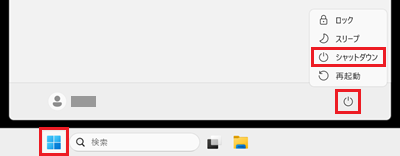
 「スタート」ボタンをクリックし、
 「電源」ボタンをクリックします。【Shift】キーを押しながら「シャットダウン」をクリックして「完全なシャットダウン」をします。
 参考情報
参考情報このあとの作業にて、ACアダプタやバッテリーからの通電を切り、本体内の各ハードウェアを制御しているエンベデッド コントローラー(EC)のリセットを行います。
電源を切る前の状況によっては、その作業からの復帰後に想定外の問題が起きる可能性があるため、一部の情報を保持したまま電源を切る「通常のシャットダウン」ではなく「完全なシャットダウン」を実施します。 -
シャットダウン後、接続している周辺機器をすべて取り外します。
-
ACアダプターを取り外します。
※コンセントからも取り外し、電源ケーブルが外せるものはACアダプターから電源ケーブルも外してください。 -
底面のバッテリーオフボタンを、以下の表にある秒数で押し続けます。
 注 意
注 意-
予期せぬ挙動となることがあるため、記載している秒数以上に長く押さないでください。
-
故障の原因となりますので、バッテリーオフボタンは強い力で押さないでください。
関連FAQ:[VAIO_PC] バッテリーオフボタンの位置一覧と放電方法
長押しする秒数 モデル名 20秒以上 - VJA121*
- VJS112*,VJS121*,VJS122*,VJS123*,VJS132*
- VJS141*VJS142*,VJS143*,VJS153*,VJS154*
- VJPA11*
- VJPF11*
- VJPG11*,VJPG13*,VJPG14*
- VJPJ11*,VJPJ13*
- VJPK11*,VJPK13*
- VJPH21*,VJPH22*
60秒以上 - VJF141*,VJF142*
- VJF161*,VJF162*
- VJS124*,VJS125*,VJS126*,VJS127*
- VJS134*,VJS135*,VJS136*
- VJS155*
- VJS144*,VJS145*,VJS146*,VJS147*
- VJS4R1*
- VJZ141*,VJZ142*
- VJBK11*,VJBK12*
- VJBM11*,VJBM12*
- VJPG21*,VJPG31*,VJPG32*
- VJPH23*
- VJPJ21*,VJPJ22*,VJPJ23*,VJPJ25*
- VJPK21*,VJPK22*,VJPK23*,VJPK24*,VJPK25*
- VJPKR1*
- VJPZ11*
-
-
バッテリーオフボタンを押した後、ACアダプターのみ接続し、5分程度待ってから電源を入れます。
※周辺機器は接続しないでください。参考情報バッテリー残量が0となっていた場合、すぐに電源が入らないか、電源が入ってもすぐに電源切れるなどの状況になりかねないため、ACアダプターを接続してからしばらく待つ必要があります。
-
起動後バッテリーが認識されていれば、バッテリーデタッチモードは解除されています。
以上で操作は完了です。
上記操作を行っても改善しない場合は、その他の問題の可能性が考えられます。
お手数ですが、以下の窓口までお問い合わせください。