Microsoftアカウントやネットワークアカウントでログインしている環境で、PIN が無効になった場合の対処方法
Q. 質問
PINが無効になってしまいました。
メッセージの例:「このデバイスのセキュリティ設定が変更されたため、セットアップした暗証番号(PIN)が使えなくなりました。
A. 回答
修理後や、Windows Updateなどがきっかけで、PINが無効化された可能性があります。対処方法については下記をご確認ください。
「ローカルアカウント」でPINを設定している場合は、Windowsの「ログインパスワード」でログインし、改めて「設定」からPINの設定を一旦削除して、再設定を行ってください。
本ページで掲載する手順は「Microsoftアカウント」もしくは、ドメイン環境などの「ネットワークアカウント」でログインする環境で、
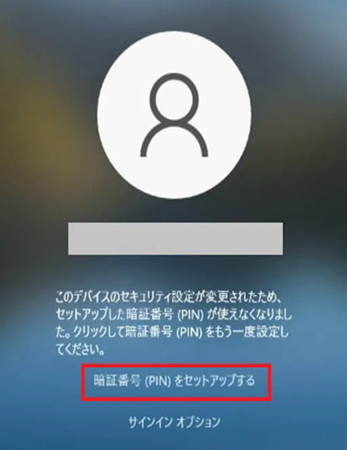
「このデバイスのセキュリティ設定が変更されたため、セットアップした暗証番号(PIN)が使えなくなりました。クリックして暗証番号(PIN)をもう一度設定してください。」
上記のメッセージが表示され、PINが無効になった場合の復帰方法になります。
-
Microsoftアカウントもしくはネットワークアカウントでサインインできない場合は、必ずインターネットに接続して操作を行ってください。
-
パスワードは、大文字と小文字が区別されます。大文字と小文字を間違って入力していないかを確認してください。
-
【Num Lock】キーや【Caps Lock】キーが有効になっていないかをご確認ください。
【Num Lock】キーや【Caps Lock】キーについては以下を参照してください。
-
「問題が発生したため、PINを使用できません」のメッセージが表示されている場合は、本ページ最下部の【参考】をご確認ください。
サインイン画面に表示されているメッセージを確認して、以下の手順をご確認ください。
「このデバイスのセキュリティ設定が変更されたため、セットアップした暗証番号(PIN)が使えなくなりました。」
-
「暗証番号(PIN)をセットアップする」をクリックします。
-
Microsoftアカウント、もしくはネットワークアカウントのパスワードがわかっている場合は、インターネットに接続できる状態にしてから、パスワードを入力してログインしてください。
ログイン後、PINを一旦削除してPINの再設定を行ってください。
パスワードを忘れた場合は、以下の関連FAQを参照して、パスワードの再設定を行ってからログインしてください。 注 意
注 意-
ドメイン環境でPINを設定している場合は、ドメイン環境のネットワーク接続が必要です。
-
「MicrosoftアカウントにWindows Helloサインインを要求する」の項目を「オン」にしている場合は、パスワードの項目は表示されません。
以降の手順は、PINをそのまま再セットアップする場合や「MicrosoftアカウントにWindows Helloサインインを要求する」の項目が「オン」の設定でパスワード入力ができない場合の手順です。
-
-
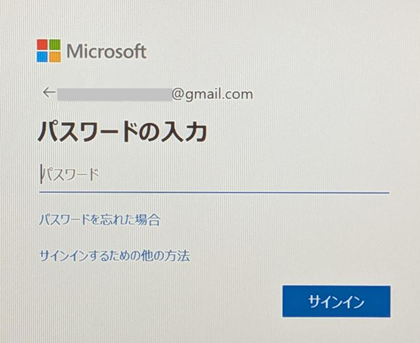
「パスワードの入力」と表示されます。
VAIO本体でログインに使用した「Microsoftアカウント」もしくは「ネットワークアカウント」のパスワードを入力し「サインイン」をクリックします。
※ドメイン環境でPINを設定している場合、ドメイン環境のネットワークに接続していないとエラー画面となります。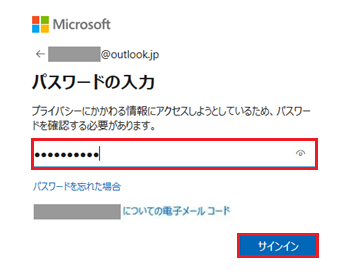
-
「ご本人確認のお願い」と表示されます。
VAIO本体でログインに使用したMicrosoftアカウント、もしくはネットワークアカウントを登録するときに使用した「連絡用メールアドレス(一部伏字になった状態で表示される)にメールを送信」をクリックします。
※Microsoftアカウントのメールアドレスではありません。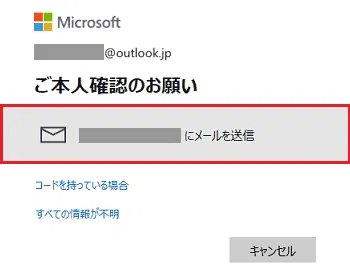
-
「メールをご確認ください」と表示されます。
「確認コードを〇〇に送信します。」のメールアドレスの一部が「アスタリスク」で隠されて記載されます。入力欄に「連絡用メールアドレス」を入力して「コードの送信」をクリックします。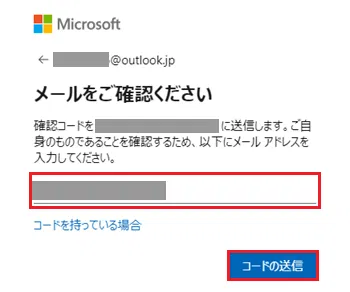
-
入力したメールアドレス宛に、コードが記載されたメールが届きます。
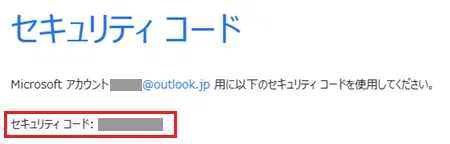
メールが受信されているか確認し「セキュリティ コード」に記載されている数字を確認します。※受信メールには、以下のようにセキュリティコードが書かれています。
-
「コードの入力」が表示されます。
受信しているセキュリティコードを入力して「検証」をクリックします。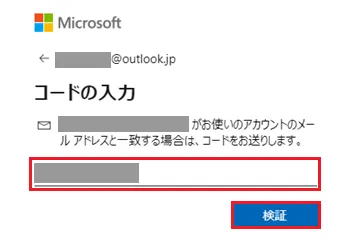
-
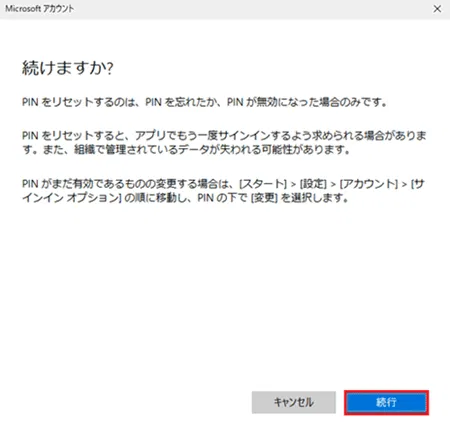
「続けますか?」の画面が表示されます。「続行」をクリックします。
-
「PIN のセットアップ」が表示されます。
新しく登録したいPINを2回入力して「OK」をクリックします。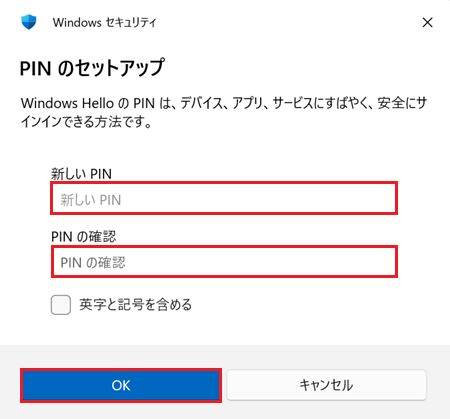
-
以上の操作でWindowsにログインできます。
このままの状態では「指紋認証」や「Windows Hello Camera」など、PINと合わせて設定していたログインができない場合があります。
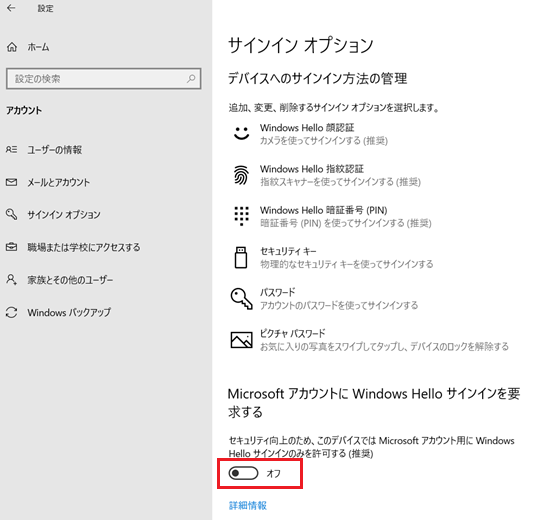
設定していた場合は、「設定」-「アカウント」-「サインインオプション」-「Windows Hello 暗証番号(PIN)」から、PINを一旦削除して、PINの再設定、および指紋認証、Windows Hello Camera の顔認証の再設定を行います。 注 意PINの設定項目の「削除」が、グレーアウトして操作できない場合は「設定」-「アカウント」-「サインインオプション」の中にある「追加の設定」の「Microsoft アカウントに Windows Hello サインインを要求する」の項目の設定を
 オフにした後、サインインオプションの画面を開きなおしてから削除を行ってください。
Windows 11
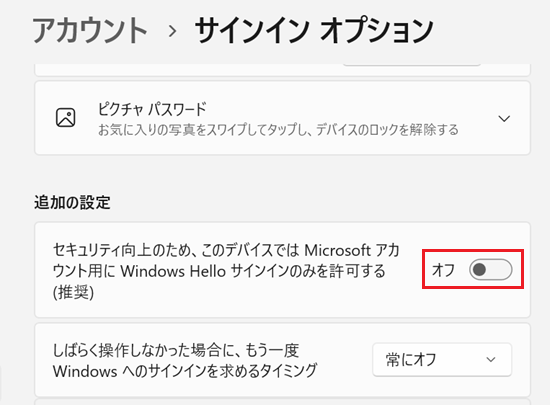
Windows 10の場合は、「設定」-「アカウント」-「サインインオプション」-「MicrosoftアカウントにWindows Hello サインインを要求する」にある「セキュリティ向上のため、このデバイスでは Microsoftアカウント用に Windows Hello サインインのみを許可する(推奨)」のスイッチを
オフにします。Windows 10
法人のお客様環境の場合、グループポリシーなどで上記の設定が変更できない場合があります。
この場合は、システム管理者にお問い合わせください。
以上で操作は終了です。
【参考】「問題が発生したため、PINを使用できません」のメッセージが表示されている場合
サインインオプションからログインし「PIN」の再設定で復帰できる可能性があります。
軽度なトラブルの場合に、サインインオプションからログイン可能になる可能性があります。
以下のボックスをクリックして、ご確認ください。
対処方法
-
「PIN」が無効な際は「サインインオプション」が表示されます。
「サインインオプション」をクリックします。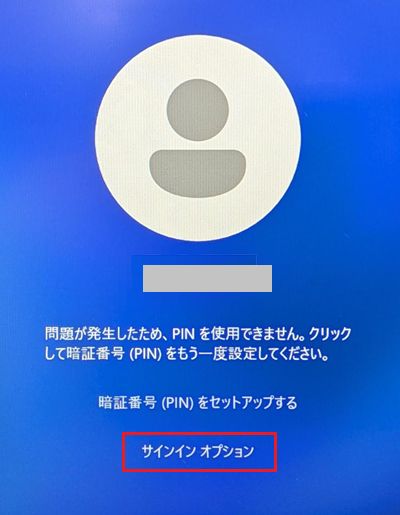
-
2つの選択肢が表示されます。この場合「A =パスキー」と「B =その他」です。
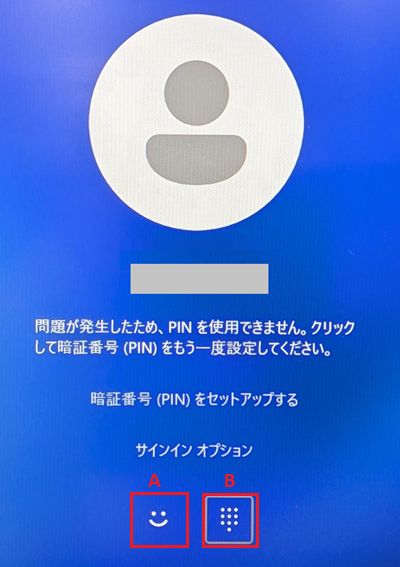
-
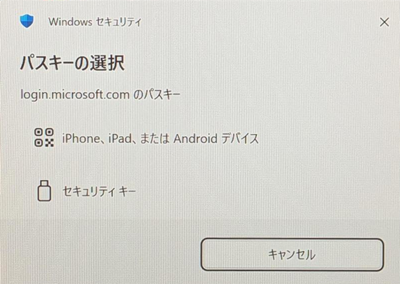
「A」を選択した場合 スマートフォン認証 / USBパスキーでの認証の選択肢が表示されます。
-
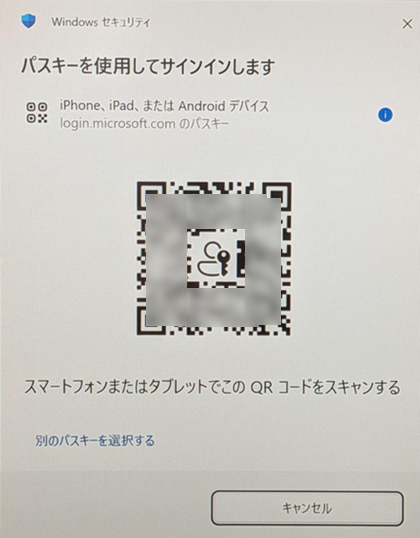
「iPhone、iPad、または Android デバイス」(スマートフォンでの認証)を選択した場合
-
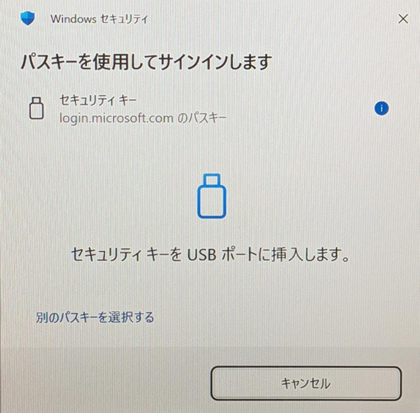
「セキュリティキー」(USBパスキー)の認証を選択した場合
-
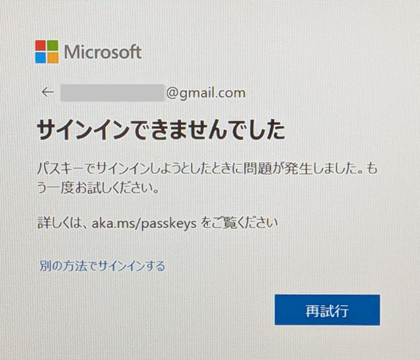
【参考】「セキュリティキー」(USBパスキー)の認証をキャンセルした場合
-
-
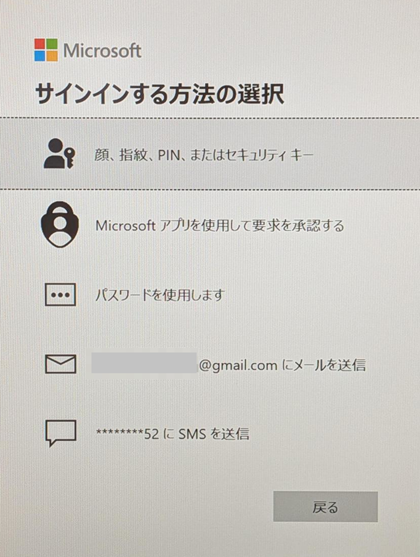
「B」を選択した場合 Microsoft アカウントの登録状況により、複数のログイン方法の選択肢が表示されます。
-
選択画面の例
-
例:「パスワードを使用します」を選択した場合
-
-
いずれかの方法でログインできるかを確認し、PINの再設定ができた際は、必要に応じて「顔認証」や「指紋認証」の再登録を行ってください。