[Windows 11] 画面の明るさが調整できない場合の対処方法
Q. 質問
画面の明るさが調整できない場合の対処方法を教えてください。
A. 回答
画面やバッテリーに関する設定や、Windows Updateの影響など、さまざまな可能性が考えられます。対処方法については下記を確認してください。
画面の明るさが調整できない場合は、以下の対処方法を順に確認してください。
1. 画面の明るさの調整方法を確認する
画面の明るさは、クイック設定やディスプレイの設定から調整することができます。
画面の明るさを調整する方法については、以下の情報を参照してください。
2. 省エネ機能の設定を確認する
省エネ機能とは、一部機能の利用を制限することでバッテリーを節約する機能です。省エネ機能が「有効」になっていると、初期設定では自動的に画面の明るさが抑えられます。
「省エネ機能」を「無効」にする方法については、以下をクリックし確認してください。
「省エネ機能」を「無効」にする方法
-
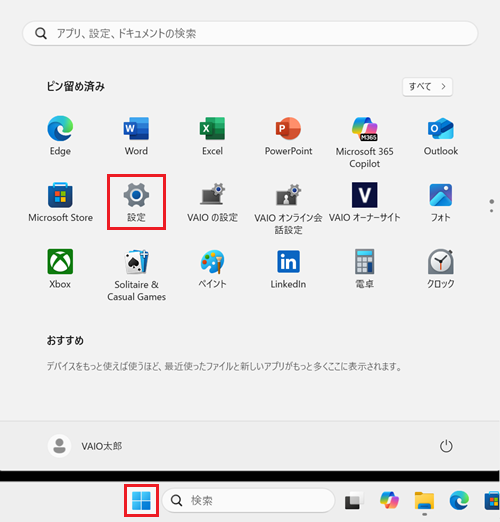
 「スタート」ボタンをクリックし「設定」をクリックします。
※「設定」がない場合は右上「すべてのアプリ」をクリックして、一覧から探してください。
-
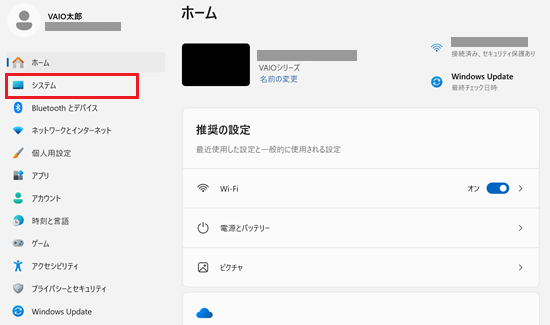
「システム」をクリックします。
-
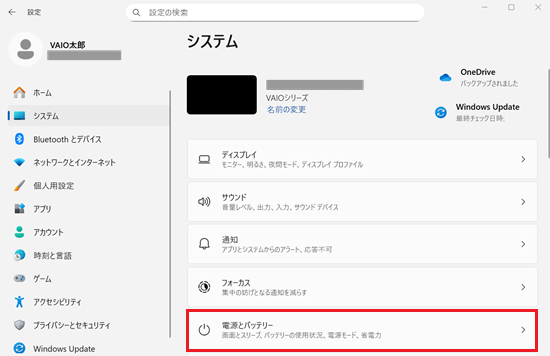
「システム」が表示されます。
「電源とバッテリー」をクリックします。
-
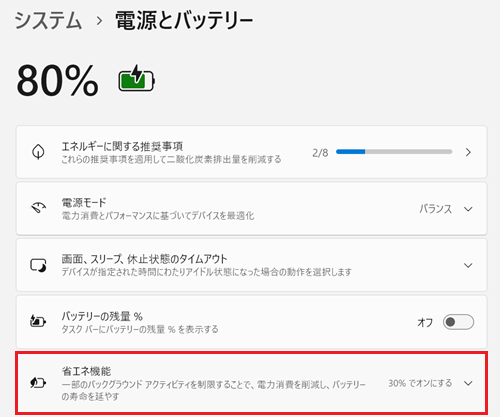
「電源とバッテリー」が表示されます。
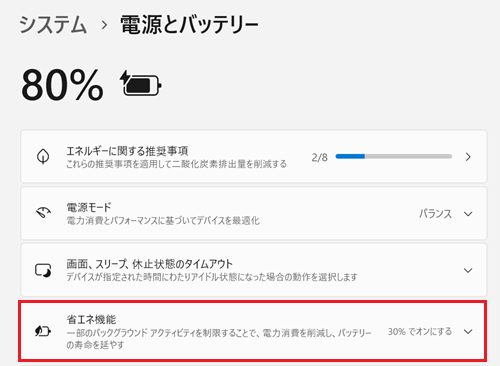
「省エネ機能」をクリックします。
 参考情報
参考情報ご利用の環境や更新状況によって、バッテリーアイコンは順次カラー表示に変更されています。そのため、従来の表示と異なる場合があります。
バッテリーアイコンがカラー表示になる以前の画面は、以下になります。
-
「省エネ機能」の一覧が表示されます。
「常に省エネ機能を使用する」のスイッチを 「オフ」にします。
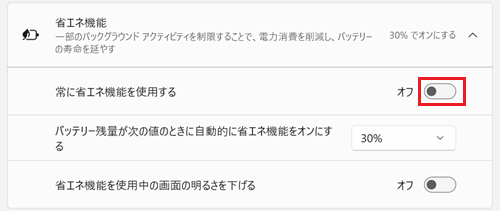
以上で操作は完了です。
3. 完全なシャットダウンをする
Windows 11には、起動時間を短縮するための「高速スタートアップ」機能があります。
この機能では、通常のシャットダウン時に前回の動作状態を保持するため、次回の動作が早くなります。
しかし、ドライバーやアプリの更新、周辺機器を追加・取り外し後などでは、変更内容が正しく反映されず、不具合の原因となる場合があります。
このような場合は、動作状態を保存しない「完全シャットダウン」を行うことで、設定や接続状態がリセットされ、問題が解消されることがあります。
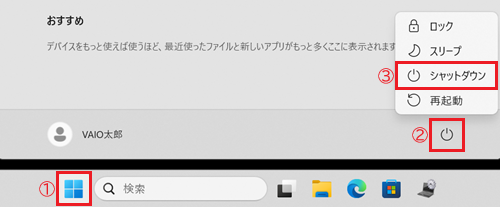
「スタート」ボタンをクリックし、 「電源」ボタンをクリックします。【Shift】キーを押しながら「シャットダウン」をクリックすると「完全なシャットダウン」が可能です。
「完全なシャットダウン」完了後、再度パソコンの電源を入れて正常に動作するか確認してください。
4. パソコンを最新の状態に更新する
Windows Updateを行い、更新プログラムをインストールしてパソコンを最新の状態にすることで、問題が解決する場合があります。
Windows Updateを行う方法については、以下の情報を参照してください。
5. ドライバーを再インストールする
画面の明るさを調整できない場合は、グラフィックスドライバーのバージョンが古かったり、ドライバー自体が破損している可能性があります。
グラフィックスドライバーを再インストールして、問題が改善するか確認してください。
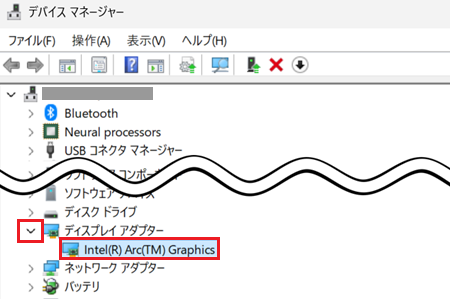
グラフィックスドライバーを再インストールする方法については、以下の情報を参照してください。
6. BIOS設定値の初期化をする
BIOS設定値の初期化を行い、パソコン購入時の状態に戻すことで問題が改善する場合があります。
※BIOS設定値を初期化してもデータが消えることはありません。
BIOS設定値を初期化する方法については、以下の情報を参照してください。