Windows Update後にメールアプリ「Outlook(classic)が正常に動作しない場合の対処方法
Q. 質問
Windows Updateを実施後からOutlook(classic)にて、フリーズする / 正常に起動しない / 終了できない など動作が不安定となっています。
A. 回答
マイクロソフトより修正更新プログラムが緊急リリースされましたので、適用してください。
2026年1月14日(水曜日)配信のWindows Updateの更新プログラム「KB5074109」を適用後、Outlook(classic)が正常にご利用いただけない事象が確認されています。
 注 意
注 意同じ「KB5074109」が適用された環境で、Outlook(Classic)の問題とは別に、「Windows App」などを使用してAzure Virtual Desktop、Windows 365、Microsoft Dev Boxに接続する際、認証エラーが発生する問題についても、マイクロソフト社のサポートページで情報が公開されています。
該当する問題が発生している場合は、マイクロソフト社のサポートページの内容に従って対応してください。
原因が判明するまでは、一時的な回避策として、以下の対応を行ってください。
1. 「KB5078127」をインストールする(2026年1月24日配信)
2026年1月24日にマイクロソフトより修正更新プログラムが緊急リリースされました。
Windows Updateを実施し「KB5078127」が配信されていましたら、適用してください。
インストール後、再起動が必要となりますので、作業中のデータは保存したうえで、VAIOを再起動してください。 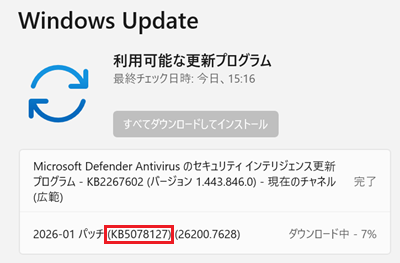
再起動後、改善した場合は以降の操作を実施する必要はありません。
2. WEBメールを代用して使用する
ご利用いただいているメールアドレスによっては、プロバイダなどメールサービス提供会社のサイト上などからメールを確認できる、WEBメールを使用できる場合があります。
ご利用のメールサービス提供元に閲覧方法をお問い合わせしてください。
3. Outlook(new)を利用する
ご利用いただいているメールによっては、Windows 11にプリインストールされている「Outlook(new)」に設定することでメールを確認 / 送信することができます。
詳細な利用方法については以下の関連FAQを参照してください。
4. 更新プログラムのアンインストールを試行する
更新プログラム「KB5074109」のアンインストール方法
-
画面下部にある
 「スタート」ボタンをクリックして、スタートメニューから
 「設定」をクリックします。※「設定」がない場合は右上「すべて」または「すべてのアプリ」をクリックし、一覧から探してください。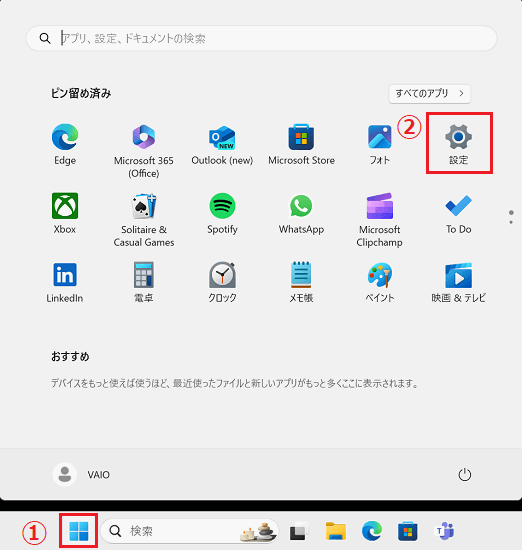
-
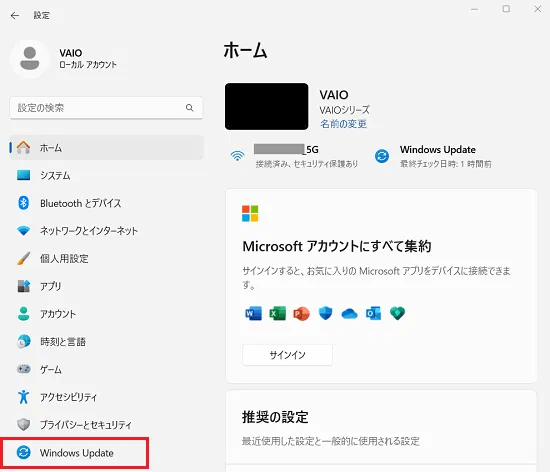
「設定」が表示されます。左側のメニューから「Windows Update」をクリックします。
-
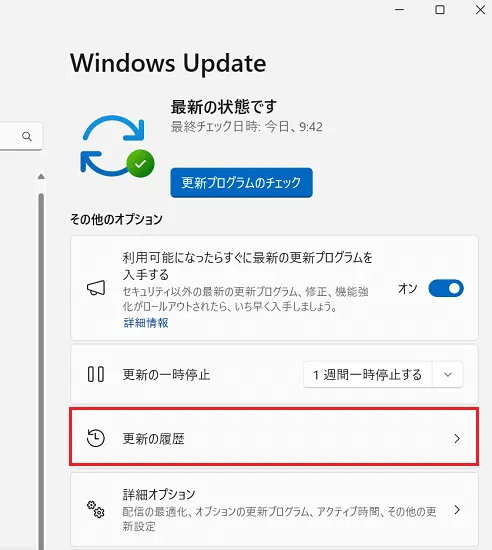
右側のメニューから「更新の履歴」をクリックします。
-
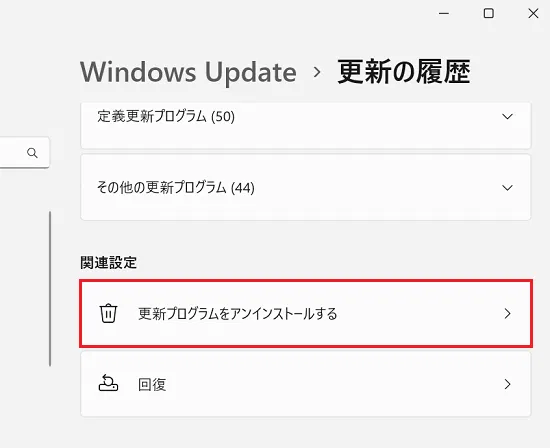
「更新の履歴」が表示されましたら下部へスクロールして「関連設定」欄にある「更新プログラムをアンインストールする」をクリックします。
-
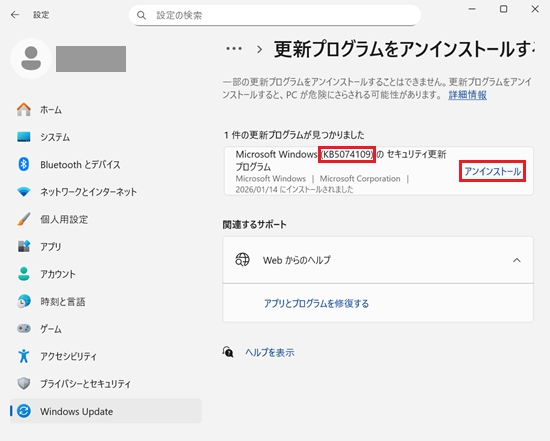
「更新プログラムをアンインストールする」画面が表示され「〇件の更新プログラムが見つかりました」と表示されます。
「KB5074109」という更新プログラムがあるか確認し、該当するプログラムの「アンインストール」をクリックします。
-
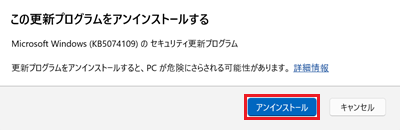
「この更新プログラムをアンインストールする」と表示されましたら「アンインストール」をクリックします。
-
アンインストールが始まりますので完了するまで待ちます。
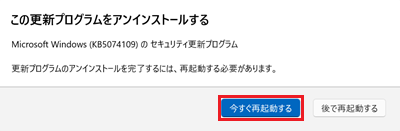
「更新プログラムのアンインストールを完了するには、再起動する必要があります。」と表示されましたら、作業中のデータは保存したうえで、VAIOを再起動してください。
以上で作業は終了です。