[Windows 11] 起動時にアプリが自動的に開かないようにする方法
Q. 質問
パソコンの起動時に特定のアプリが自動的に開かないようにする方法を教えてください。
A. 回答
パソコンの起動時と再起動時にアプリが自動的に開かないようにする設定方法は2通りあります。設定方法については下記を確認してください。
※お使いのWindows 11のバージョンによって画面の表示が異なる場合があります。
目的に応じて、以下の項目から該当する内容をクリックしてご確認してください。
「アプリが自動で開かないようにする方法」で設定しても、再生後にアプリが開いてしまう場合は、「自動保存をオフにする方法」をご確認ください。
起動時にアプリが自動で開かないようにする方法
-
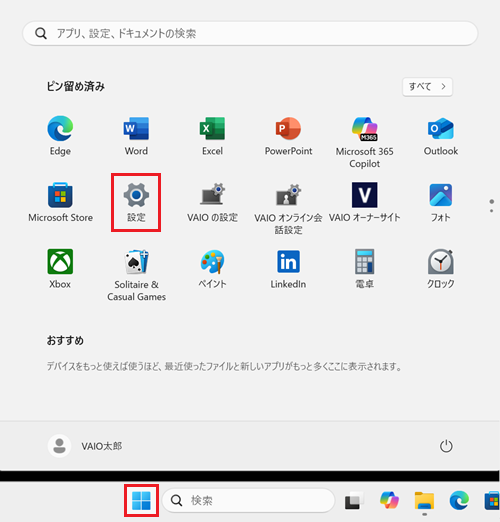
 「スタート」ボタンをクリックし、「設定」をクリックします。
※「設定」がない場合は右上「すべて」をクリックし、一覧から探してください。
-
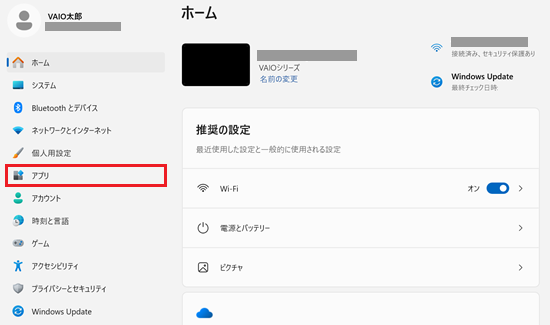
「設定」が表示されます。
「アプリ」をクリックします。
-
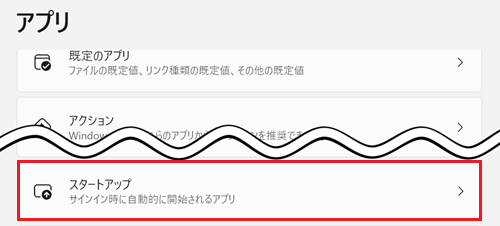
「アプリ」が表示されます。
「スタートアップ」をクリックします。
-
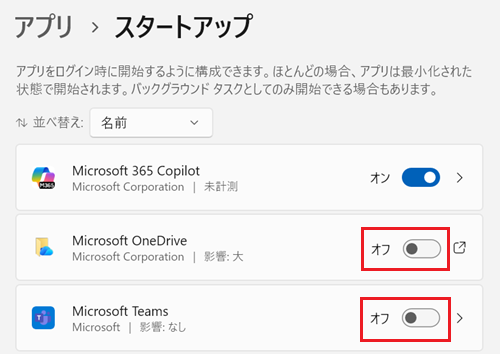
「スタートアップ」が表示されます。
一覧から、自動的に開かないようにしたいアプリのスイッチを 「オフ」にします。
※ここでは例として「Microsoft Teams」と「Microsoft OneDrive」を「オフ」にします。
以上で操作は完了です。
パソコンを再起動し、アプリが自動的に開かないことを確認してください。
-
「タスク マネージャー」内で、アプリの自動起動を防ぐには、アプリの自動保存設定の変更、または「タスク マネージャー」でのスタートアップ設定の確認が必要です。
設定方法については、以下の関連FAQを参照してください。 -
スタートアップ一覧に表示されないアプリが自動的に開く場合は、以下のマイクロソフトのサイトを参照してください。
再起動可能なアプリの自動保存をオフにする方法
パソコンの再起動やサインアウト後のサインイン時に、前回使用していたアプリが自動的に起動する場合があります。
これは、Windowsの機能により、前回の作業状態が復元されているために発生することがあります。
なお、自動的に再起動される対象は主にMicrosoft Storeアプリや一部のアプリに限られ、すべてのアプリに適用されるものではありません。
-
「スタート」ボタンをクリックし、「設定」をクリックします。
※「設定」がない場合は右上「すべて」をクリックし、一覧から探してください。
-
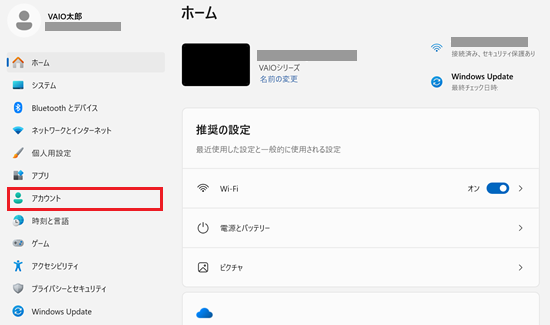
「設定」が表示されます。
「アカウント」をクリックします。
-
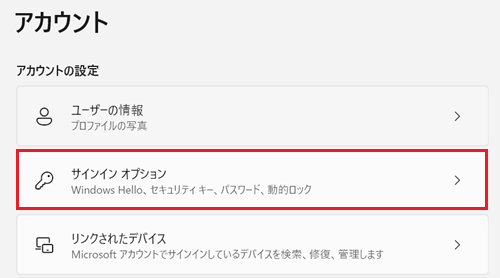
「アカウント」が表示されます。
「サインイン オプション」をクリックします。
-
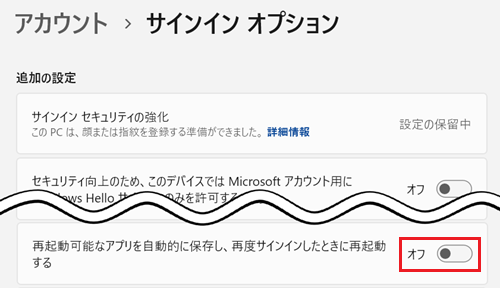
「サインイン オプション」が表示されます。
「追加の設定」項目の「再起動可能なアプリを自動的に保存し、再度サインインしたときに再起動する」のスイッチを「オフ」にします。
以上で操作は完了です。
パソコンを再起動し、アプリが自動的に開かないことを確認してください。
上記手順を行っても解決しない場合は、アプリをアンインストールして、挙動が変わるか確認してください。アンインストールする方法については、以下の関連FAQを参照してください