「起動に失敗しました 不正なOS(オペレーティングシステム)を検知したため、起動を中断しました。」と表示され起動できない場合の対処方法
Q. 質問
BIOSのリセット作業やWindows Update後、以前作成したリカバリーメディアで起動しようとすると「起動に失敗しました 不正なOS(オペレーティングシステム)を検知したため、起動を中断しました。」と表示され起動できません。
A. 回答
この問題の原因は2つあります。
「証明書不一致」または起動しようとしているOSやメディアが「DBX(起動禁止のデータベース)登録」されている場合です。
事前確認
「証明書不一致」、「DBX登録」について
-
証明書不一致:
起動しようとしているOSやリカバリーメディアが、UEFIファームウェア(BIOS)で管理しているSecure Bootのキーおよび証明書と合致しない場合に発生します。 -
DBX登録:
UEFIファームウェア(BIOS)のDBXに登録されている起動情報を持つOSや、メディアで起動しようとした場合に発生します。
本ページは、以下のメッセージが表示された場合の対処方法について掲載しています。
-
内蔵HDD / SSD内のOSから起動に失敗した場合表示される画面
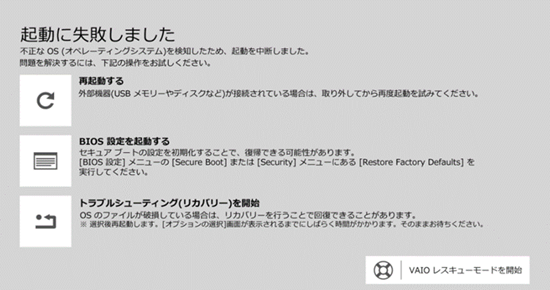
-
USBメモリーなどの外付けメディアやネットワークからの起動に失敗した場合に表示される画面
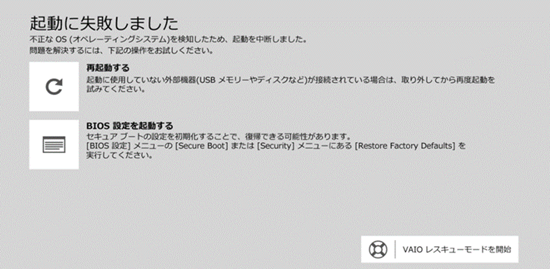
ケース別に対処方法を掲載しています。以下の中から、合致するものをクリックしてご確認ください。
Secure Bootの証明書を「Windows UEFI CA 2023」の新しい証明書に更新後、更新前の証明書を所有した古いバージョンのBIOSで「Secure Boot」の「Restore Factory Defaults」を実行した場合
-
「Microsoft Windows Production PCA 2011」しかもっていない古いバージョンのBIOSで、「Secure Boot」の「Restore Factory Defaults」を実行すると、OS側の証明書とUEFIファームウェア(BIOS)の証明書に差異があるため起動できなくなります。
BIOSの「Secure Boot」の設定を「Disabled」に変更すると、起動できるようになります。 -
BIOSを最新のBIOSにアップデート後、BIOSの「Secure Boot」の「Restore Factory Defaults」を実行してください。
「Secure Boot」の設定後は、必ず「Enabled」に戻してください。
Secure Bootの証明書を「Windows UEFI CA 2023」に更新後にリカバリーメディアを作成し、そのメディアを更新前の古い証明書「Microsoft Windows Production PCA 2011」しかないBIOS上で起動しようとした場合
-
Secure Bootの証明書を「Windows UEFI CA 2023」の新しい証明書に更新後にリカバリーメディアを作成した場合、リカバリーメディアのブートマネージャーは「Windows UEFI CA 2023」の証明書で署名されています。
-
新証明書に対応していないBIOSの場合、UEFI側が古い証明書「Microsoft Windows Production PCA 2011」のため、不整合が発生し起動できません。
BIOSを最新のBIOSにアップデート後、BIOSの「Secure Boot」の「Restore Factory Defaults」を実行し、その後リカバリーメディアでリカバリーを行ってください。
BIOS上に登録されているDBX(起動禁止のデータベース)に古い証明書(Microsoft Windows Production PCA 2011 など)を登録後、古い証明書で署名されたOS、およびリカバリーメディアで起動しリカバリーしようとした場合
-
DBXに、古い証明書(「Microsoft Windows Production PCA 2011」など)が登録されている場合、これらの証明書で署名されたOSおよびリカバリーメディアなどでは起動できません。
-
上記のような場合は、失効済みと判定されていたものを元に戻すため、セキュリティーレベルが下がるので推奨される操作ではありませんが、BIOSの「Secure Boot」の「Restore Factory Defaults」を実行してください。
DBXがデフォルトの状態に戻り起動できる場合があります。
サードパーティー製UEFIソフトウェアツール(Opalの機能を使う暗号化ソフトなど)を使用している環境で、BIOSのリセット作業やWindows Update後に起動できなくなった場合
-
Secure Bootの設定には、サードパーティー製UEFIソフトウェアツールの起動を許可しない設定と、許可する設定があります。
BIOSのリセットを行った際に、サードパーティー製UEFIソフトウェアツールの起動を「許可しない」設定(「Restore Factory Defaults (without 3rd Party UEFI CA)」など)で、リセット作業を行った場合にこのような状況になります。 -
サードパーティー製UEFIソフトウェアツールの起動を「許可する」設定(「Restore Factory Defaults (with 3rd Party UEFI CA)」など)でリセット作業を行ってください。
UEFIファームウェア(BIOS)に登録されていない証明書で署名されたOS、もしくはリカバリーメディアで起動しようとした場合
-
UEFIファームウェア(BIOS)に登録されていない証明書で署名されたものは起動できません。
セキュリティーレベルが下がるので推奨される操作ではありませんが、BIOSの「Secure Boot」の設定を「Disabled」に変更すると起動できる場合があります。
参考情報
Secure Boot証明書が2026年6月から順次有効期限切れになります。新しいSecure Boot証明書は2025年5月13日以降に配布されている累積更新プログラム(LCU)に含まれ配信されており、Windows Updateを適用しているPCであれば、自動的に更新されます。
詳細は、下記の関連FAQをご確認ください。
「Secure Boot」の初期化を行う必要がある場合は、以下の関連FAQをご確認ください。