「Secure Boot」の初期化を行う方法
Q. 質問
「Secure Boot」の初期化の方法を教えてください。
A. 回答
「Secure Boot」の初期化は、BIOSの設定画面から行います。
-
「Secure Boot」の初期化を行った場合、初期化後にOSが起動できなくなる場合や、外付けメディアからの起動ができなくなる場合があります。
-
BitLockerドライブ暗号化、もしくはデバイスの暗号化を有効にしていた場合、「Secure Boot」の初期化に回復キーを聞かれる場合があります。
「Secure Boot」の初期化手順については、下記をご参照ください。
-
BitLockerドライブ暗号化、デバイスの暗号化を実行している場合は、回復キーを確認し、バックアップします。
その他暗号化ソフトなどで暗号化している場合は、回復の手段を確認します。
※Microsoftアカウントでサインインしている場合、デバイスの暗号化が自動的に有効になっている場合があります。 -
管理者権限のあるユーザーでサインインし、BitLockerドライブ暗号化、デバイスの暗号化を実行している場合は、保護の中断を実行します。
 注 意
注 意BitLockerドライブ暗号化、デバイスの暗号化がされている環境で、保護の中断を行わずに下記の操作を行うと、回復キーの入力が必要になります。
-
 「スタート」ボタンをクリックし
 「電源」ボタンをクリックします。
【Shift】キーを押しながら「シャットダウン」をクリックして「完全なシャットダウン」をします。 -
【F3】もしくは【F4】キーを押しながら、VAIO本体の電源ボタンを押し「VAIO レスキューモード」を起動します。
※VJA121*およびVJPA11*については、音量ボタンの上もしくは下ボタンを押しながら電源ボタンを押してください。 -
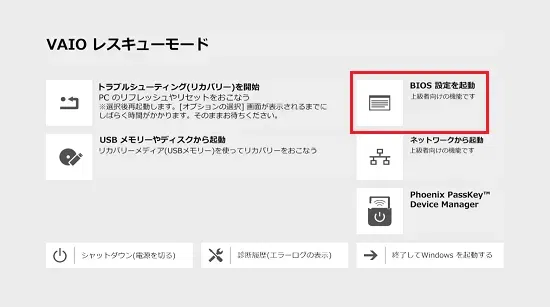
「BIOS設定を起動」をクリックします。
-
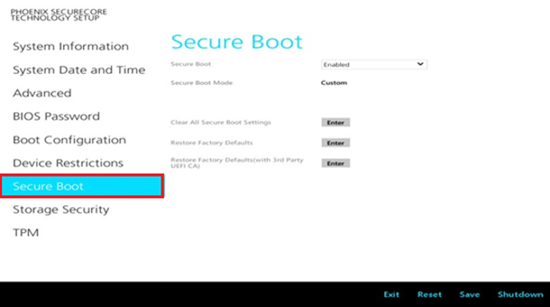
「Secure Boot」の項目をクリックします。
-
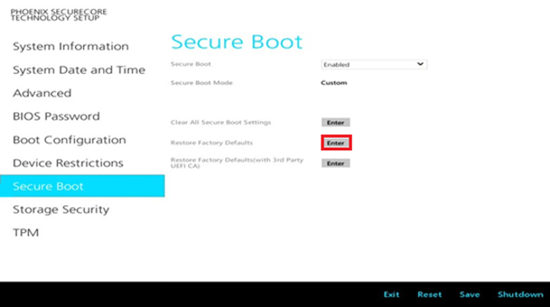
ご使用の機種、および使用状況に合わせて「Restore Factory Defaults」をクリックしてください。
Microsoft 3rd Party UEFI CAを「有効化」の状態に設定する
互換性を重視し、サードパーティ製UEFIソフトウェアツール(Opalの機能を使う暗号化ソフトなど) を使用する場合は、この設定を行ってください。
機種名 実行するメニュー名 VJA121*,VJS112*,VJS121*,VJS122*,VJS123*,VJS124* 「Restore Factory Defaults」 VJS132*,VJS141*,VJS142*,VJS143*,VJS144* VJS153*,VJS154* VJZ141*,VJZ142* VJPA11*,VJPF11*,VJPG11*,VJPG13*,VJPG14* VJPH21*,VJPH22*,VJPJ11*,VJPJ13*,VJPJ21* VJPK11*,VJPK13*,VJPK21*,VJPZ11* VJF141*,VJF142*,VJF161*,VJF162*,VJS125* 「Restore Factory Defaults (with 3rd Party UEFI CA)」 VJS126*,VJS127*,VJS134*,VJS135*,VJS136* VJS145*,VJS146*,VJS147*,VJS155* VJBK11*,VJBK12*,VJBM11*,VJBM12* VJPG21*,VJPG31*,VJPG32* VJPH23*,VJPJ22*,VJPJ23*,VJPJ25* VJPK22*,VJPK23*,VJPK24*,VJPK25* VJS4R1*,VJPKR1* 「Restore Factory Defaults」をクリック後、手順8-9の操作を行います。
次に「3rd Party UEFI CA」の項目を「Enabled」に変更します。
変更後、手順10以降の操作を行います。※VJS112*,VJS132*,VJPF11*,VJPG11* についてはこの設定はありません。
Microsoft 3rd Party UEFI CAを「無効化」の状態に設定する
セキュリティを重視し、サードパーティ製UEFIソフトウェアツール(Opalの機能を使う暗号化ソフトなど) を使用できないようにする場合は、この設定を行ってください。
機種名 実行するメニュー名 VJA121*,VJS121*,VJS122*,VJS123*,VJS124* 「Restore Factory Defaults(without 3rd Party UEFI CA)」 VJS141*,VJS142*,VJS143*,VJS144* VJS153*,VJS154* VJZ141*,VJZ142* VJPA11*,VJPG13*,VJPG14*,VJPH21*,VJPH22* VJPJ11*,VJPJ13*,VJPJ21* VJPK11*,VJPK13*,VJPK21*,VJPZ11* VJF141*,VJF142*,VJF161*,VJF162* 「Restore Factory Defaults」 VJS125*,VJS126*,VJS127*,VJS134*,VJS135*,VJS136* VJS145*,VJS146*,VJS147*,VJS155* VJBK11*,VJBK12*,VJBM11*,VJBM12* VJPG21*,VJPG31*,VJPG32*,VJPH23* VJPJ22*,VJPJ23*,VJPJ25* VJPK22*,VJPK23*,VJPK24*,VJPK25* VJS4R1*,VJPKR1* 「Restore Factory Defaults」をクリック後、手順8-9の操作を行います。
次に「3rd Party UEFI CA」の項目を「Disabled」に変更します。
変更後、手順10.以降の操作を行います。※VJS112*,VJS132*,VJPF11*,VJPG11* についてはこの設定はありません。
-
「Are you sure to restore factory default? 」と表示されます。「Yes」をクリックします。

-
「Success to restore factory default.」と表示されます。「OK」をクリックします。

-
下のメニューの「EXIT」をクリックします。

-
「Setup Confirmation」と表示されます。「Yes」をクリックします。

-
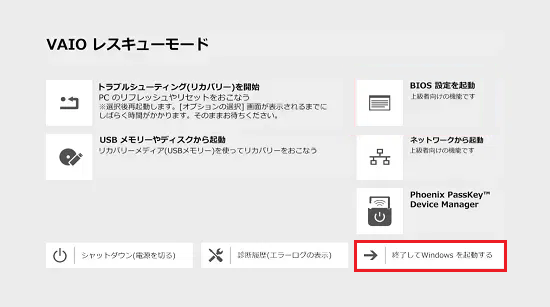
しばらくすると「VAIO レスキューモード」が起動します。「終了してWindows を起動する」をクリックします。
-
OSが起動したら、「Secure Boot」の初期化は完了です。
なお、手順2,で保護を中断したBitLockerドライブ暗号化、デバイスの暗号化を行っていた場合はこの時点で、復帰します。参考情報
「Restore Factory Defaults」を実行すると、Windows Updateなどで更新されたUEFI上のDB / KEK / DBXが削除され、UEFI側(BIOS)が保持しているデフォルトの値に置き換わります。