外部カメラまたは指紋リーダーを使用して Windows Hello で生体認証を行うための設定方法
Q. 質問
外部カメラまたは指紋リーダーを使用して Windows Helloで生体認証を行うにはどうしたらいいですか。
A. 回答
Windows Helloのセキュリティ設定を変更する必要があります。
-
VAIO本体に内蔵されているHelloカメラや指紋リーダーを使用してサインインする場合は、本FAQに記載の操作を実行する必要はありません。
-
「強化されたサインインセキュリティ」(ESS) は、専用のハードウェアおよびソフトウェアコンポーネントを使用して、生体認証データに追加のセキュリティレベルを提供する機能です。
外部カメラまたは指紋リーダーを使用するために「強化されたサインインセキュリティ」を無効にする設定は、VAIO本体のセキュリティレベルを下げることになるため、VAIO本体に内蔵されているHelloカメラや指紋リーダーを使用することを強くお勧めします。 -
やむを得ない事情により外部カメラまたは指紋リーダーを使用せざるを得ない場合のみ、本FAQに記載の操作を実行してください。
-
本FAQの内容は予告なく変更される可能性があります。あらかじめご承知おきください。
Windows Helloのセキュリティ設定を変更するには、目的に合わせて以下の操作を実行してください。
1. 強化されたサインインセキュリティを無効にする(外部カメラまたは指紋リーダーを使用する)
現在設定済みのセキュリティ情報を削除します。
既に登録済みのPINや顔認証/指紋認証データは内蔵のセキュリティデバイスと結びついており、このデータが存在すると強化されたサインインセキュリティの設定変更ができないため、すべて削除します。
 「スタート」-「設定」-「アカウント」-「サインイン オプション」を開きます。
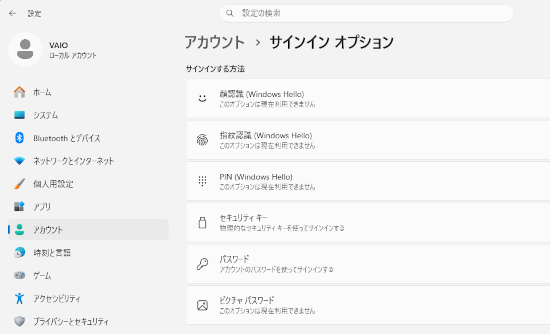
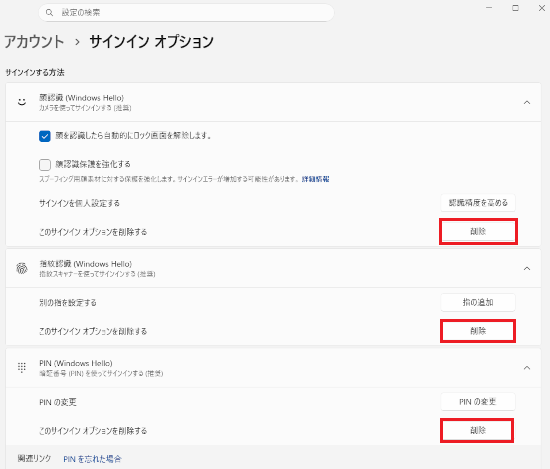
- 「サインインする方法」の「顔認識(Windows Hello)」、「指紋認識(Windows Hello)」、「PIN(Windows Hello)」を選択し、登録情報を削除します。
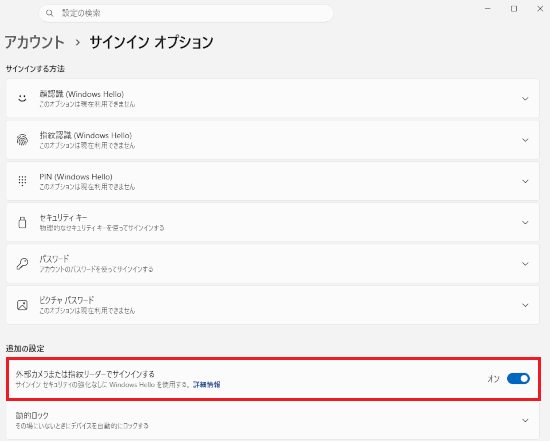
「外部カメラまたは指紋リーダーでサインインする」設定を有効にします。
- 「スタート」-「設定」-「アカウント」-「サインイン オプション」を開きます。
- 「追加の設定」の「外部カメラまたは指紋リーダーでサインインする」をクリックして「オン」にします。
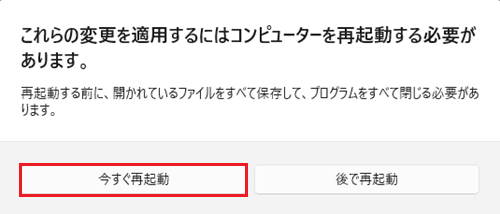
- Windowsの再起動を要求されるので、再起動を行います。
新たにセキュリティ情報の設定を行います。
- 「スタート」-「設定」-「アカウント」-「サインイン オプション」を開きます。
- 「サインインする方法」の「PIN(Windows Hello)」、「顔認識(Windows Hello)」、「指紋認識(Windows Hello)」を選択し、認証情報を再登録します。
2. 強化されたサインインセキュリティを有効にする(外部カメラまたは指紋リーダーを使用しない)
現在設定済みのセキュリティ情報を削除します。
既に登録済みのPINや顔認証/指紋認証データで外部のセキュリティデバイスと結びついているデータが存在すると、強化されたサインインセキュリティの設定変更ができないため、すべて削除します。
- 「スタート」-「設定」-「アカウント」-「サインイン オプション」を開きます。
- 「サインインする方法」の「顔認識(Windows Hello)」、「指紋認識(Windows Hello)」、「PIN(Windows Hello)」を選択し、登録情報を削除します。
「外部カメラまたは指紋リーダーでサインインする」設定を無効にします。
- 「スタート」-「設定」-「アカウント」-「サインイン オプション」を開きます。
- 「追加の設定」の「外部カメラまたは指紋リーダーでサインインする」をクリックして「オフ」にします。
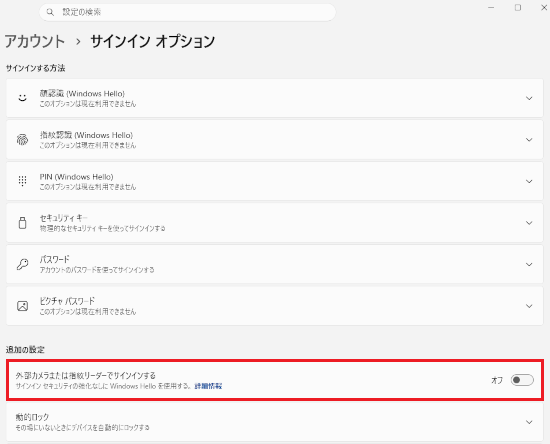
- Windowsの再起動を要求されるので、再起動を行います。
新たにセキュリティ情報の設定を行います。
- 「スタート」-「設定」-「アカウント」-「サインイン オプション」を開きます。
- 「サインインする方法」の「PIN(Windows Hello)」、「顔認識(Windows Hello)」、「指紋認識(Windows Hello)」を選択し、認証情報を再登録します。
参考情報
Windowsの強化されたサインインセキュリティについては、以下のマイクロソフト社のサイトも参照願います。