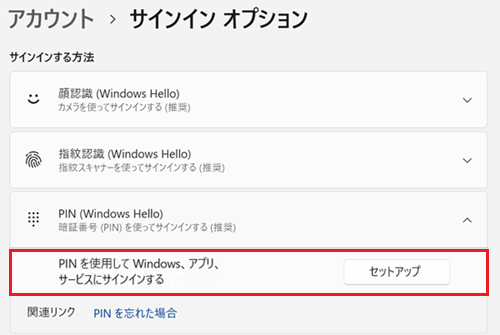
[Windows 11] Windows Hello 暗証番号(PIN)の設定 / 変更 / 削除方法
Q. 質問
Windows Helloで使用するPINの設定方法や、変更 / 削除する方法について教えてください。
A. 回答
PINは「設定」の「アカウント」から設定します。
事前確認
-
Windowsのアカウントには、基本の認証手段として「ユーザーパスワード」があり、「PIN」は安全性を高めるために追加で設定する2つ目の認証手段です。
「パスワード」が第1の鍵、「PIN」が2番目の鍵として利用されます。
PINはパソコンごとに設定されるため、「Microsoft アカウント」を使用している場合でも、別デバイスやWebサービスを利用する際にはパスワードが必要です。 -
Microsoft アカウントでPINの設定・変更・削除を行うにはインターネット接続が必要です。
Windows 11 バージョン24H2では「初期設定」時にMicrosoft アカウントの設定(サインイン)が必須となり、その過程でPINの設定が行われます。 -
Windows Hello ではPINを設定後に、顔認証や指紋認証を利用できます。ただし、これらが利用できない場合はPINでサインインします。
設定方法については、以下の関連FAQを参照してください。 -
Windows Update後や修理後などにPINが無効となった場合は、以下の関連FAQを参照してください。
 注意
注意Windows Hello 暗証番号(PIN)は、パソコンに搭載されたセキュリティ機能(TPMもしくはIntel® PTT)と連携しており、設定したパソコン以外では使用できない仕組みになっています。
※パソコンの紛失や盗難の場合は、第三者にサインインされる危険性があります。
また、Windows Hello 暗証番号(PIN)が無効になった場合や再設定時には、Windowsのパスワードが必要です。必ず忘れないよう管理してください。
Windows Hello 暗証番号(PIN)の操作方法については、以下を確認してください。
PINを設定する
-
初期設定完了時点で、Microsoft アカウントは作成済みで、PINも設定された状態となります。
また、Microsoft アカウントを追加する場合も、設定時にPINの設定が必要です。詳細については、以下の関連FAQを参照してください。 -
ローカルアカウントをご利用でアカウントにパスワードを設定されていない場合は、PIN設定の前にユーザーパスワードを設定してください。詳細については以下の関連FAQを参照してください。
また、PINとパスワードの管理が難しい場合は、パスワードのみでの運用も可能です。
-
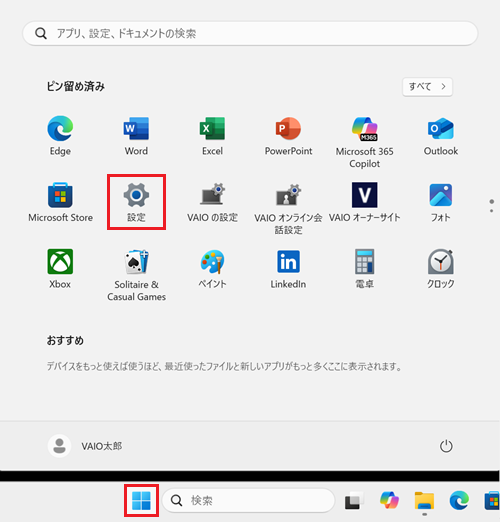
 「スタート」ボタンをクリックして、スタートメニューから
  「設定」をクリックします。
※「設定」がない場合は右上「すべて」をクリックし、一覧から探してください。
-
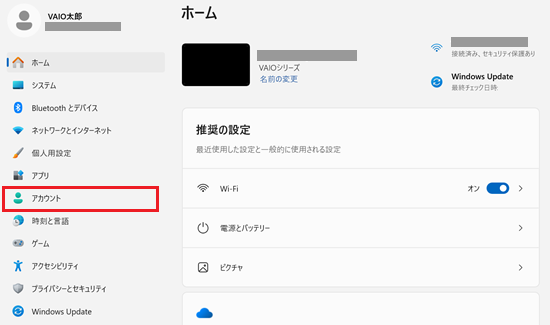
「設定」が表示されます。
「アカウント」をクリックします。
-
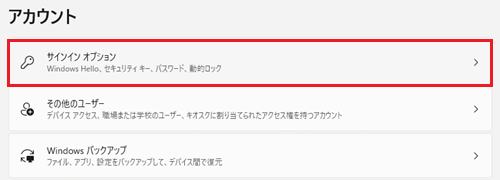
「アカウント」が表示されます。
「サインイン オプション」をクリックします。
-
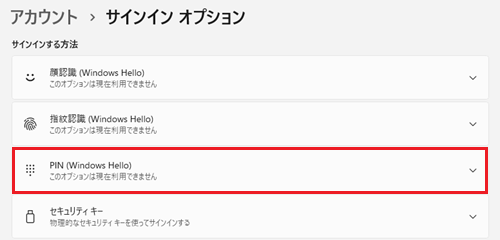
「サインイン オプション」が表示されます。
「PIN(Windows Hello)」をクリックします。
-
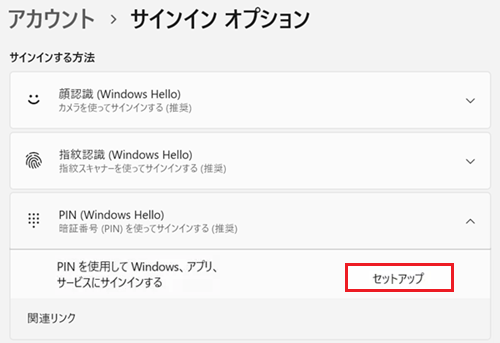
「PINを使用して Windows、アプリ、サービスにサインインする」の右横にある「セットアップ」をクリックします。
以降の操作については、アカウントごとに異なるため、ご利用のアカウントに該当する項目をクリックして確認してください。
Microsoft アカウントの場合
-
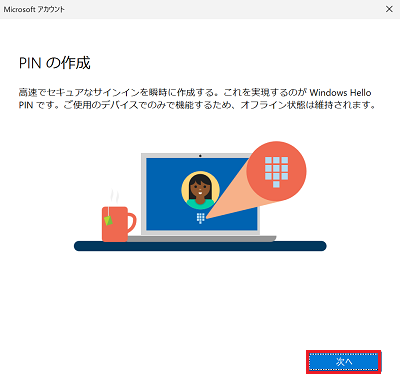
「PIN の作成」と表示されます。
「次へ」をクリックします。
-
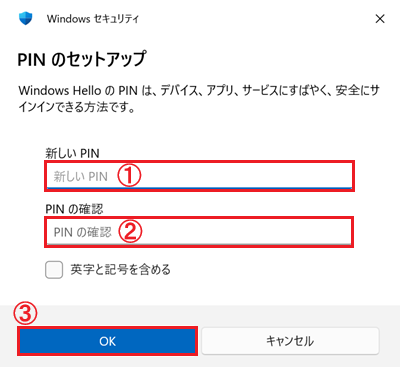
「PIN のセットアップ」と表示されます。
「新しい PIN」「PIN の確認」欄へ同一のPIN(数字で4桁以上)を入力し「OK」をクリックします。
※「英字と記号を含める」にチェックを入れると数字以外もPINとして設定できます。
以上で操作は完了です。
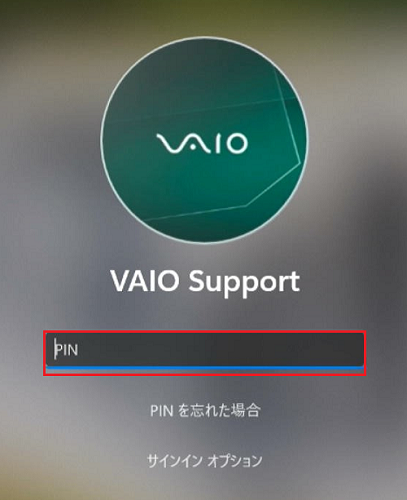
次回のログイン時には「PIN」の入力欄が表示されます。
参考情報
「PIN」 を使用したサインインは、「PIN」を忘れた場合や、不具合により利用できなくなる場合があります。
その場合に備えて、「Microsoft アカウント」のパスワードでもサインインできるように設定しておくことが可能です。
設定方法は以下の手順を確認してください。
-
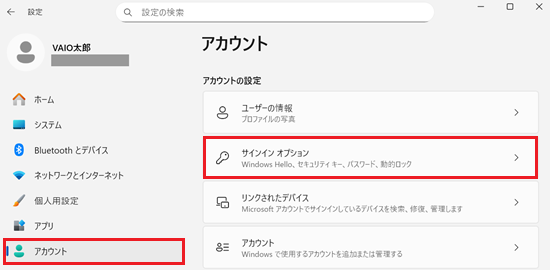
 「スタート」ボタンをクリックし、「設定」をクリックし開きます。
「アカウント」をクリックし、「サインイン オプション」を開きます。
-
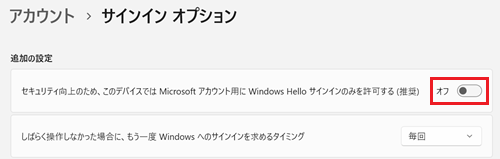
「追加の設定」項目にある「セキュリティ向上のため、このデバイスでは Microsoft アカウント用にWindows Hello サインインのみを許可する(推奨)」のスイッチを
 「オフ」にします。
-
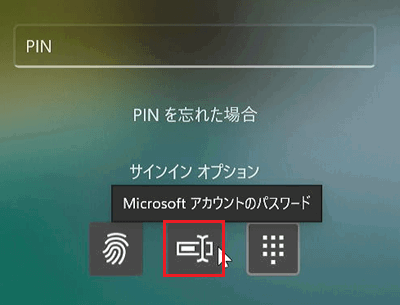
サインイン時に「サインイン オプション」をクリックすると「Microsoft アカウントのパスワード」を使ってログインすることができます。
以上で操作は完了です。
ローカルアカウントの場合
-
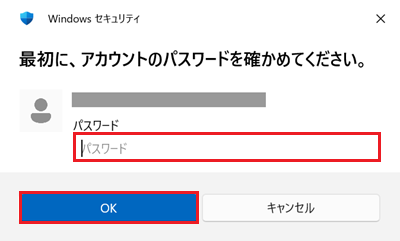
「最初に、アカウントのパスワードを確かめてください。」と表示されます。
アカウントに設定しているWindowsのパスワードを入力し、「OK」をクリックします。
-
「PIN のセットアップ」と表示されます。
「新しい PIN」「PIN の確認」欄へ同一のPIN(数字で4桁以上)を入力し「OK」をクリックします。
※「英字と記号を含める」にチェックを入れると数字以外もPINとして設定できます。
-
「PIN(Windows Hello)」に「PIN の変更」と「削除」が表示されているか確認します。
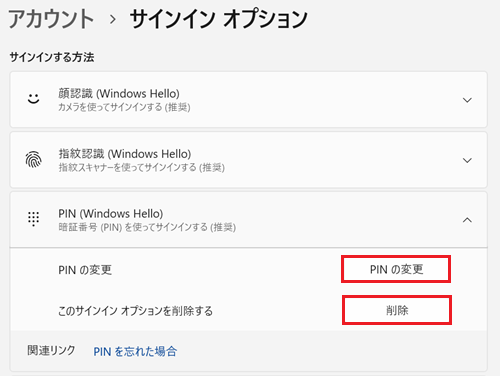
以上で操作は完了です。
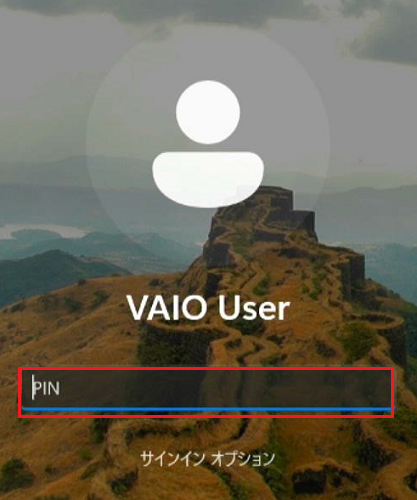
PINを設定後にログアウトすると、その後のログイン時からPINコードの入力を求められます。
PINを変更する
「PIN」の変更方法は、ローカルアカウントおよびMicrosoft アカウントのいずれの場合も共通です。
ドメイン環境等でPINを設定している場合、変更や削除にはドメインネットワークへの接続や、管理者への確認が必要となる場合があります。
-
PINを変更(または削除)したいアカウントでログインします。
-
「スタート」ボタンをクリックして、スタートメニューから 「設定」をクリックします。
※「設定」がない場合は右上「すべて」をクリックし、一覧から探してください。
-
「設定」が表示されます。
「アカウント」をクリックします。
-
「アカウント」が表示されます。
「サインイン オプション」をクリックします。
-
「PIN(Windows Hello)」をクリックします。
-
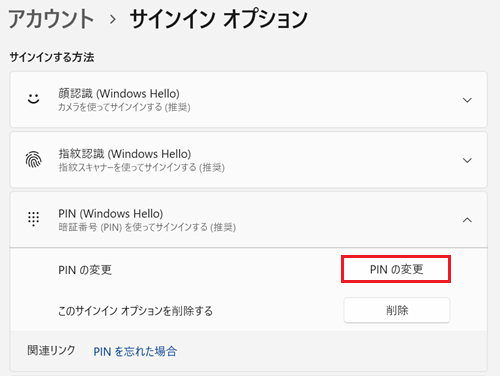
「PIN の変更」をクリックします。
-
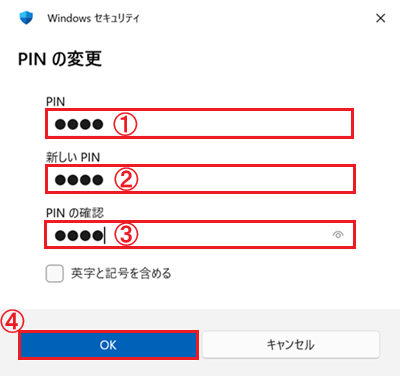
「PIN の変更」と表示されます。
「PIN」に現在のPINを入力します。
「新しいPIN」と「PIN の確認」に今後利用したいPINを入力します。 入力が完了したら「OK」をクリックします。
以上で操作は完了です。
PINを削除する
「PIN」の削除方法は、ローカルアカウントおよびMicrosoft アカウントのいずれの場合も共通です。
ドメイン環境等でPINを設定している場合、変更や削除にはドメインネットワークへの接続や、管理者への確認が必要となる場合があります。
-
PINを変更(または削除)したいアカウントでログインします。
-
「スタート」ボタンをクリックして、スタートメニューから 「設定」をクリックします。
※「設定」がない場合は右上「すべて」をクリックし、一覧から探してください。
-
「設定」が表示されます。
「アカウント」をクリックします。
f -
「アカウント」が表示されます。
「サインイン オプション」をクリックします。
-
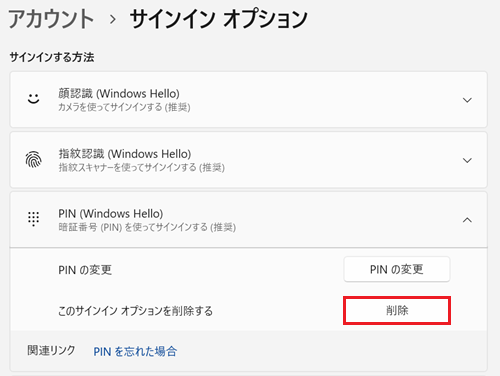
「PIN(Windows Hello)」をクリックします。
-
「このサインイン オプションを削除する」の「削除」をクリックします。
参考情報
「削除」がグレーアウトしている場合は、「追加の設定」項目にある「セキュリティ向上のため、このデバイスでは Microsoft アカウント用にWindows Hello サインインのみを許可する(推奨)」のスイッチを
 「オフ」にします。
※オフにした後、サインイン オプション画面を開きなおして「削除」をクリックしてください。
-
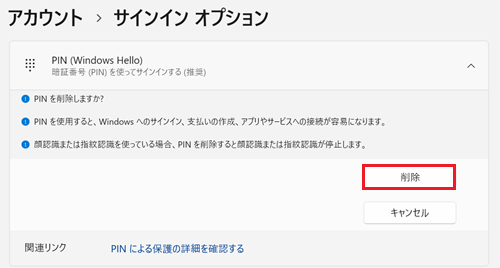
「PIN を削除しますか?」
「PIN を使用すると、Windows へのサインイン、支払いの作成、アプリやサービスへの接続が容易になります」
「顔認識または指紋認識を使っている場合、PIN を削除すると顔認識または指紋認識が停止します。」とメッセージが表示されます。
問題なければ「削除」をクリックします。
-
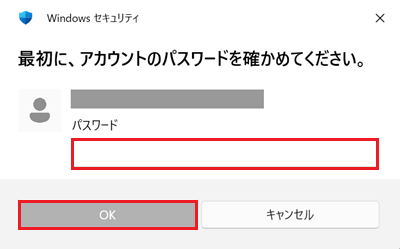
「最初に、アカウントのパスワードを確かめてください。」と表示されます。
アカウントに設定しているWindowsのパスワードを入力して「OK」をクリックします。
以上で操作は完了です。
「PIN を使用して Windows、アプリ、サービスにサインインする」と表示されていれば、設定に問題はありません。