[Windows 10] 以前のバージョンから22H2(最終バージョン)にアップデートする方法
Q. 質問
Windows 10を最終バージョンの22H2にアップデートする方法を教えてください。
A. 回答
現時点で、Windows 10 22H2以前のバージョンである場合は、サポート終了からの時間経過もあり、Windows Update経由等ではアップデートできません。本ページの手順で、22H2にアップデートしてください。(Windows 10 は、Ver,22H2 であってもMicrosoft 社のサポートは終了しています。)
事前確認
-
BIOS Updateや、ME FWなど、未適用のアップデートプログラムがある場合は、必ずすべて適用してから作業を行ってください。
-
Windows 10 のバージョンのアップデートが失敗した際に表示されるエラーは、環境により異なり、必ずしもエラー通りの状況でない場合があります。
リカバリー直後以外の場合は、システムファイルの不整合によりアップデートに問題が起きている可能性があります。
以下の関連FAQを参照して、システムファイルチェッカーを実行してください。 -
Microsoft Edgeのバージョンが古い場合は、以下の関連FAQをご確認のうえ、アップデートしてください。
-
アップデートを行う前に、不測の事態に備えて、重要なデータはすべてバックアップをお取りください。
-
リカバリーメディアの作成がまだの場合は、アップデートの前に、事前に作成されることをお勧めします。
-
アップデートを実施する前に、増設物や周辺機器は必ずすべて取り外していただくようお願いします。
特に外付けハードディスクや、USBメモリー、SDカードなどのストレージのタイプの機器については、誤操作1つでデータの喪失につながる恐れがあります。十分にお気をつけください。
ISO ファイルの作成、インストールに関する操作方法については、以下のリンクをクリックしてご確認ください。
1. Windows 10 22H2 のISO ファイルを作成する
-
Windows Update経由でのアップデートは失敗する可能性があるため、以下のマイクロソフト社のリンクページにアクセスし、Windows 10 22H2のISO ファイルを作成してください。
-
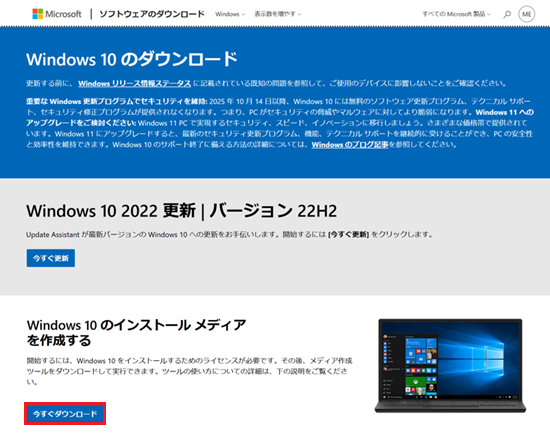
「Windows 10 のインストールメディアを作成する」欄にある「今すぐダウンロード」ボタンをクリックして 「Media Creation Tool 22H2」をダウンロードします。
-
「ダウンロード」フォルダから、「Media Creation Tool 22H2」を「ダブルクリック」します。
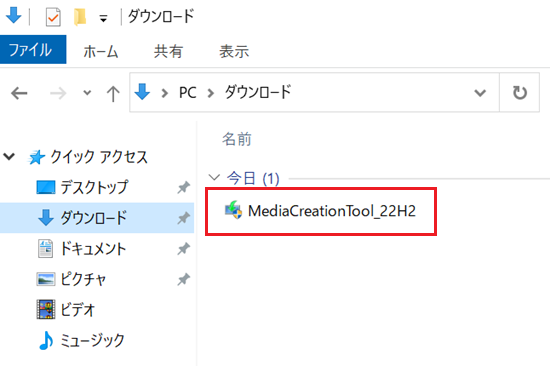
途中「このアプリがデバイスに変更を加えることを許可しますか?」のメッセージが表示された場合は「はい」をクリックします。
-
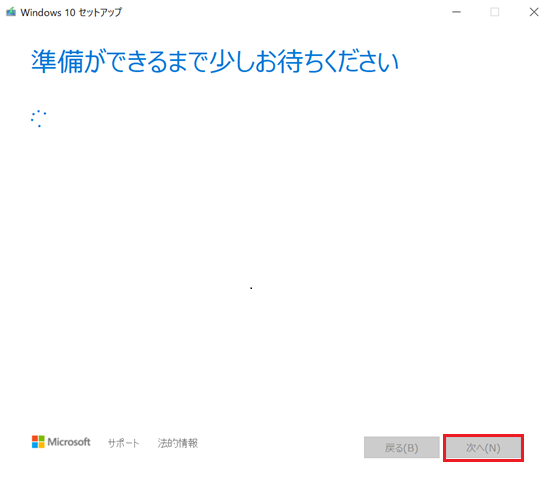
「準備ができるまで少しお待ちください」と表示されます。「はい」ボタンがアクティブになるまで待ち、クリックします。
-
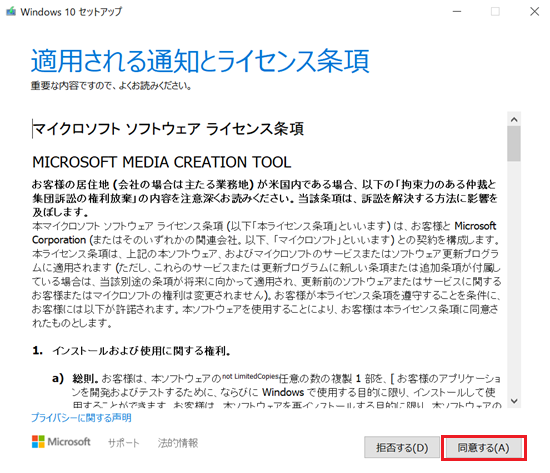
「適用される通知とライセンス条項」が表示されます。下部までスクロールして「同意する」をクリックします。
-
「実行する操作を選んでください」が表示されます。
ここで「別の PC のインストール メディアを作成する(USB フラッシュ ドライブ、または ISO ファイル)」を選択してください。
選択したことを確認して「次へ」をクリックします。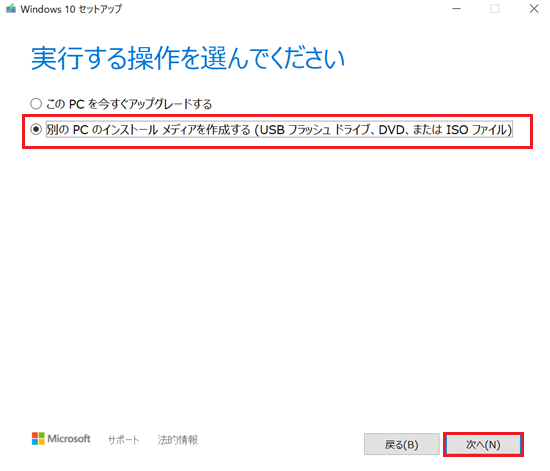
-
「言語、アーキテクチャ、エディションの選択」が表示されます。
「この PC におすすめのオプションを使う」にチェックが入っていれば問題ありません。「OK」をクリックして進みます。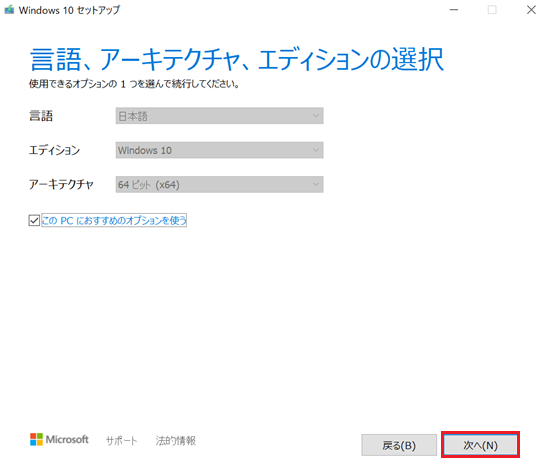
-
「使用するメディアを選んでください」が表示されます。
ここで必ず「ISO ファイル」を選択してください。
選択後「次へ」をクリックします。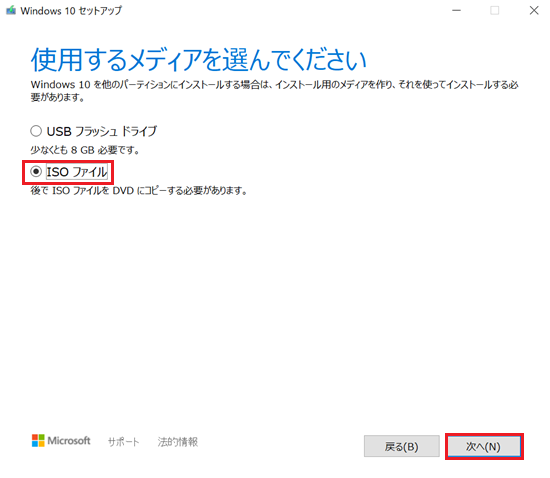
-
「パスの選択」が表示されます。左のツリーから保存先を選択して、保存したいファイル名に変更することができます。
任意の保存先でかまいません。選択後「保存」をクリックします。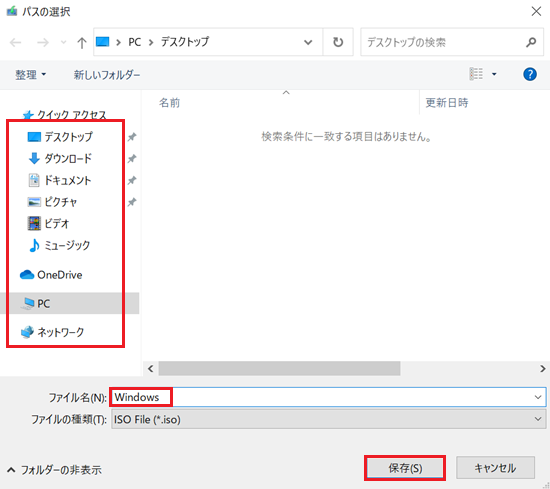
-
「Windows 10 をダウンロードしています」が表示されます。
進行状況を見ながら「次へ」ボタンがアクティブになるまで待ってクリックします。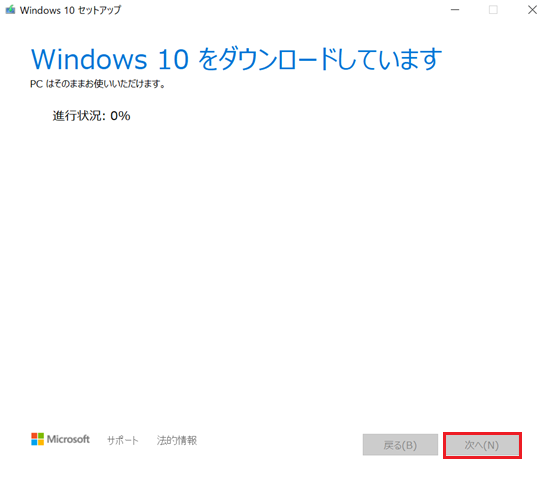
-
「ISO ファイルを DVD にコピーしてください」が表示されます。
直下に表示される「ISO ファイルが保存された場所のパス」を確認して「完了」をクリックします。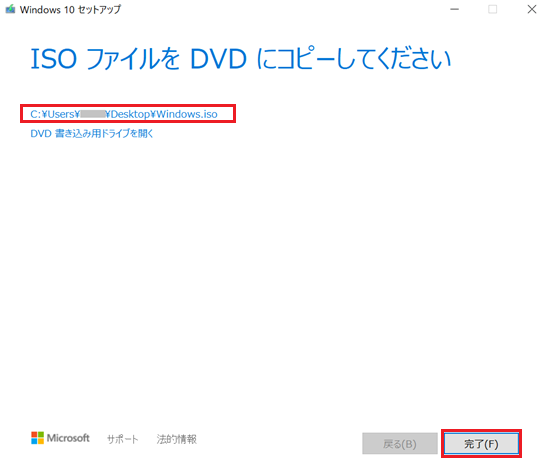
以上で、ISO ファイルの作成は完了です。以下の項では、ISO ファイルをインストールする手順に進みます。
参考情報
このページからダウンロードしたISO ファイルは、外部ストレージへのバックアップを推奨します。
2. 作成したISO ファイルをインストールする
-
ISO ファイルの保存先を開き、ISO ファイルを「右クリック」します。
右クリックで表示されたメニューから「マウント」をクリックします。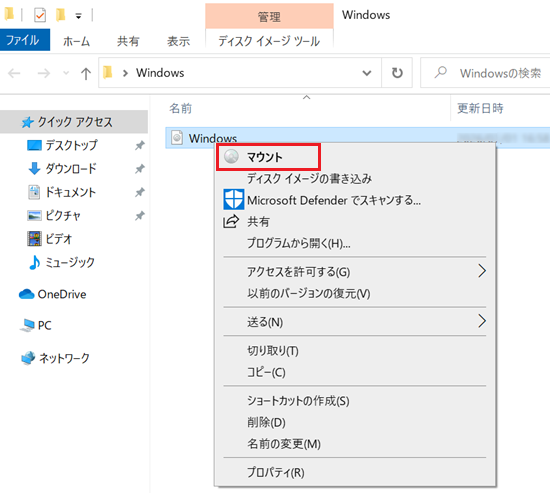
-
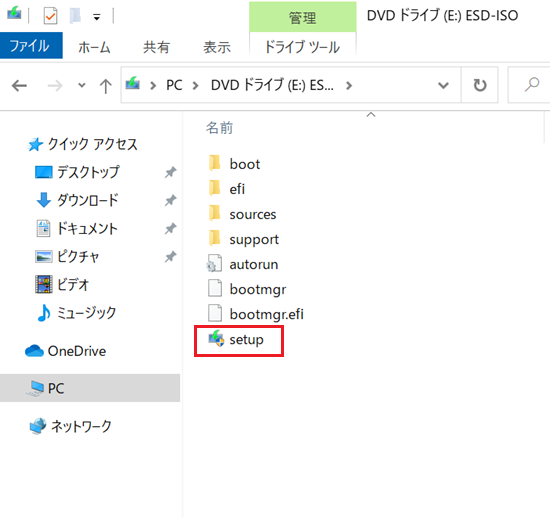
ファイルが展開されます。一覧の中から「Setup」を「ダブルクリック」します。
-
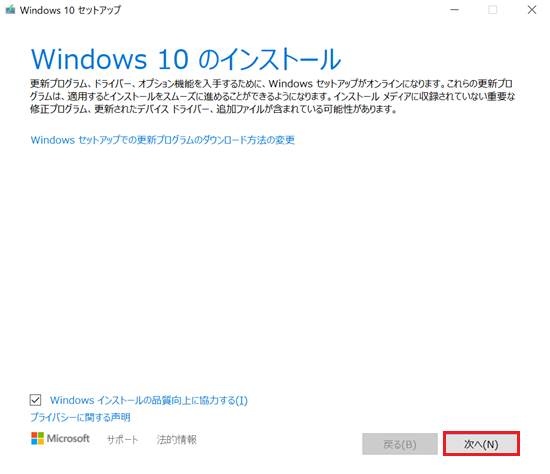
「Windows 10 のインストール」が表示されます。「次へ」をクリックします。
-
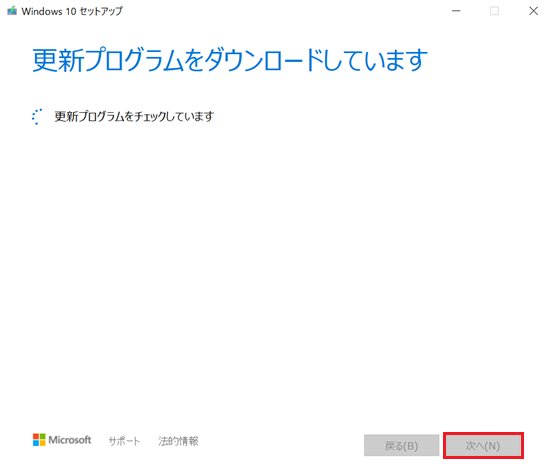
「更新プログラムをダウンロードしています」が表示されます。「次へ」がアクティブになるまで待ち、クリックします。
-
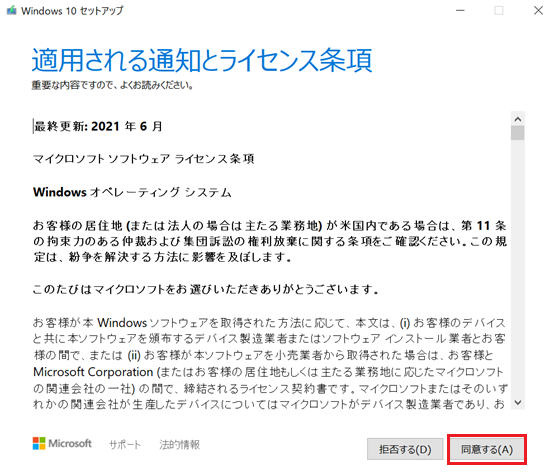
続いて「適用される通知と、ライセンス条項」が表示されます。下方へスクロールして「同意する」をクリックしてください。
-
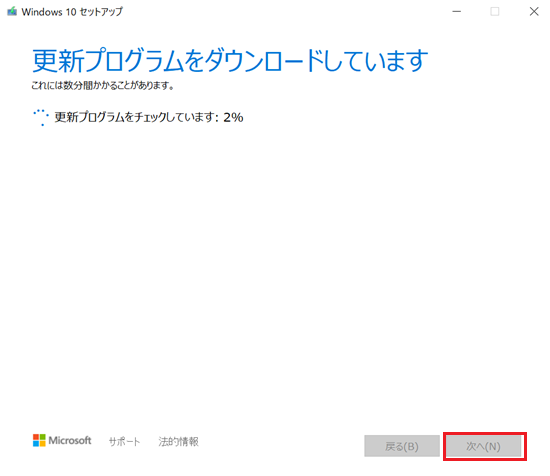
再度「更新プログラムをダウンロードしています」が表示される場合は、「次へ」がアクティブになるまで待ち、クリックします。
-
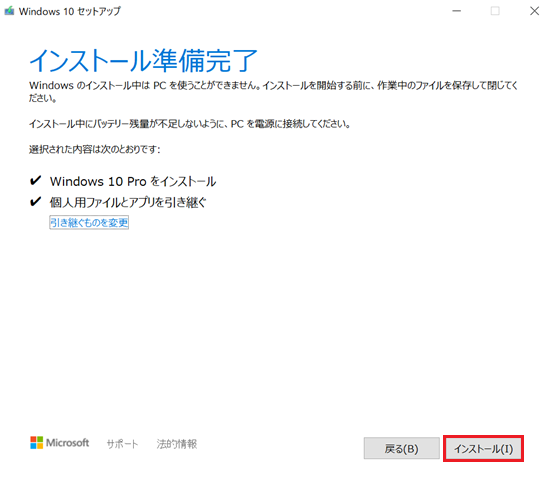
「インストール準備完了」が表示されます。「インストール」をクリックして進みます。
-
青い背景で「Windows 10 をインストールしています」が表示されます。そのまま進行を待ちます。
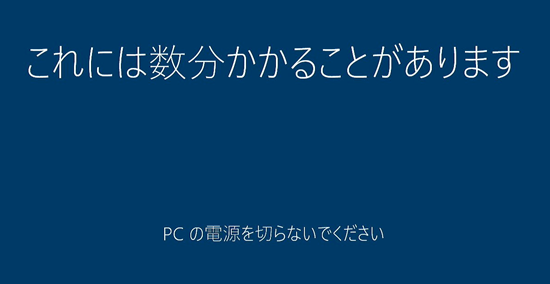
途中、再起動のような挙動が発生しますが、特に操作は不要です。インストールの完了を待ちます。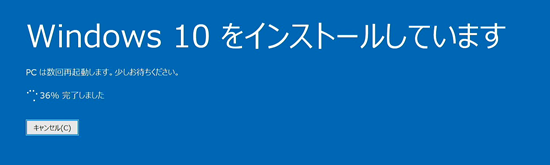
-
インストールが完了すると、Windows 10 が起動します。下記の関連FAQを参照して、Windows 10 のバージョンが「22H2」となっているか確認します。
以上で、Windows 10 22H2 へのアップデートは完了です。
 注 意
注 意-
22H2 へのアップデート完了後、Windows Updateを実行してください。
インストールできるものもあれば、エラーが表示されるなどして、失敗するプログラムが発生することがあります。
ここでは、エラーが出て失敗するアップデートプログラムについては、そのまま未適用で問題ありません。 -
Windows Updateが完了したら、パソコンを再起動します。
-
Windows 11 アップグレードの対象モデルの場合は、以下の関連FAQにある「Windows 11 インストール アシスタントでの更新を行う場合」の手順で、Windows 11 へのアップデートを行っていただくことができます。
-