[Windows 11] OSのバージョンを最新にする方法
Q. 質問
OSのバージョンを最新バージョンにする方法を教えてください。
A. 回答
通常はWindows Updateを繰り返し実行することで自動的に最新のバージョンにアップデートされます。
お客様の環境によっては、アップデートの要件を満たせずアップデートできない場合があります。
以下の点をまずはご確認ください。
-
現在の環境で適用できるWindows Updateの重要な更新が未適用ではないか。
-
アップデートするOSバージョンに対応していないアプリなどを使用していないか。
-
アップデートするOSバージョンに対応していない周辺機器やドライバーがないか。
※アップデートを行う際はすべての周辺機器を取り外してください。
-
OSの初期化直後ではないか。
※OSの初期化直後は、OSのアップデートが制限され、しばらくアップデートできない場合があります。
-
Cドライブの空き容量が不足していないか。
※約20GB以上の空き容量が必要となります。
上記の事前確認内容については、マイクロソフト社が公開している「PC 正常性チェック アプリ」を使用することで、問題点を確認できる場合がありますので、以下の「PC 正常性チェック アプリの使用方法」を参照し「PC 正常性チェック アプリ」で確認してください。
 注 意
注 意以下より実施する内容をクリックして参照してください。
PC 正常性チェック アプリで環境を確認する場合
アップデートを行う前に問題点がないかを確認することができるアプリです。
-
Edgeなどのブラウザーを使用し「PC 正常性チェック アプリの使用方法」のページを開きます。
-
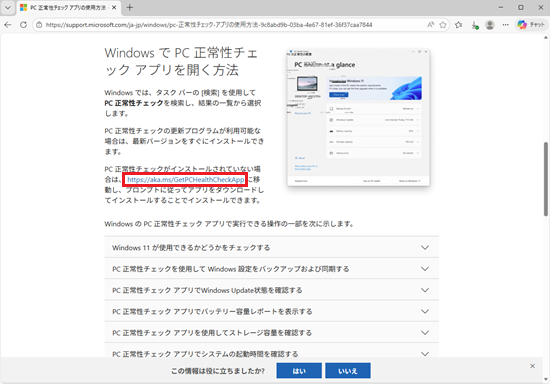
「Windows で PC 正常性チェック アプリを開く方法」の項目に記載されている「https://aka.ms/GetPCHealthCheckApp」のリンクをクリックすると「PC 正常性チェック アプリ(WindowsPCHealthCheckSetup.msi)」がダウンロードされます。
※ページレイアウトは変更となる可能性があります。
-
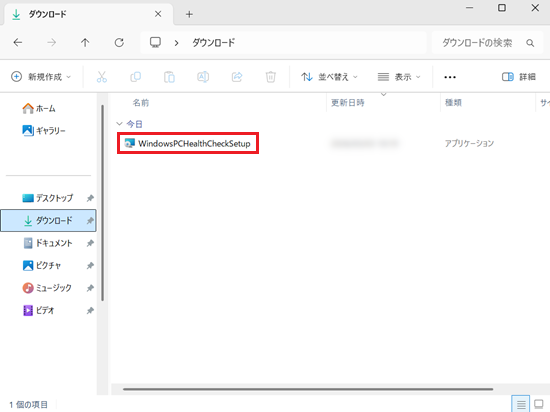
「ダウンロード」フォルダー、もしくはお客様が任意でファイルのダウンロード先に設定したフォルダーに「WindowsPCHealthCheckSetup.msi」がダウンロードされていますので、ダブルクリックして実行します。
-
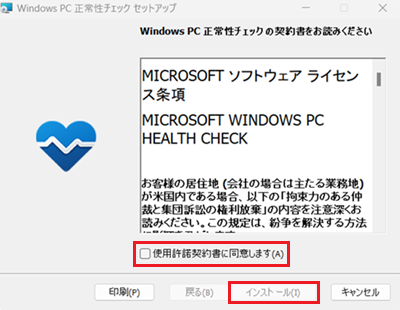
「Windows PC 正常性チェック セットアップ」画面が表示されましたら、内容を確認し「使用許諾契約書に同意します」にチェックを入れて「インストール」をクリックします。
-
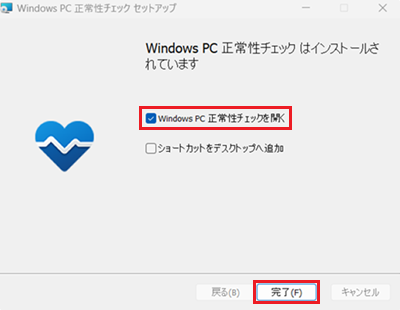
インストールが完了しますと「Windows PC 正常性チェック はインストールされています」と表示されますので「Windows PC 正常性チェックを開く」にチェックが入ったままの状態で「完了」をクリックします。
-
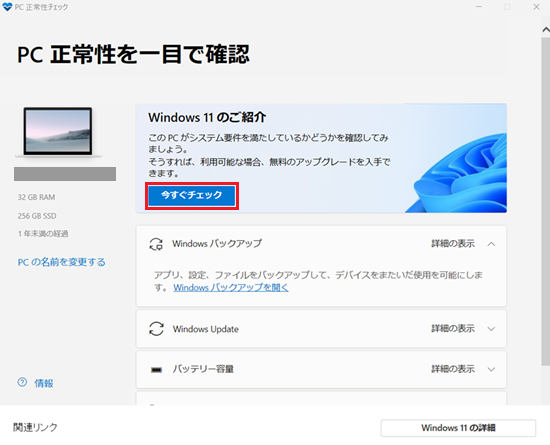
「PC 正常性チェック」画面が表示されましたら「Windows 11 のご紹介」項目にある「今すぐチェック」をクリックし結果を確認します。
-
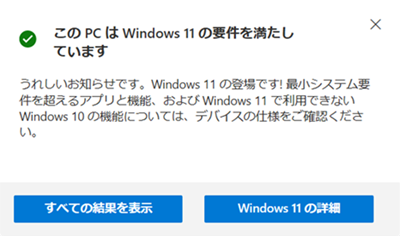
「このPCはWindows 11 の要件を満たしています」と表示されていれば、アップデートに問題になる内容はありません。
「要件を満たしていない」と表示された場合は「すべての結果を表示」をクリックし、表示された内容にしたがって問題を解決してください。
Windows Updateでの更新を行う場合
-
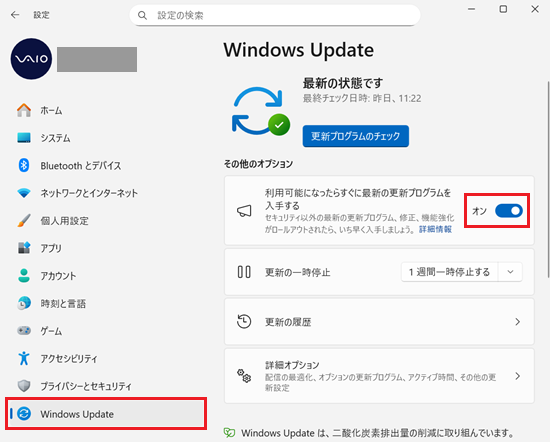
すべてのアップデートを適用しても、OSのアップデートの表示(例:25H2などの大型アップデートや機能更新など)がない場合は、「設定」画面を開き「Windows Update」へと進み「利用可能になったらすぐに最新の更新プログラムを入手する」の項目を
 「オン」にした後、Windows Updateを実行しOSがアップデートされるかを確認します。
Windows 11 インストール アシスタントでの更新を行う場合
-
Windows UpdateでOSがアップデートされない場合は、Windows 11 インストール アシスタントを使用してアップデートを行います。
-
事前に「PC 正常性チェック アプリ」でチェックを実行し「このPCはWindows 11 の要件を満たしています」と表示されていることを確認してください。
使用方法については上記の「PC 正常性チェック アプリで環境を確認する場合」を参照してください。 -
ダウンロードやインストールには時間がかかるため、ACアダプターを接続し、スリープに入らないように設定しておくことを推奨します。
-
Edgeなどのブラウザーを使用し、Windows 11 ダウンロードのページを開きます。
-
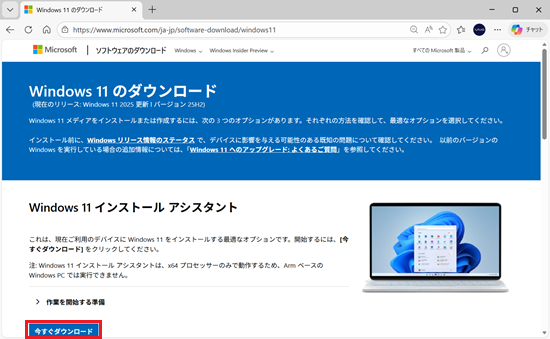
「Windows 11のダウンロード」ページが表示されましたら「Windows 11 インストール アシスタント」項目にある「今すぐダウンロード」をクリックします。
※ページレイアウトは変更となる可能性があります。
-
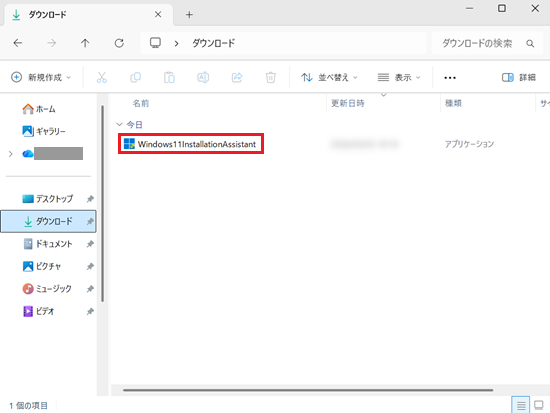
「ダウンロード」フォルダー、もしくはお客様が任意でファイルのダウンロード先に設定したフォルダーに「Windows11InstallationAssistant.exe」がダウンロードされていますので、ダブルクリックして実行します。
-
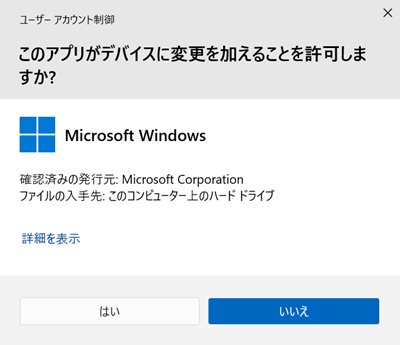
「ユーザーアカウント制御」の画面が表示されましたら「はい」をクリックします。
-
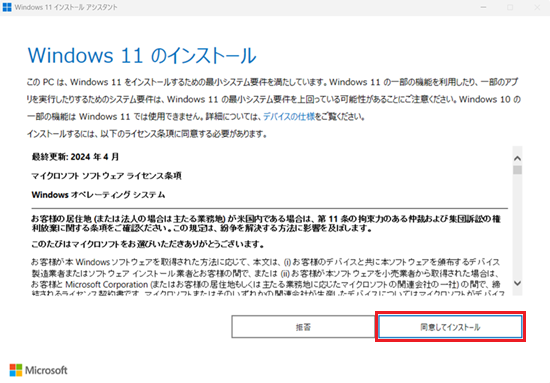
「Windows 11 のインストール」画面が表示されましたら内容を確認し「同意してインストール」をクリックします。
-
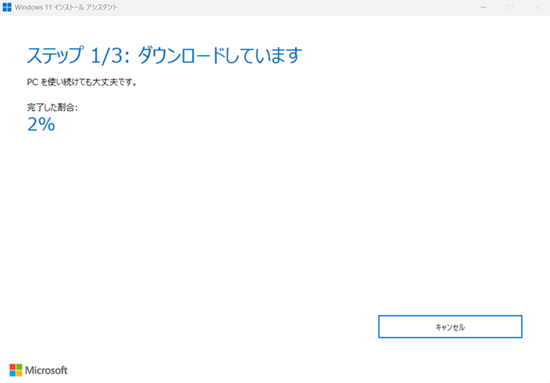
「ステップ 1/3: ダウンロードしています」の画面が表示され、アップデートに必要なファイルがダウンロードされます。
ダウンロード後自動的にインストールの準備が始まりますので、そのまま待ちます。
-
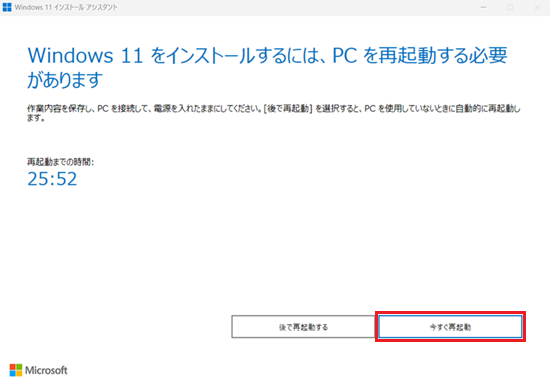
「Windows 11 をインストールするには、PC を再起動する必要があります」と表示されましたら、作業中のファイルやアプリを閉じ、周辺機器をすべて取り外した上で「今すぐ再起動」をクリックします。
-
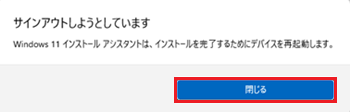
「サインアウトしようとしています」と表示されましたら「閉じる」をクリックします。
-
パソコンが再起動して、更新プログラムのインストールが開始されますので、操作など行わずそのままお待ちください。
完了するまで、パソコンは何度か再起動します。
Windowsが起動しましたら更新は完了です。
ISOファイルをダウンロードしてアップデートする(Ver,25H2 のインストール)
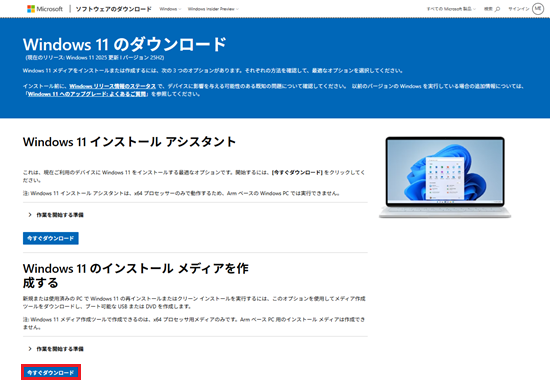
以下のマイクロソフト社のページにアクセスします。
「Windows 11 のインストールメディアを作成する」欄にある「今すぐダウンロード」ボタンをクリックして 「Media Creation Tool」をダウンロードします。
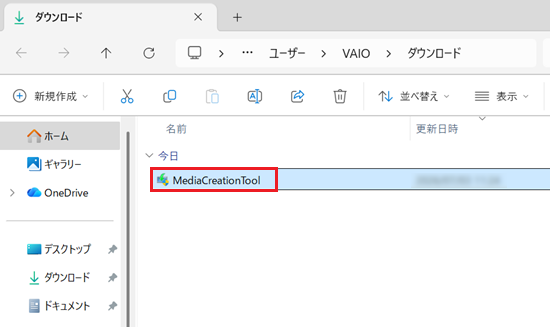
「ダウンロード」フォルダから「Media Creation Tool」をダブルクリックします。
途中「このアプリがデバイスに変更を加えることを許可しますか?」のメッセージが表示された場合は「はい」をクリックします。
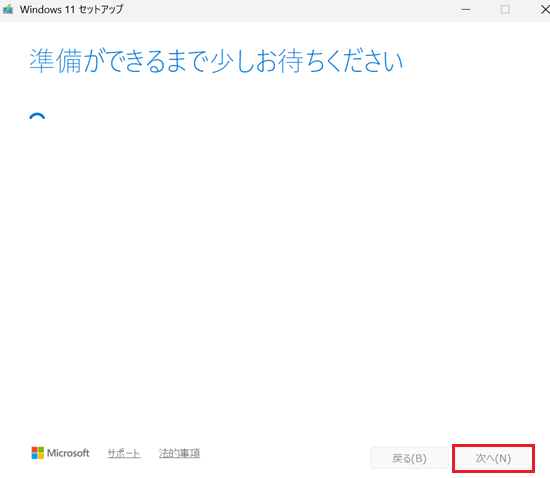
「準備ができるまで少しお待ちください」と表示された場合は「はい」ボタンがアクティブになるまで待ち、クリックします。
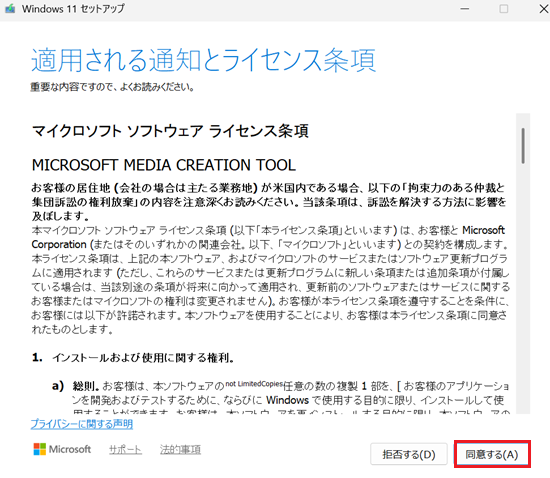
「適用される通知とライセンス条項」が表示されます。下部までスクロールして「同意する」をクリックします。
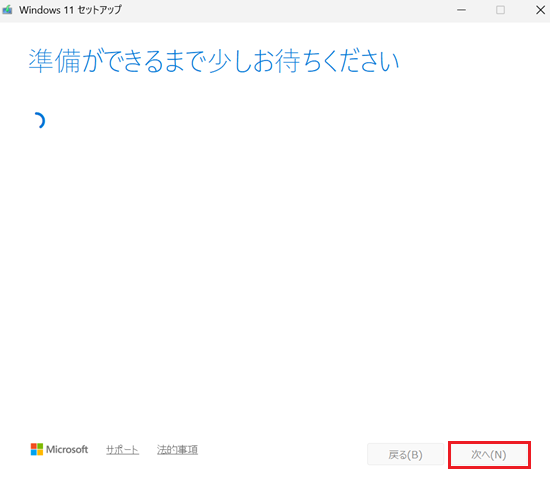
「準備ができるまで少しお待ちください」と表示された場合は「はい」ボタンがアクティブになるまで待ち、クリックします。
「言語とエディションの選択」が表示されます。
「この PC におすすめのオプションを使う」にチェックが入っていれば問題ありません。「次へ」をクリックして進みます。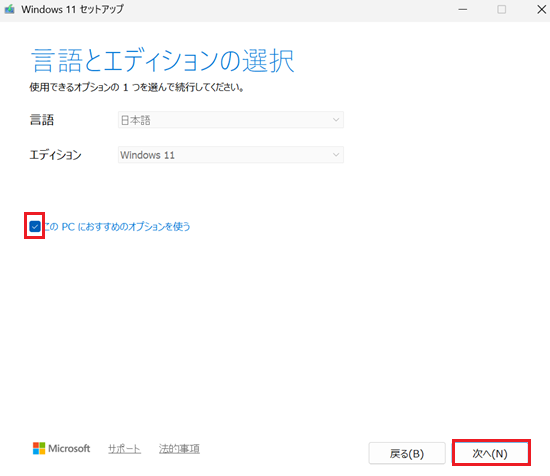
「使用するメディアを選んでください」が表示されます。
ここで必ず「ISO ファイル」を選択してください。
選択後「次へ」をクリックします。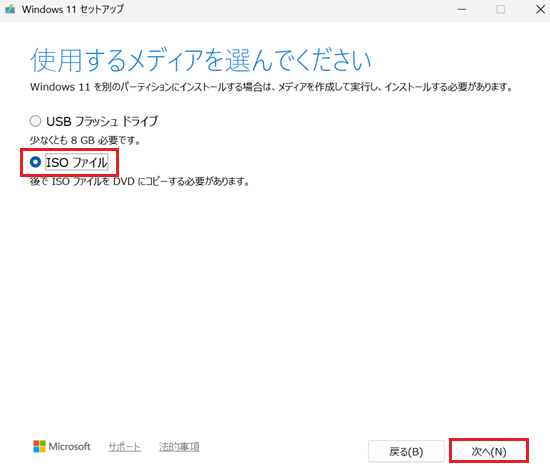
「パスの選択」が表示されます。左のツリーから保存先を選択して、保存したいファイル名に変更することができます。
任意の保存先でかまいません。選択後「保存」をクリックします。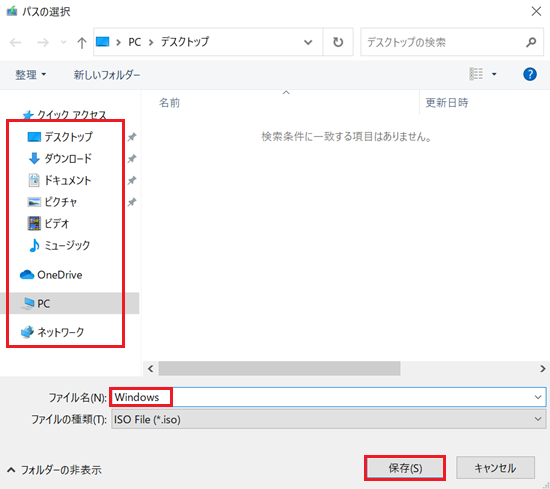
「Windows 11 をダウンロードしています」が表示されます。
進行状況を見ながら「次へ」ボタンがアクティブになるまで待ってクリックします。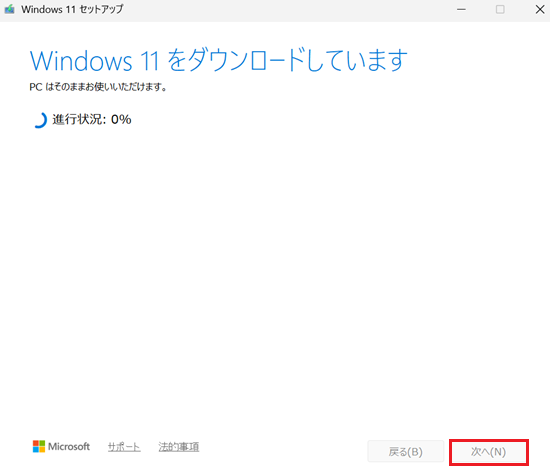
ダウンロードが完了すると、パスの選択で指定したフォルダが開き「Win11_25H2_Japanese_x64_v2」が表示されます。
以上で、ISO ファイルの作成は完了です。
以下でこのファイルをインストールしていきます。参考情報
このページからダウンロードしたファイルは、外部ストレージへのバックアップを推奨します。
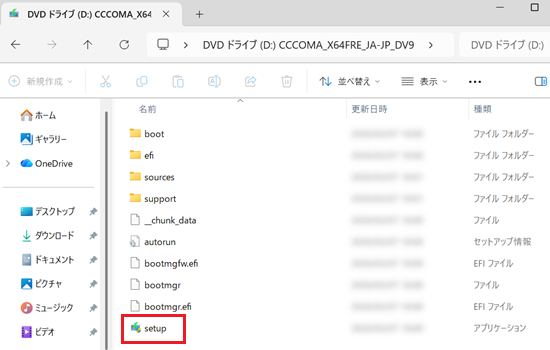
ファイルの保存先にある「Win11_25H2_Japanese_x64_v2」を「右クリック」し、右クリックで表示されたメニューから「マウント」をクリックします。
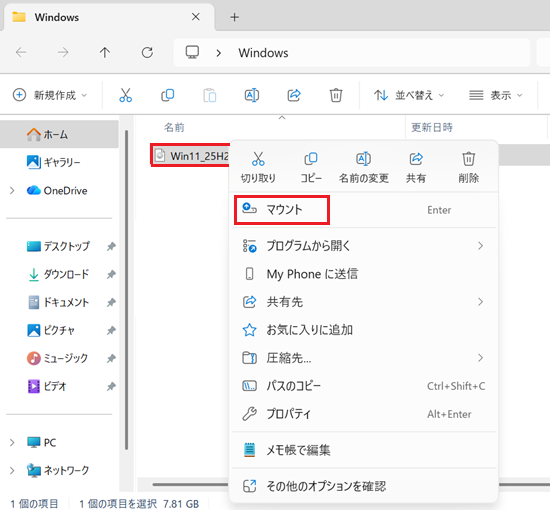
ファイルが展開されます。一覧の中から「Setup」を「ダブルクリック」します。
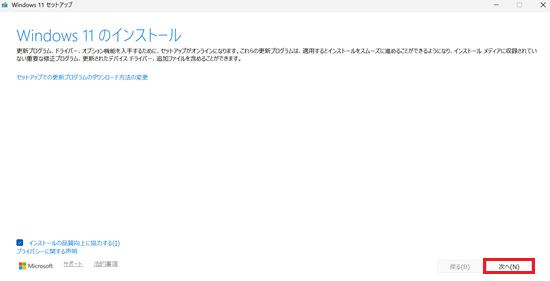
Windows 11 のインストール」が表示されます。「次へ」をクリックします。
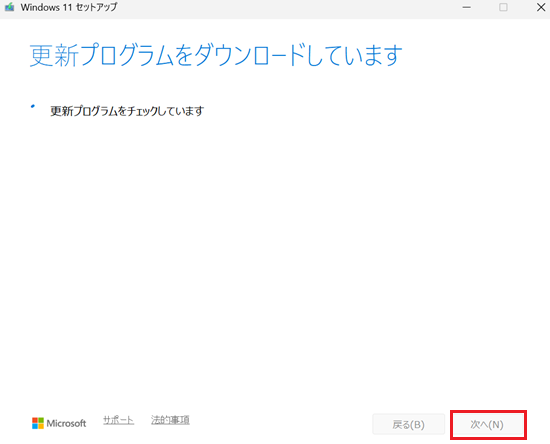
「更新プログラムをダウンロードしています」が表示された場合は「次へ」がアクティブになるまで待ち、クリックします。
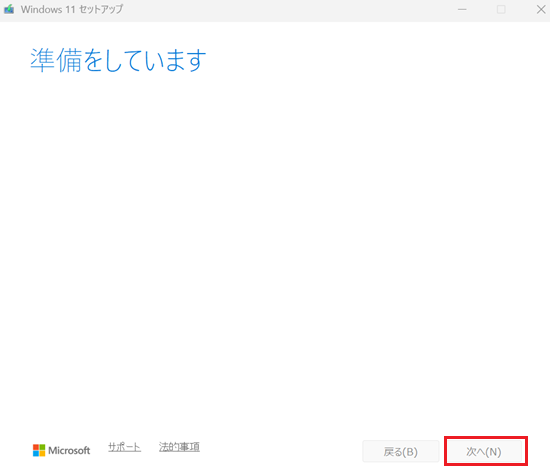
「準備をしています」が表示された場合は、「次へ」ボタンがアクティブになるまで待ち、クリックします。
「適用される通知と、ライセンス条項」が表示されます。下方へスクロールして「同意する」をクリックしてください。
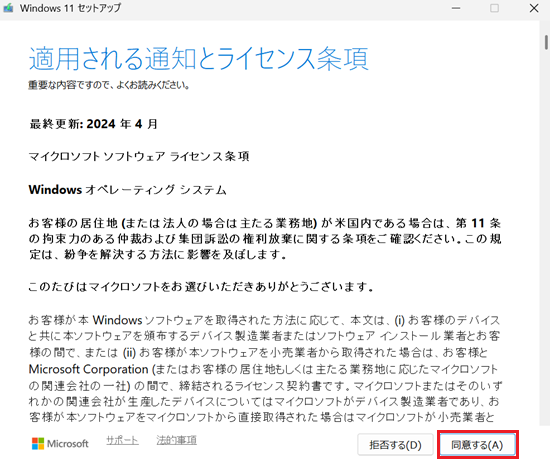
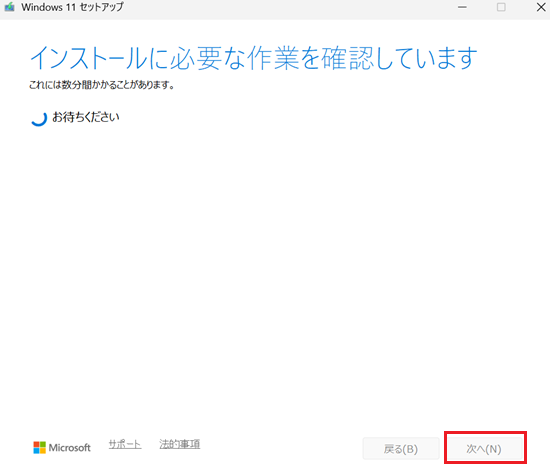
「インストールに必要な作業を確認しています」が表示されます。「次へ」ボタンがアクティブになるまで待ち、クリックします。
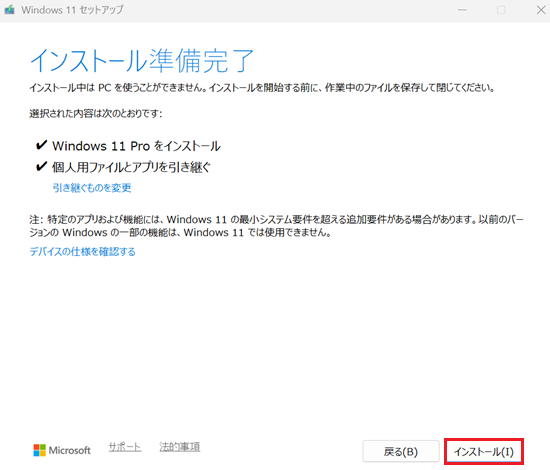
「インストール準備完了」が表示されます。「インストール」をクリックして進みます。
青い背景で「Windows 11 をインストールしています」が表示されます。そのまま進行を待ちます。
途中、再起動のような挙動が発生しますが、特に操作は不要です。インストールの完了を待ちます。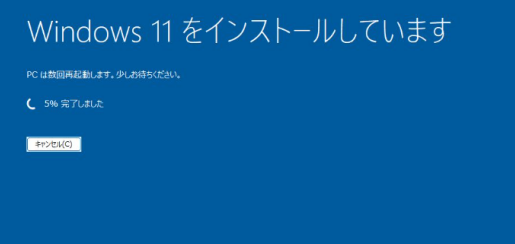
インストールが完了すると、Windows 11が起動します。
下記の関連FAQを参照して、Windows 11のバージョンが「25H2」となっているか確認します。以上で、Windows 11 25H2 へのアップデートは完了です。
 注 意
注 意25H2 へのアップデート完了後は、Windows Updateを実行してください。
インストールできるものあれば、エラーが表示されるなどして、失敗するプログラムが発生することがありますが、ここでは、エラーが出て失敗するアップデートプログラムについては、そのままで問題ありません。Windows Updateが完了したら、パソコンを再起動します。