[Microsoft Office] 修理後にMicrosoft Officeのライセンス認証ができない場合の対応について(中小企業向け デジタルアタッチ版・プロダクトキーカードが同梱されていない機種)
※操作内容はWindows 11で説明していますが、Windows 10でも同様です。
Q. 質問
法人向けVAIOの修理後にMicrosoft Officeのライセンス認証ができません。
A. 回答
修理の内容によっては、ライセンス認証ができない場合があります。
マザーボードを交換していない場合はマイクロソフト社へ、交換していた場合はVAIOのサポートセンターへお問い合わせください。
-
2023年に発売の一部モデルから、Microsoft Officeのライセンス認証の方法は、デジタルライセンスによるオンライン認証方式に変更になりました。
これにより、修理後にライセンス認証がインターネット上でできない事象が発生する場合があります。
これは、デジタルアタッチ版のOfficeがマザーボード上の情報と、ライセンス認証時のPCの情報に紐づいて認証されるためです。 -
修理の際にマザーボードを交換していない場合は、お客様の環境上の問題でライセンス認証できていない可能性がありますので「マイクロソフト社へのお問い合わせ手順」にしたがって、マイクロソフト社にお問い合わせください。
本ページでは、マイクロソフト社のお問い合わせサイトの導線を掲載していますが、予告なくボタンなどの名称や導線が変わる事があります。
-
マザーボードの交換を伴う修理のあとに発生した場合は「マザーボードの交換を伴う修理のあとに発生した場合の問い合わせ手順」にしたがって、VAIOのサポートセンターまでお問い合わせください。
マイクロソフト社へのお問い合わせ手順
 注意
注意下記手順はマイクロソフト社がチャットや電話でのサポートをおこなっている以下の日時のみ操作することができます。
サポート時間外の場合は下記手順途中の画面上で営業時間が表示され、その先の手順に進めなくなりますので、営業時間中に操作してください。
マイクロソフト社側のサポートの混雑状況によっては、必ずしも対応ができるとは限りません。
チャットサポート営業時間
月曜日-金曜日:09:00-18:00
土曜日-日曜日:10:00-18:00
電話サポート営業時間
月曜日-金曜日:09:00-17:45
土曜日-日曜日:10:00-17:45
祝日・年末年始は休業です。
-
はじめに、以下の6点を準備します。
-
再認証をおこなうパソコン
-
保証書もしくは購入日などの情報
-
パソコンの製品型名、製造番号(「VAIOの設定」アプリ / 保証書 / 本体底面から確認できます)
-
修理されたことを証明できるもの(修理報告書など)
-
Officeのライセンス認証画面のスクリーンキャプチャ
※WordもしくはExcelを起動し、メニューの「ファイル」>「アカウント」を選択し表示された画面。
-
Officeアプリ内のバージョン情報のスクリーンキャプチャ
※WordもしくはExcelを起動し、メニューの「ファイル」>「アカウント」>「Word(Excel)のバージョン情報」を選択し表示された画面。
-
-
ブラウザーで、以下のマイクロソフト社のページを開きます。
-
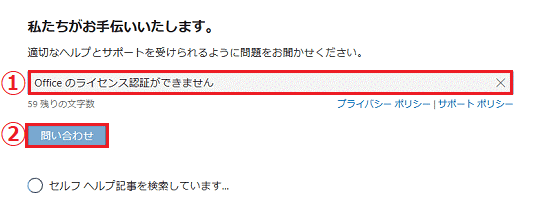
「Microsoftサポートへのお問い合わせ」画面にて、検索部分に「Officeのライセンス認証ができません」などの質問内容を入力して「問い合わせ」をクリックします。
-
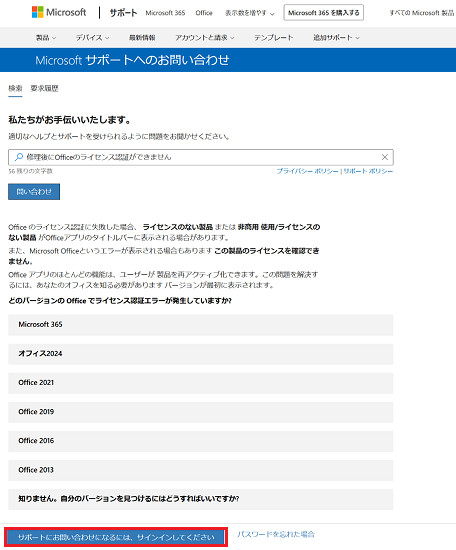
検索された内容が表示されますが、一番下に表示されている「サポートにお問い合わせになるには、サインインしてください」をクリックします。
-
任意のMicrosoftアカウントでサインインします。
※OfficeがインストールされていたPCと関連性がなくても問題ありません。再認証の電話での手続きをおこなうためだけに一時的にサインインしてください。
-
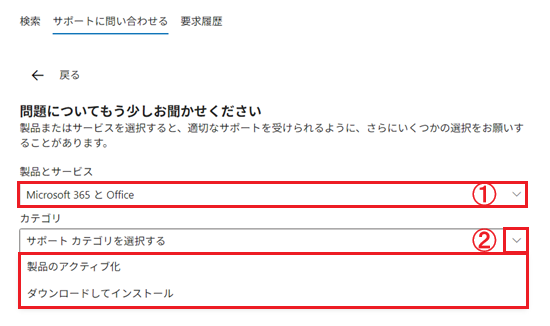
「問題についてもう少しお聞かせください」と表示されます。
「製品とサービス」の項目で「Microsoft 365 と Office」を選択し、「カテゴリ」の項目から当てはまるものをクリックします。
※ここでは例として「ダウンロードしてインストール」を選択します。
-
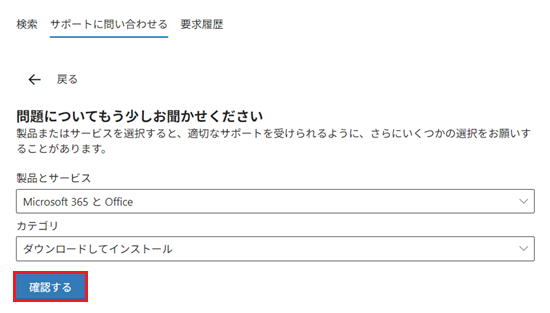
「確認する」をクリックします。
-
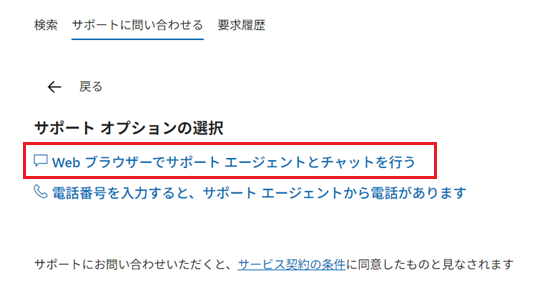
「サポートオプションを選択する」と表示されましたら「Webブラウザーでサポート エージェントとチャットを行う」をクリックします。
 参考情報
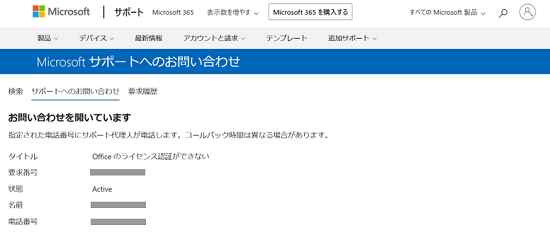
参考情報チャットではなく電話対応を希望される場合は「サポート オプションの選択」の画面で「電話番号を入力すると、サポート エージェントから電話があります」を選択し、かけてほしい電話番号を入力することで以下の画面が表示されますので、マイクロソフト社のサポートから電話がかかってくるまでお待ちいただきます。
-
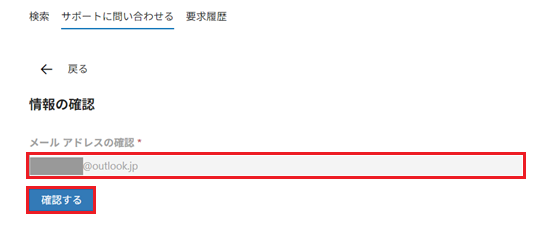
「情報の確認」と表示されます。
サインインしているMicrosoftアカウントが表示されていることを確認した上で「確認する」をクリックします。
-
以降は、マイクロソフト社のチャットサポート画面が表示されますので「Microsoft Office (デジタルアタッチ版)が、修理後にライセンス認証できなくなった。」ことをサポート担当者にお伝えいただき、サポート担当者の指示にしたがって、再認証をおこなってください。
マザーボードの交換を伴う修理のあとに発生した場合の問い合わせ手順
マザーボードの交換を伴う修理のあとにOfficeのライセンス認証ができない場合は、以下の内容を確認した上で、VAIOのサポートセンターまでお問い合わせください。
-
以下の7点について、事前に確認しご準備ください。
-
パソコンの製品型名、製造番号(「VAIOの設定」アプリ / 保証書 / 本体底面から確認できます)
-
修理受付番号
-
修理前はOfficeのライセンス認証ができていたかどうか
-
修理後にOSの初期化などおこなっていないかどうか
-
インターネットに接続できているかどうか
-
Windows OSのアクティベーションが完了しているかどうか
-
Officeのライセンス認証画面のスクリーンキャプチャ
※WordもしくはExcelを起動し、メニューの「ファイル」>「アカウント」を選択し表示された画面。
-
-
上記内容を以下の窓口へお知らせください。