[Windows 11] システムの復元ポイントを手動で作成する方法
Q. 質問
システムの復元の復元ポイントを手動で作成する方法を教えてください。
A. 回答
Windowsの「システムの保護」機能から作成できます。操作方法については下記を確認してください。
-
「システムの復元ポイント」とは、パソコンの状態を記録しておき、あとでその時点の状態に戻すことができるようにする仕組みです。
システムの保護機能が有効な場合、Windows Update などの実行時に復元ポイントが自動的に作成されることがあります。
ただし、システム設定の変更や新しいプログラム / ハードウェアを追加する前には、手動で復元ポイントを作成しておくことを推奨します。問題発生時の原因特定や復旧が容易になります。 -
本機能ではデータの復元はできません。データのバックアップや復元は別の手段を講じる必要があります。バックアップの方法については、以下の関連FAQを参照してください。
-
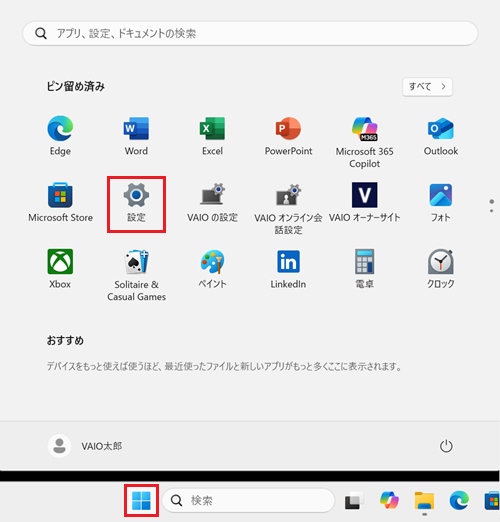
 「スタート」ボタンをクリックし、「設定」をクリックします。
※「設定」がない場合は右上「すべて」をクリックし、一覧から探してください。
-
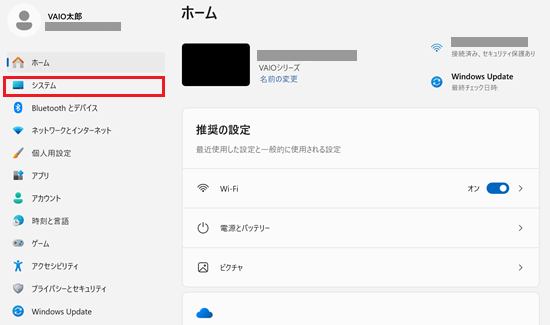
「システム」をクリックします。
-
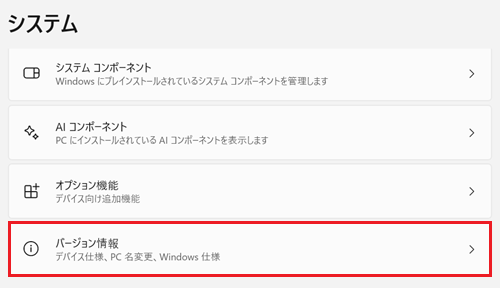
「システム」が表示されます。
画面右側をスクロールし、最下部にある「バージョン情報」をクリックします。
-
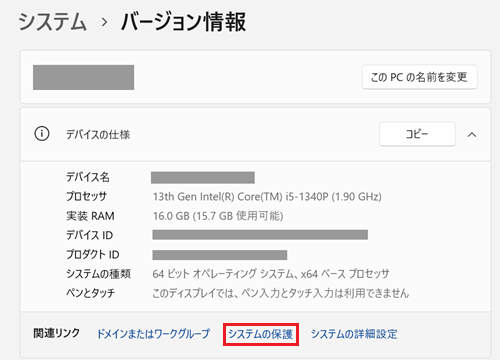
「バージョン情報」が表示されます。
「関連リンク」項目の「システムの保護」をクリックします。
参考情報
「バージョン情報」の一覧に「関連リンク」の表記がなく、「システムの保護」のリンクが表示されていない場合は、以下の手順で「システムの保護」を表示することができます。
-
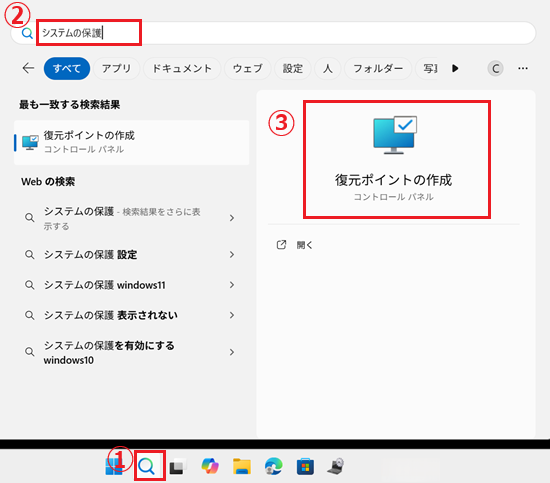
「スタート」ボタン、もしくは
 「検索」アイコンをクリックします。
 -
「スタートメニュー」もしくは「検索メニュー」が表示されます。最上部にある「検索ウインドウ」に「システムの保護」と入力します。
-
検索結果に「復元ポイントの作成」が表示されます。クリックすると「システムのプロパティ」の「システムの保護」タブを表示できます。
-
-
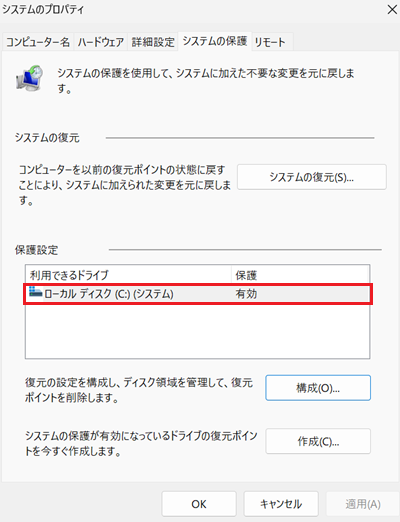
「システムのプロパティ」の「システムの保護」タブが表示されます。
「ローカルディスク(C:)(システム)」が「有効」か確認します。
 参考情報
参考情報「保護設定」項目の「ローカルディスク(C:)(システム)」が「無効」になっている場合、復元ポイントを作成できません。
「有効」にする方法については以下の関連FAQを参照してください。 -
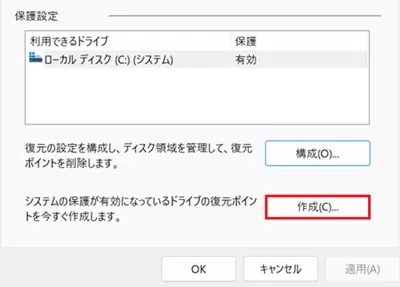
「作成」をクリックします。
-
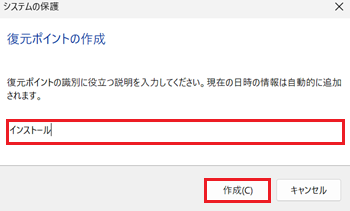
「復元ポイントの作成」と表示されます。
作成する復元ポイントが識別しやすい説明を入力し、「作成」をクリックします。
-
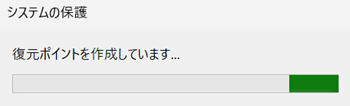
復元ポイントの作成が開始されます。
完了するまでしばらく待ちます。
-
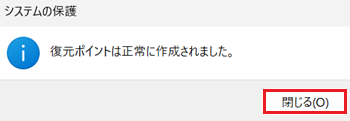
完了すると、「復元ポイントは正常に作成されました」と表示されます。
「閉じる」をクリックします。
-
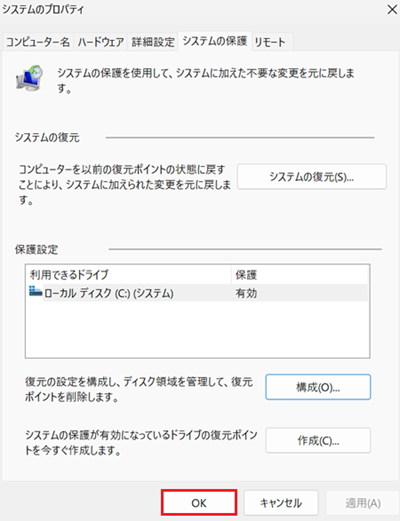
「システムのプロパティ」に戻ります。
「OK」をクリックし「システムのプロパティ」を閉じます。
以上で操作は完了です。
-
作成した復元ポイントは、復元時に一覧から日時や名前を選んで使うことができます。
-
手動で作成した復元ポイントが不要になった場合は、自動で作成した復元ポイントとおなじく削除することが可能です。
作成した復元ポイントの削除方法については、以下の関連FAQを参照してください。