[Microsoft Office] プロダクトキー同梱版Office 2024の概要とインストール / 修復方法
※Office Home and Business 2024同時購入モデル
Q. 質問
プロダクトキーが同梱された「Office 2024」の概要やインストール方法を教えてください。
A. 回答
Reborn VAIO購入時に同時購入された「Office 2024」については、プロダクトキーが同梱されています。
ライセンス認証方法がデジタルライセンス版と異なりますので下記を参照してください。
-
ライセンス認証(Microsoft プロダクトアクティベーション)とは、不正コピーを防止するための技術で、手続きは短時間で簡単に実行できます。
この手続きは匿名で行われるため、お客様の個人情報は保護されています。 -
「Microsoft Office」のライセンス認証の方法変更に伴い「Office 2024」では「プロダクトキーカード」は同梱されておらず、デジタルライセンスによるオンライン認証方式に変更となっています。(DA版=デジタルアタッチ版)
ただし、Reborn VAIO購入時に同時購入された「Office 2024」のみ、従来と同様にプロダクトキーでOfficeのインストールおよびライセンス認証する方式です。(POSA版=Point of Sales Activation=販売時点有効化版) -
本FAQの操作を行うには「Office 2024」の「プロダクトキー」が必要になります。
「プロダクトキー」は、VAIO本体購入時に同梱されている「プロダクトキーカード」に記載されています。 -
ライセンス認証するには、インターネットに接続した上で「Microsoft アカウント」でサインインし、Officeのインストール、およびライセンス認証を行う必要があります。
「ローカルアカウント」から「Microsoft アカウント」に切り替える方法については、以下の関連FAQを参照してください。 -
「Microsoft アカウント」をお持ちではない場合は新規で作成する必要があります。
作成方法については、以下の関連FAQを参照してください。 -
表示される画面や導線は、サイトや仕様の更新などにより変更される場合があります。
 注 意
注 意「Office 2024」を初めてインストールをしたときにサインインしていた「Microsoft アカウント」および「パスワード」は、以下の場合に必要になることがあります。
-
「Office 2024」を再インストールするとき
-
リカバリー(再セットアップ・初期化)を行ったとき
-
「Office 2024」をリセットしたとき
そのため、アカウント名やパスワードは忘れないように必ずメモなどに控えて、大切に保管してください。
以下の項目より、参照したい項目をクリックして確認してください。
Office Home and Business 2024 POSA版の概要
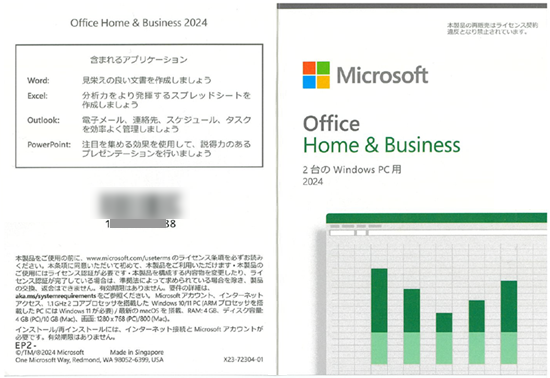
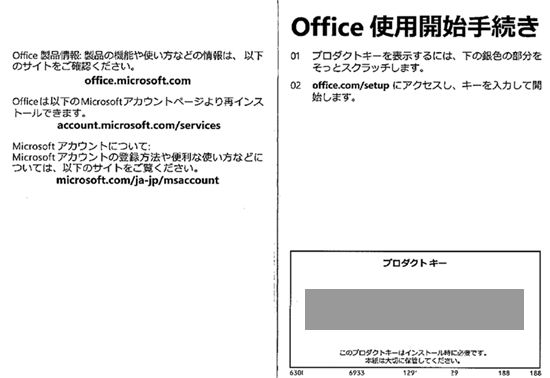
プロダクトキーは二つ折りのパッケージになっています。
なお、「プロダクトキー」はパッケージ内側に記載されています。
※パッケージ外側の例
※パッケージ内側の例
製品パッケージを開封しても同梱物(CDやDVDなどの「インストールメディア」など)はありません。
プロダクトキーの箇所をコインで削ると、25桁の英数字が確認できます。
強い力で削るとプロダクトキーが確認できなくなってしまうため、丁寧に削るようにしてください。
プロダクトキーの再発行はできません。
Office Home and Business 2024 POSA版のインストール(セットアップ)方法
ご購入直後の初回インストール、およびセットアップ時のライセンス認証については、インターネット接続をした上で、Microsoftアカウントでのログインと「プロダクトキー」の入力が必要です。
パッケージ内側に記載されている「プロダクトキー」をお手元にご用意のうえ、操作を行ってください。
なお「プロダクトキー」は初回のライセンス認証時のみ必要です。
ライセンス認証後は、ライセンス認証に使用されたMicrosoftアカウントにライセンスが紐づきますので、リカバリー後や再インストール時は、Microsoftアカウントのページから設定が必要です。
-
インターネットに接続します。
-
Microsoft Edgeなどのブラウザーを使用し、以下のマイクロソフト社のWebページを表示します。
-
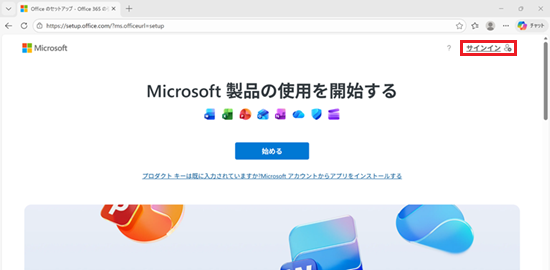
Office のセットアップページが表示されましたら「サインイン」をクリックします。
-
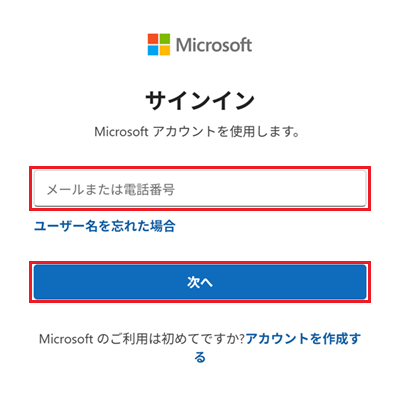
Microsoftアカウントへのサインイン画面が表示されますので、使用されているMicrosoftアカウントを入力し「次へ」をクリックします。
-
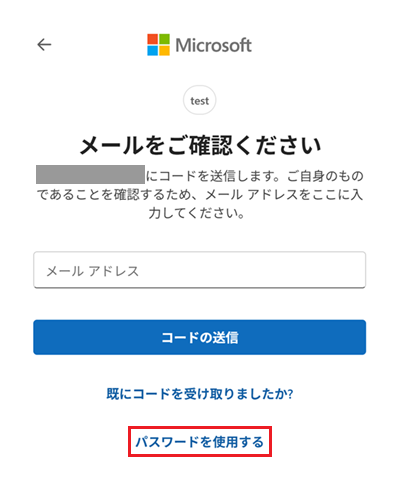
サインイン方法の選択画面が表示されましたら、設定されている手順にてサインインします。
ここではパスワードでサインインする手順で進めますので「パスワードを使用する」をクリックします。
-
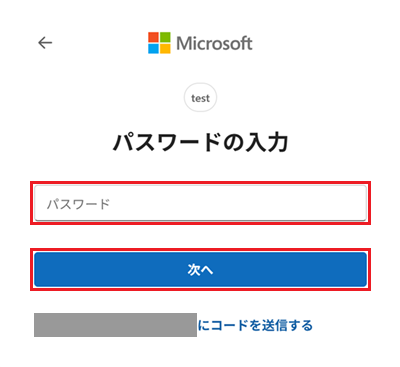
「パスワードの入力」画面が表示されましたら、パスワードを入力し「次へ」をクリックします。
-
「Microsoft製品の使用を開始する」の画面に戻りましたら「始める」をクリックします。
※「Microsoft製品の使用を開始する」の画面に戻らずにプロダクトキーの入力画面が表示された場合は、次の手順に進みます。
-
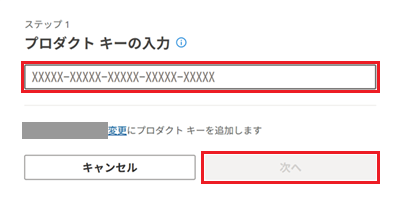
「プロダクト キーの入力」画面が表示されましたらOfficeのパッケージに記載された25桁のプロダクトキーを入力し「次へ」をクリックします。
 参考情報
参考情報「Microsoft Office」のプロダクトキーには以下の英数字は使用されていません。
-
数字:0 / 1 / 5
-
英字:A / E / I / L / O / S / U / Z
よくある入力間違いには以下のようなものがあります。
-
「Q(キュー)」「0(ゼロ)」「O(オー)」の入力間違い
-
「B(ビー)」「8(ハチ)」の入力間違い
※プロダクトキーの入力ができない場合は、上記のキーを他の英数字と見間違えていないかを確認してください。
-
-
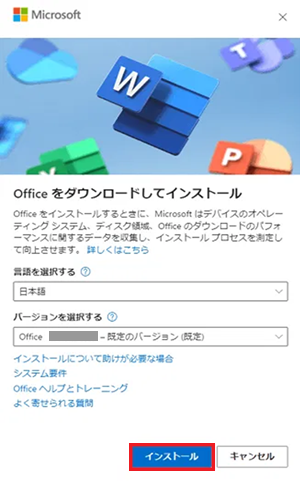
プロダクトキーの入力が正常に完了しましたら、ご使用のMicrosoftアカウントにOfficeのライセンスが紐づけられます。
続いて「Office をダウンロードしてインストール」が表示されましたら、使用する言語やバージョンを選択した上で「インストール」をクリックします。
-
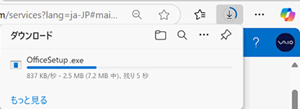
Officeをインストールするためのファイルのダウンロードが始まりますので完了するまで待ちます。
-
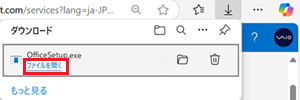
ダウンロードが完了しましたら「ファイルを開く」をクリックします。
-
「ユーザーアカウント制御」が表示された場合は「はい」をクリックします。
「準備をしています」と表示されましたら、そのまましばらく待ちます。

-
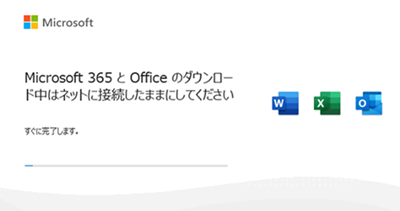
Officeのダウンロード、およびインストールが表示されます。
完了するまで、そのまましばらく待ちます。
-
「準備ができました。」と表示されましたら「閉じる」をクリックします。
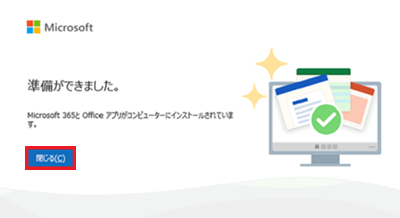
※「準備ができました。」と表示されずにウインドウが消えた場合は、次の手順に進みます。
-
Microsoft Edgeなどのブラウザーは閉じて良いです。
画面下部にある
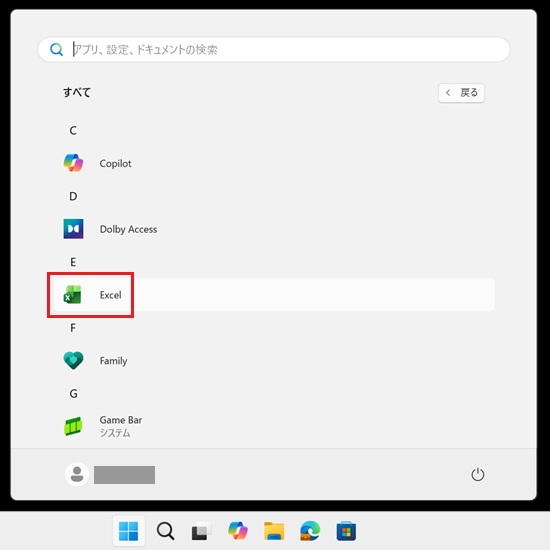
 「スタート」ボタンをクリックして、スタートメニュー右上「すべて」または「すべてのアプリ」をクリックし、アプリの一覧から「Word」「Excel」などのOffice 2024のアプリを探してクリックします。
-
「Office を利用できます」と表示されましたら「はじめに」もしくは「次へ」をクリックします。

-
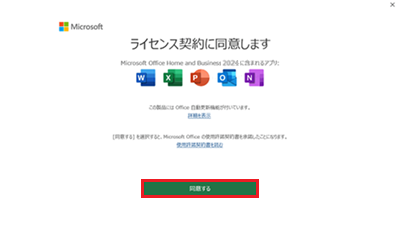
「ライセンス契約に同意します」と表示されましたら内容を確認し「同意する」をクリックします。
以上で操作は完了です。
Office Home and Business 2024 POSA版の修復方法
「Office2024」が正常に動作しない場合は、修復をすることで改善することがあります。
修復方法は2つ用意され、インターネット環境にあるかどうか、などの状況に応じて選択できます。
修復方法につきましては、以下のマイクロソフト社のページをご参照ください。
-
クイック修復
インターネット接続は必要ありません。
発生しやすい問題が素早く修復されます。 -
オンライン修復
「Office 2024」を再インストールされます。
クイック修復で改善しない場合などに選択します。
「Office 2024」をダウンロードするため、インターネットに接続している必要があります。
Office Home and Business 2024 POSA版の再インストール方法
パソコンをリカバリーした場合や、Officeを削除した場合は、以下の手順で再インストールします。
注 意-
再インストールは、Officeを初めてインストールした際に使用したMicrosoftアカウントで、Windowsにサインインしている必要があります。
-
マイクロソフト社のWebページの変更やOfficeのアップデート状況によって、操作手順や機能などが異なる場合があります。
-
Microsoft Edgeなどのブラウザーを使用して、以下のマイクロソフト社のWebページを表示します。
-
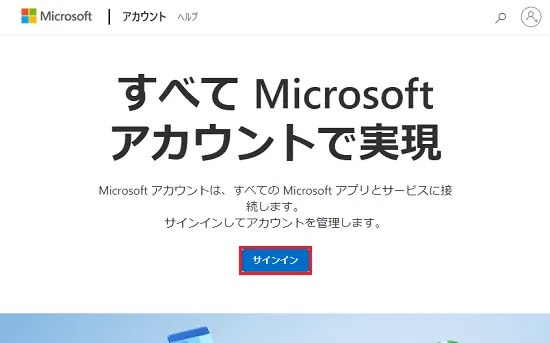
Microsoftアカウントのサインインを求められますので「サインイン」をクリックします。
-
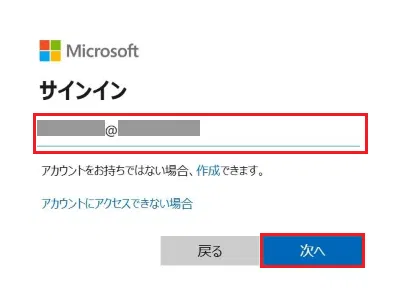
「サインイン」が表示されましたら、Officeを初めてインストールしたときのMicrosoft アカウント を入力し「次へ」をクリックします。
-
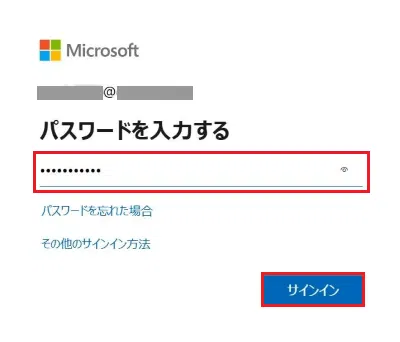
「パスワードを入力する」と表示されましたら、Microsoftアカウントのパスワードを入力し「サインイン」をクリックします。
-
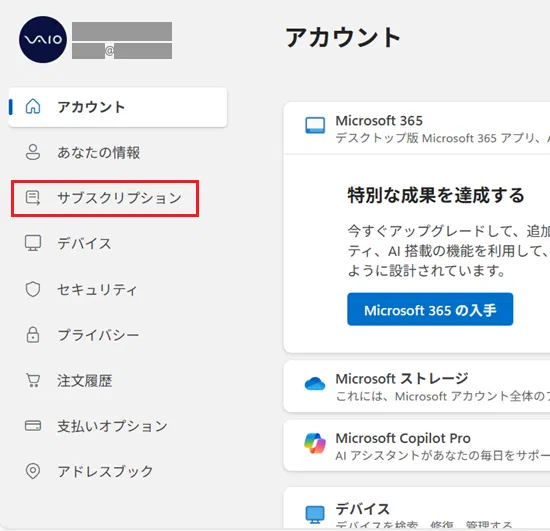
「Microsoft アカウント」が表示されます。
Officeを初めてインストールしたときのMicrosoft アカウントが表示されていることを確認し「サブスクリプション」をクリックします。
 参考情報
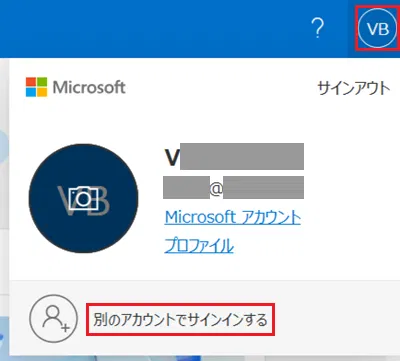
参考情報Officeを初めてインストールしたときのMicrosoft アカウントではない場合は、ページ右上にあるアカウントのアイコンをクリックし、表示される「別のアカウントでサインインする」を選択し、正しいアカウントでサインインし直してください。
-
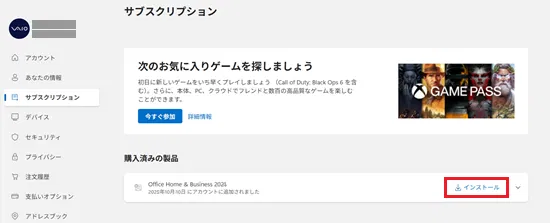
「サブスクリプション」が表示されます。
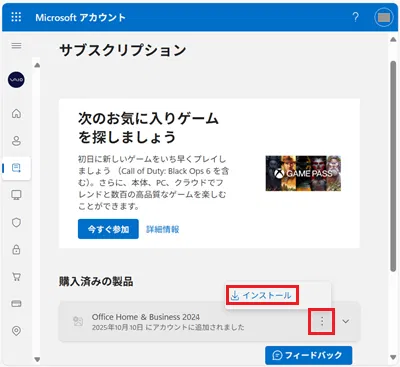
右側の下段にある「購入済みの製品」欄にある、再インストールを行いたい「Office」があるかを確認し「インストール」をクリックします。
 注 意
注 意Office製品が複数表示された場合は、製品名やアカウントに追加された日付などを比較し、お使いの機種にダウンロードしたい製品を選択してください。
参考情報ウェブページの横幅を狭く表示している場合「インストール」表示が出ていないことがあります。
この場合は、「 」をクリックして、表示される「インストール」をクリックします。
-
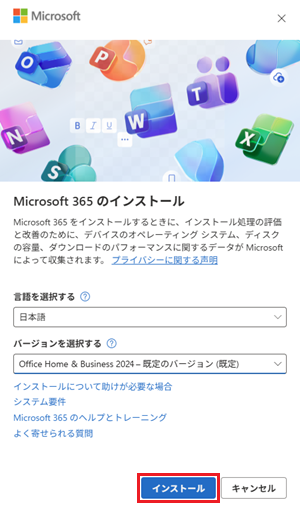
「Microsoft 365 のインストール」が表示されましたら言語とバージョンが正しく選択されていることを確認し「インストール」をクリックします。
参考情報
初期状態でインストールされるOfficeは、64ビット版のOfficeです。
互換性等の問題が発生する場合は、一度64ビット版のOfficeをアンインストール後、再インストール時にこの画面内の「バージョンを選択する」をクリックし、32ビットの項目がある場合は選択してインストールしてください。 -
Officeをインストールするためのファイルのダウンロードが始まりますので完了するまで待ちます。
-
ダウンロードが完了しましたら「ファイルを開く」をクリックします。
-
「ユーザーアカウント制御」が表示された場合は「はい」をクリックします。
「準備をしています」と表示されましたら、そのまましばらく待ちます。
-
Officeのダウンロード、およびインストールが表示されます。
完了するまで、そのまましばらく待ちます。
-
「準備ができました。」と表示されましたら「閉じる」をクリックします。
※「準備ができました。」と表示されずにウインドウが消えた場合は、次の手順に進みます。
-
Microsoft Edgeなどのブラウザーは閉じて良いです。
画面下部にある
「スタート」ボタンをクリックして、スタートメニュー右上「すべて」または「すべてのアプリ」をクリックし、アプリの一覧から「Word」「Excel」などのOffice 2024のアプリを探してクリックします。
-
「Office を利用できます」と表示されましたら「はじめに」もしくは「次へ」をクリックします。
-
「ライセンス契約に同意します」と表示されましたら内容を確認し「同意する」をクリックします。
以上で操作は完了です。