[VJS4R2*][VJPKR2*] VAIO の設定の機能と使い方
Q. 質問
「VAIO の設定(VAIO Control Center)」の機能や使い方について教えてください。
A. 回答
VAIO製パソコンの機能を設定するアプリです。機種別に搭載している機能が変わります。
事前確認
-
上記に掲載の対象モデル以外の機種をご利用のお客様は、以下の関連FAQをご確認ください。
関連FAQ:[VAIO_PC] VAIO の設定
-
「VAIO の設定」の起動方法については、下記の関連FAQをご確認ください。
関連FAQ:[VAIO の設定]起動する方法
 注 意
注 意「VAIO の設定」はリモートデスクトップ使用時の動作は非サポートです。
「VAIO の設定(VAIO Control Center)」は、VAIOに搭載されている様々な機能を簡単に設定することができます。
ここでは、2026年05月発売のVJS4R2* / VJPKR2*シリーズに搭載の「VAIO の設定」について説明します。
| メニュー | 設定できること |
|---|---|
 システム システム |
|
 電源・バッテリー 電源・バッテリー |
|
 入力デバイス 入力デバイス |
|
 カメラ カメラ |
|
 サウンド サウンド |
|
 センサー センサー |
|
 ネットワーク ネットワーク |
|
下記の一覧の中から、確認したいメニューをお選びください。
システム
各項目の右側にある  ボタン、
ボタン、  ボタンを押すと、説明や詳細の表示 / 非表示ができます。
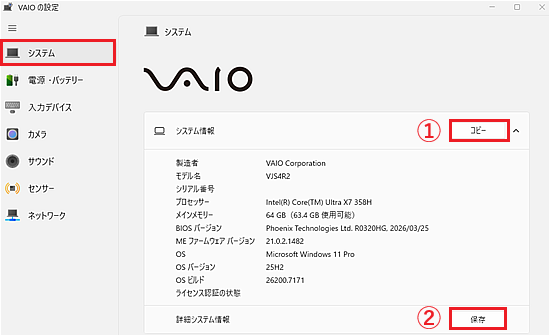
製造者名、モデル名、シリアル番号や搭載されているプロセッサー名、メインメモリーの情報や、BIOSのバージョン、MEファームウェアなどのバージョンの他、Windowsの種類やバージョン、ビルドなどの情報を表示します。また、コピーボタンを押すと、ここに表示されている情報をコピーできます。
保存ボタンを押すと、以下の形式で「詳細システム情報」をテキストファイルとして保存できます。
- 出力形式:テキスト
- 保存場所:デスクトップ
- ファイル名:「VAIO_SystemInfo_<OS種別>_<製造番号>_<日付と時刻>.txt」で保存
- 保存ボタン:「簡易システム情報」や「ドライバーバージョン」等がテキストで保存できます。
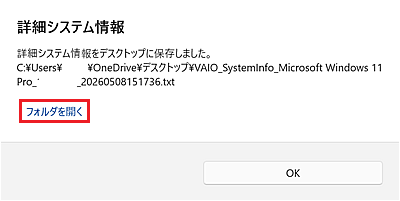
保存完了後、保存先リンクの「フォルダーを開く」と「OK」ボタンが表示されます。
「フォルダーを開く」を押すと、テキストが保存された場所のエクスプローラーが起動します。
バッテリー駆動か、充電機器を接続しているかどうかが表示されます。
ACアダプターなどの充電機器が接続されている場合は、接続している充電機器の W(ワット)数が表示されます。
付属の65W ACアダプターを接続している場合

バッテリー駆動時

バッテリーの充電能力を確認できます。
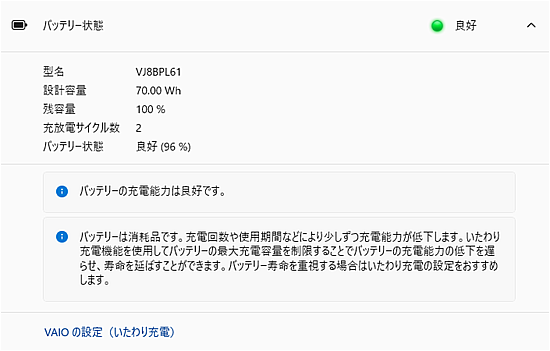
「充放電サイクル数」は累積のバッテリー使用量(放電量)が設計容量の約何回分に相当するかを示す目安です。
サポートサイトや、チャットサービスへのリンクを掲載しています。

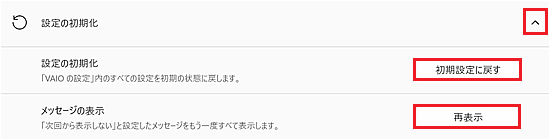
「VAIO の設定」内のすべての設定を初期状態に戻します。
「次回から表示しない」と設定したメッセージをもう一度全て表示できるようにします。
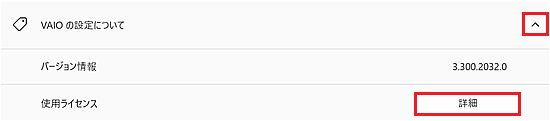
バージョン情報や使用ライセンスなどが確認できます。
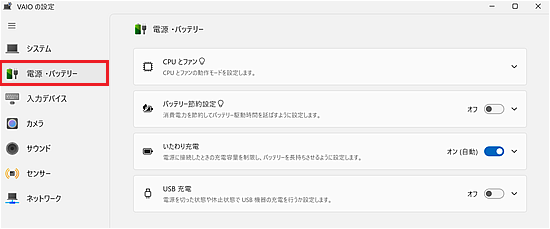
電源・バッテリー
各項目、右側にある  ボタン、
ボタン、  ボタンを押すと、説明や詳細の表示 / 非表示ができます。
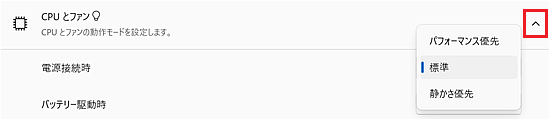
「電源接続時」と「バッテリー駆動時」のそれぞれで、CPU とファンの動作モードを設定できます。
-
パフォーマンス優先
-
標準
-
静かさ優先
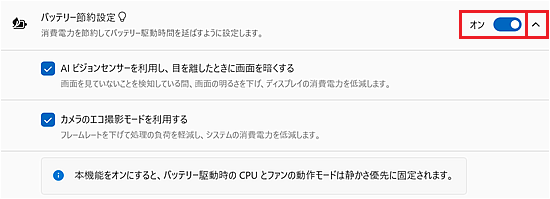
この機能を「オン」にすると、上記のCPU とファンの動作モードを「静かさ優先」に固定して、バッテリーを節約します。
メニューを開くと「AI ビジョンセンサーを利用し、目を離したときに画面を暗くする」の設定項目や「カメラのエコ撮影モードを利用する」の設定項目も表示されます。
(「AI ビジョンセンサーを利用し、目を離したときに画面を暗くする」はAI ビジョンセンサー搭載機種のみ)
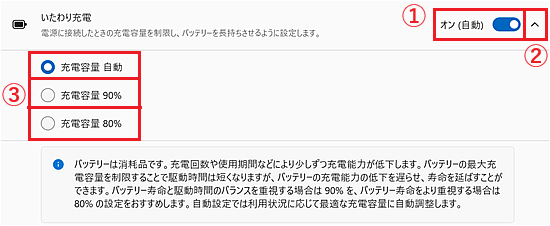
VAIOを電源に接続したときのバッテリーへの「充電容量」を「80%」もしくは「90%」あるいは「自動」制御に設定することができます。
本機能を使用することで、バッテリーの寿命を延ばすことができます。
参考情報
「充電容量」を「自動」制御に設定すると、過去一定期間内のバッテリーの利用状況により充電容量を80% / 90% / 100% のいずれかに自動的に変更します。
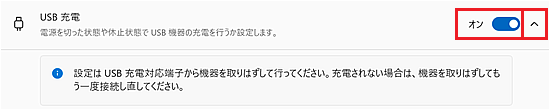
この設定を「オン」にすると、VAIO本体の電源を切っている状態や、休止状態の場合でもUSBポートから周辺機器へ充電することができます。
入力デバイス
各項目、右側にある ボタン、 ボタンを押すと、説明や詳細の表示 / 非表示ができます。
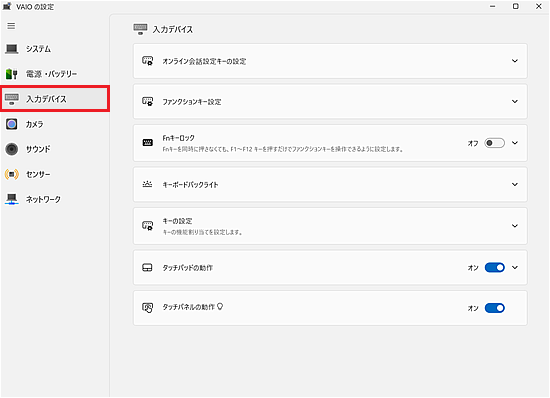
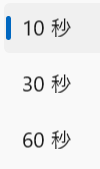
【オンライン会話設定】キーを押した時の動作を変更できます。
【Fn】キーと【オンライン会話設定】キーを同時押しした際のコンビネーション動作も設定できます。
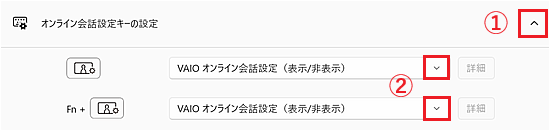
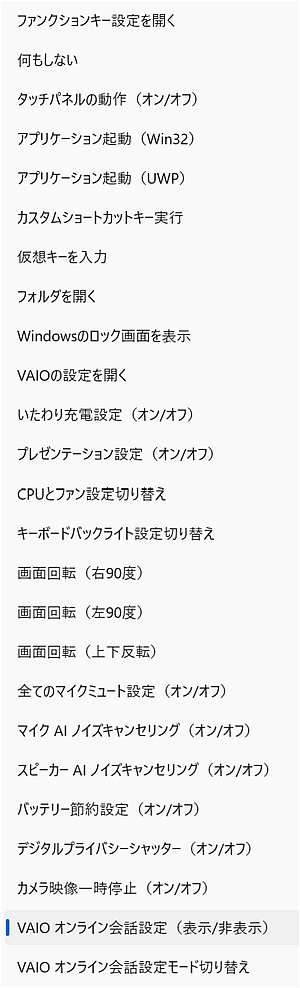
各項目の ボタンをクリックすると、下記のメニューが表示されるので、そのメニュー一覧から設定したい動作を選択してください。
【F8】~【F12】までのキーに新たに機能を割り当てることができます。
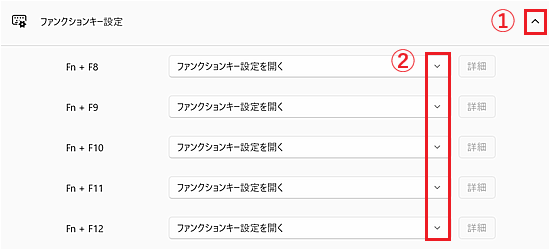
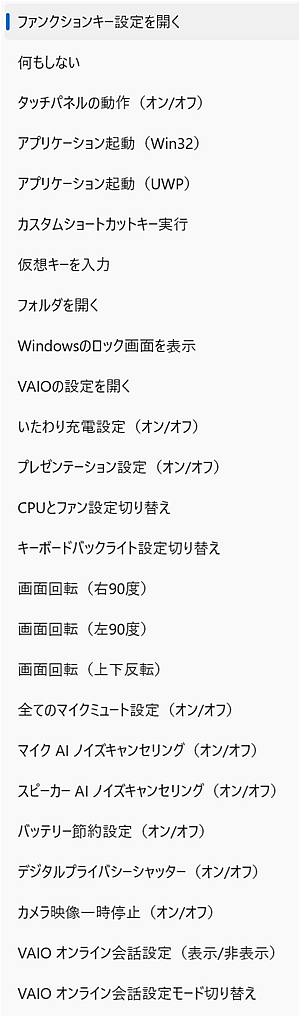
各項目の ボタンをクリックすると、下記のメニューが表示されるので、そのメニュー一覧から設定したい動作を選択してください。
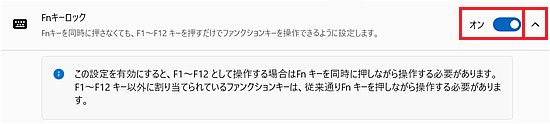
【Fn】キーを同時に押さなくても、【F1】~【F12】キーを押すことで、それぞれに割り当たっている機能を利用することができます。
※この設定を有効にすると、【F1】~【F12】キーとして操作する場合は【Fn】キーを同時に押しながら操作する必要があります。
※【F1】~【F12】キー以外に割り当てられているファンクションキーは、従来通り【Fn】キーを押しながら操作する必要があります。
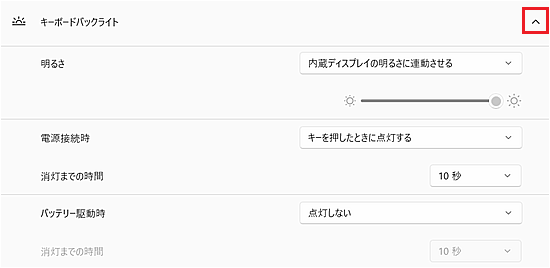
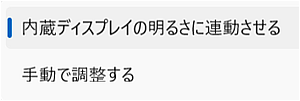
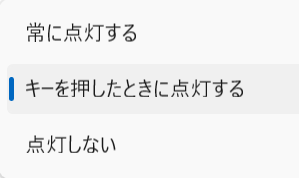
キーボードバックライトの明るさを「内蔵ディスプレイの明るさに連動させる」「手動で調整する」から選択したり、「電源接続時」と「バッテリー駆動時」それぞれのキーボードバックライトの挙動を設定することができます。
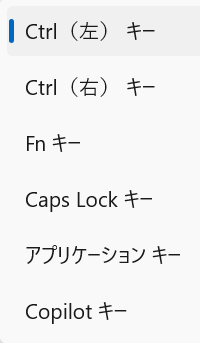
左右の【Ctrl】【Fn】【Caps Lock】【Copilot】キーの中で、それぞれの機能を入れ替えた形に設定することができます。
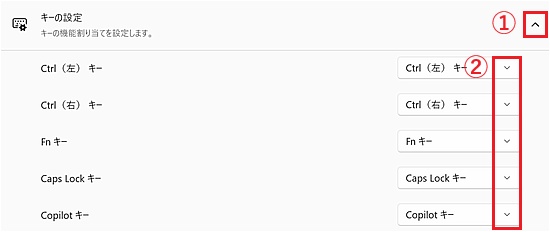
各項目の ボタンをクリックすると、下記のメニューが表示されるので、そのメニュー一覧から設定したい項目を選択してください。
「タッチパッド」を利用しない場合は、この設定を「オフ」にします。
Windowsの「設定」にある「Bluetooth とデバイス」の「タッチパッド」設定へのリンクを配置しています。

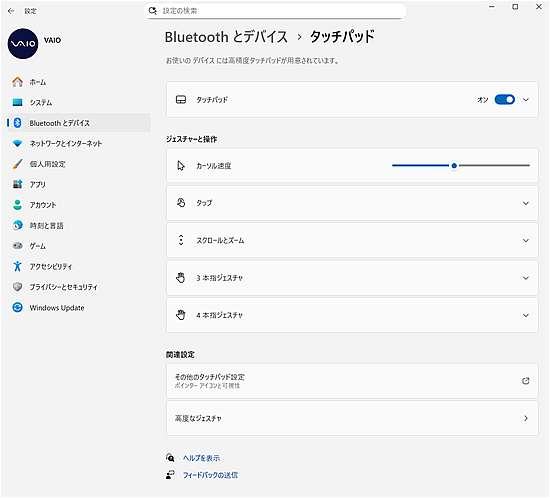
タッチパネルの「タッチ」操作を無効にする場合(ペン機能は利用可能)はここを「オフ」にします。

カメラ
各項目、右側にある ボタン、 ボタンを押すと、説明や詳細の表示 / 非表示ができます。
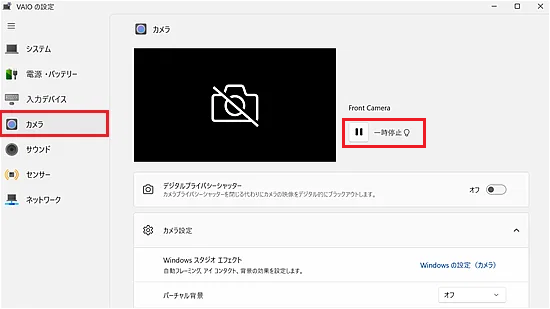
カメラのプレビュー欄の右横にある  ボタンをクリックすると、ビデオ通話中にカメラの映像を一時停止することができます。
ビデオ通話を終了したりカメラをオフすると、一時停止は自動的に解除されます。
この設定を「オン」にすると、カメラに搭載のプライバシーシャッターを開けたままでも、カメラの映像をデジタル的にブラックアウトさせて、カメラの画像が表示されないようにします。

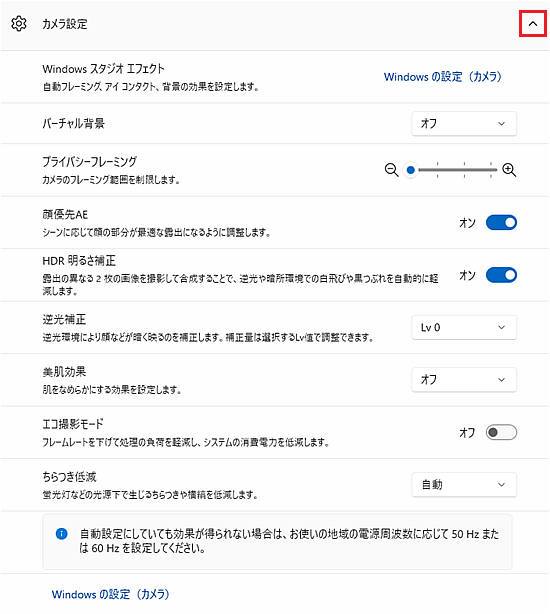
右側にある ボタン、 ボタンを押すと、カメラ設定のメニューの表示 / 非表示ができます。
AIユーザーセンシング対応 9.2MPカメラ搭載の場合
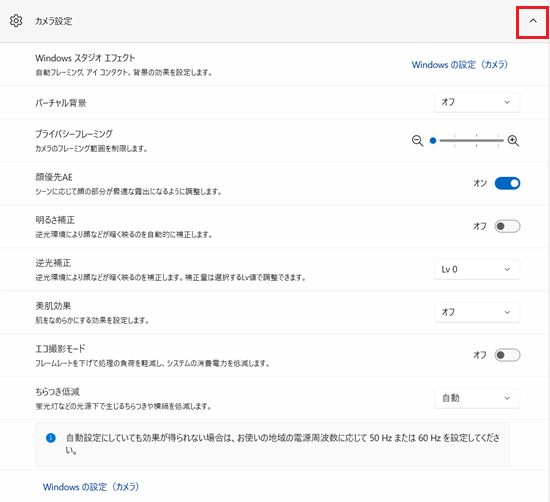
Full HDカメラ搭載の場合
-
Windows スタジオ エフェクト:
Windowsの「設定」にある「Bluetooth とデバイス」の「カメラ」設定へのリンクを配置しています。「カメラ」設定の「Windows スタジオ エフェクト」では、下記を設定できます。
-
自動フレーミング:自動的にカメラに映る人物をフレームに収めて、フォーカスを合わせる機能です。
-
アイ コンタクト:ビデオ通話をしている際に、画面を見ている目線をAIが自動的に修正して、相手側に常に正面を見ているような印象を与える機能です。
-
背景の効果:背景に「ぼかし」を行う機能です。「標準ぼかし」「人物背景用ぼかし」から設定できます。
-
-
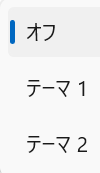
バーチャル背景:カメラに映る背景にバーチャルの背景を設定することができます。「オフ」「テーマ1」「テーマ2」から選択できます。
-
プライバシーフレーミング:カメラに映る範囲を4段階で設定できます。
-
顔優先AE:シーンに応じて顔の部分が最適な露出になるように調整する機能をオン/オフできます。
-
HDR 明るさ補正:AIユーザーセンシング対応 9.2MPカメラ搭載の場合のみ
露出の異なる2枚の画像を撮影して合成することで、逆光や暗所での白飛びや黒つぶれを自動的に補正します。明るさ補正:Full HDカメラ搭載の場合のみ
逆光の環境で顔などが暗く映るのを自動的に補正します。 -
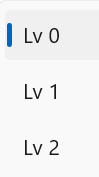
逆光補正:逆光の環境で顔などが暗く映るのを補正します。Lv0~Lv2の3段階で設定できます。
-
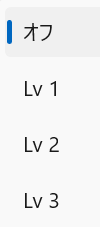
美肌効果:肌をなめらかに、自然に補整し、清潔感のある印象を与える映像に補正できます。
-
エコ撮影モード:オンにするとフレームレートを下げて処理の負荷と消費電力を軽減します。
-
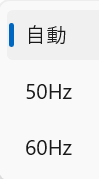
ちらつき低減:光源の影響で生じるちらつきを低減します。「自動」で思った効果がない場合は、地域別の電源周波数に応じて「50Hz」「60Hz」から選択します。
サウンド
各項目の右側にある ボタン、 ボタンを押すと、メニューの表示 / 非表示ができます。
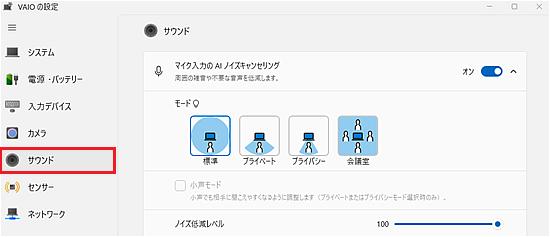
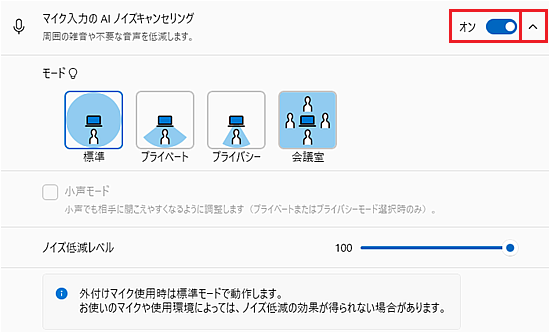
マイク利用時に周囲の不要な音声、雑音を低減させる機能です。
シーンに応じた4つのモード(標準、プライベート、プライバシー、会議室)の切り替えと「小声モード」への切り替えの他「ノイズ低減レベル」を調整できます。
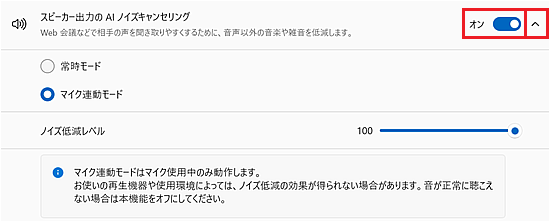
ビデオ会議などで相手の声を聞き取りやすくするために、音声以外の周囲の雑音、音楽などを低減させる機能です。
「常時モード」と、マイク利用時にのみ低減させる「マイク連動モード」があります。また、ノイズ低減のレベルを調整できます。
センサー
各項目の右側にある ボタン、 ボタンを押すと、説明や詳細の表示 / 非表示ができます。
-
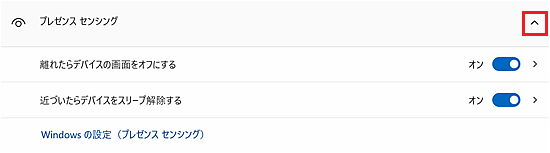
プレゼンス センシング
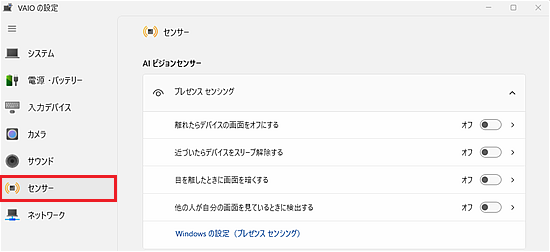
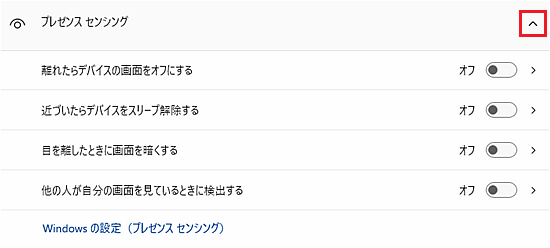
プレゼンス センシングの各設定項目をクリックすると、Windowsの「設定」の「プレゼンス センシング」に関する設定ページが開き、そのページで各種設定を行います。
「VAIO の設定」の「プレゼンス センシング」の項目はWindowsの「設定」の「プレゼンス センシング」に関する設定ページの内容が反映されます。 -
AIビジョンセンサー(9.2MPカメラ搭載の場合)
-
人感センサー(Wi-Fiによる近接センサー方式 / Full HDカメラ搭載の場合)
事前確認
Full HDカメラ搭載の場合、無線LAN(Wi-Fi)の電波を利用して人の動き・存在・状態を検知する方式の人感センサーが搭載されています。
ご使用になる場合は、無線LANを有効にしてください。なお、無線LAN(Wi-Fi)の電波を利用した人感センサーのため、ご使用環境の電波状況に影響を受け、意図しない動作をする場合があります。
-
AIビジョンセンサー / 人感センサー 共通の注意点
注意センサーの動作については2026/5/12以降に公開された、Windows Updateの累積更新プログラムを適用することで動作の安定性が向上しますので、累積更新プログラムの適用を推奨します。
-
指紋センサー
ワンアクションログオン:
Windowsで指紋認証を有効の状態に設定している場合に有効な設定です。電源ボタンを押すと同時に指紋認証が行われるようにする機能です。電源ボタンを押した後、パスワードの入力をせず、登録されたアカウントでログオンできます。
ネットワーク
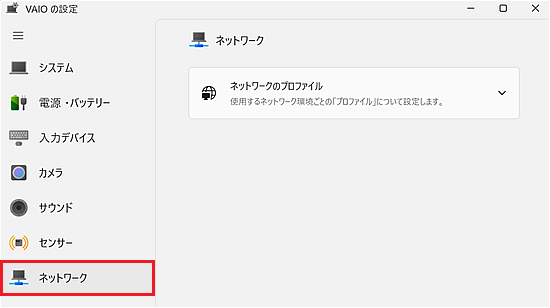
使用するネットワーク環境ごとの「プロファイル」を設定できます。
勤務先や自宅など、よく利用する環境のネットワークをあらかじめ設定しておくと、自動的に接続するネットワークを切り替えることができます。
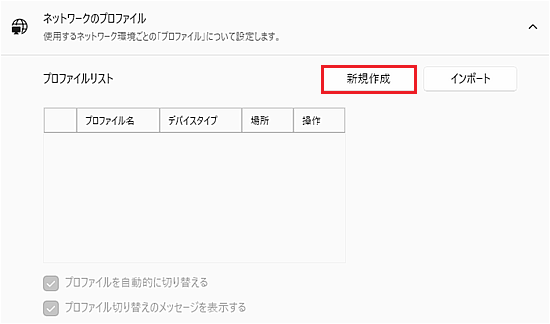
ここでは、今現時点で接続しているネットワークを新規登録する方法を掲載します。
-
「新規作成」ボタンをクリックします。
-
「このウィザードについて」が表示されます。内容を確認して、画面右下にある
 ボタンをクリックして次に進みます。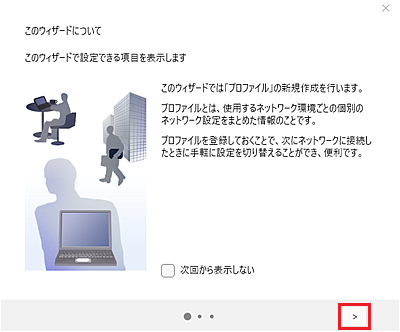
-
「プロファイルの基本的な設定を行います」が表示されます。
「プロファイル名」は「自宅LAN」と表示されますが、任意の名前に変更できます。
デバイスタイプや場所を、状況に合ったものから選択して、画面右下にある ボタンをクリックして次に進みます。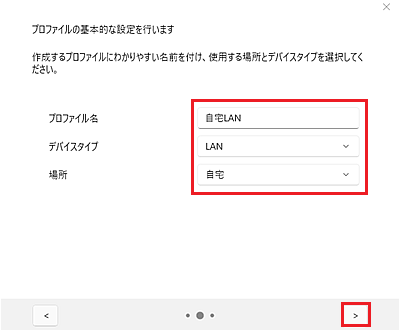
-
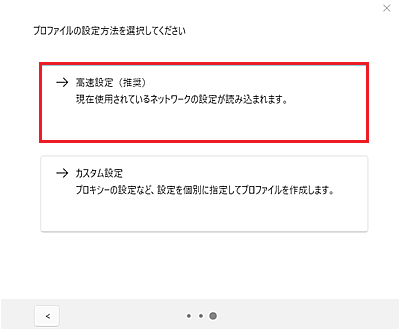
「プロファイルの設定方法を選択してください」が表示されます。「高速設定」を選択します。
参考情報
「カスタム設定」を選択すると、より詳細な設定が可能です。
設定方法については、下記の関連FAQをご確認ください。 -
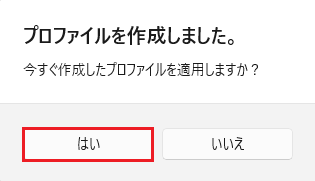
「プロファイルを作成しました」が表示されます。「はい」をクリックします。
-
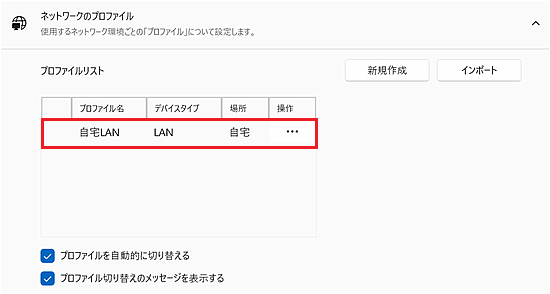
作成したプロファイルが表示されます。これで登録は完了です。
自宅や会社などでそれぞれ設定を行うと、自動的に接続するネットワークを切り替えることができます。