人感センサーが動作しない場合の対処方法
対象モデル一覧
■カメラに搭載された近接センサーによる人感センサー対応機種
個人向けモデル
VJZ141* / VJZ142* /
VJS124* / VJS125* / VJS126* / VJS127* /
VJS134* /
VJS144* / VJS145* / VJS146* / VJS147* /
VJS155*
法人向けモデル
VJPZ11* /
VJPJ21* / VJPJ22* / VJPJ23* / VJPJ25* /
VJPG21* /
VJPK21* / VJPK22* / VJPK23* / VJPK24* / VJPK25* /
VJPH23*
■AIユーザーセンシング(AIビジョンセンサー)対応機種
個人向けモデル
VJS4R1* / VJS4R2*
VCNNT1*
法人向けモデル
VJPKR1* / VJPKR2*
VBTNN1*
※いずれも「9.2MPカメラ」搭載モデル
■Wi-Fiによる人感センサー(Wi-Fiによる近接センサー方式)対応機種
法人向けモデル
VJPKR1* / VJPKR2*
※いずれも「Full HDカメラ」搭載モデル
Q. 質問
人感センサーを設定しましたが、設定どおりに動作しないことがあります。
A. 回答
VAIO本体の完全なシャットダウンや、ドライバーの再インストールなどで改善する場合があります。
対処方法については下記内容を順に確認してください。
人感センサーは「VAIO の設定」もしくはOSの「設定」で設定することができます。
人感センサーが動作しない、または意図しない反応をする場合は、以下の対処方法を順に確認してください。
- 「VAIO の設定」またはWindowsの「設定」の設定内容を確認する
- ご使用環境を確認する
- VAIO本体の完全なシャットダウンをおこなう
- VAIO本体の放電をおこなう
- 「VAIO の設定」とドライバーの再インストールをおこなう
1. 「VAIO の設定」またはWindowsの「設定」の設定内容を確認する
「VAIO の設定」のバージョンによって表示が異なります。
以下のモデルが「VAIO の設定」Ver.3 がインストールされています。
※下記に記載のないモデルは「VAIO の設定」Ver.2になります。
個人向けモデル
VJS127* / VJS147* / VJS4R1* / VJS4R2* / VCTNN1*
法人向けモデル
VJPJ25* / VJPK25* / VJPKR1* / VJPKR2* / VBTNN1*
以下より該当する内容をクリックして参照してください。
VAIO の設定 Ver.2の場合
-
「VAIO の設定」を開きます。
-
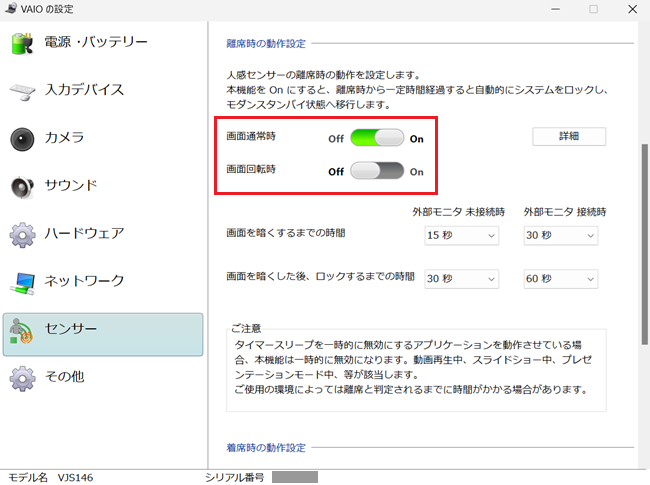
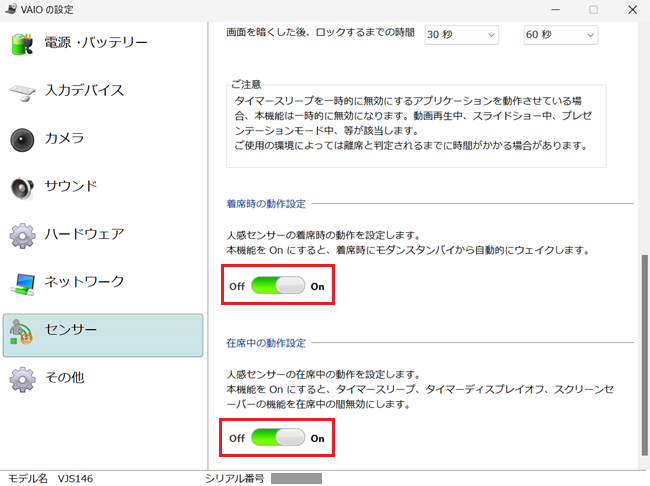
左側の「センサー」を選択し、右側に表示される「離席時の動作設定」「着席時の動作設定」「在席中の動作設定」がそれぞれ用途に合わせて設定されているかを確認してください。
VAIO の設定 Ver.3(VJS4R2* / VJPKR2* / VCTNN1* / VBTNN1* 以外)の場合
-
「VAIO の設定」を開きます。
-
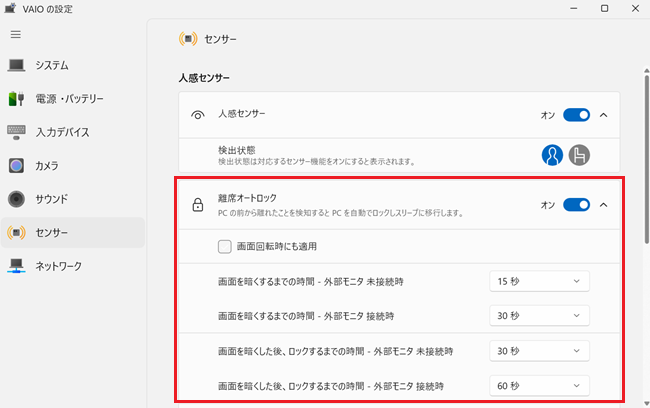
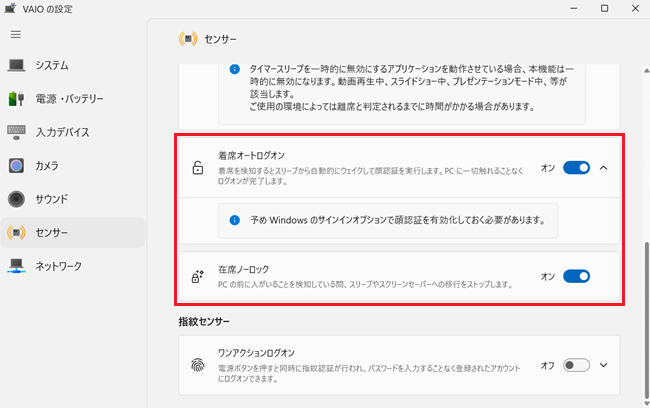
左側の「センサー」を選択し、右側に表示される「人感センサー」項目内にある「離席オートロック」「着席オートログオン」「在席ノーロック」がそれぞれ用途に合わせて設定されているかを確認してください。
VAIO の設定 Ver.3(VJS4R2* / VJPKR2* / VCTNN1* / VBTNN1*)の場合
-
「VAIO の設定」を開きます。
-
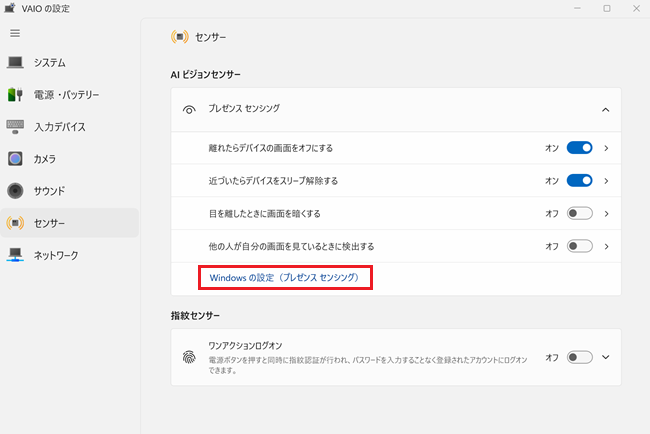
左側の「センサー」を選択し、右側に表示される「Windows の設定(プレゼンス センシング)」をクリックします。
-
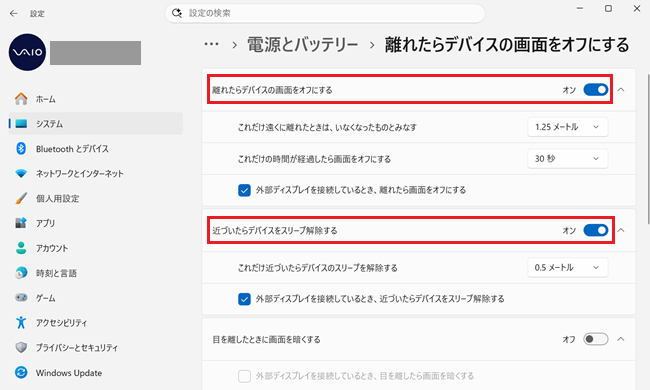
「離れたらデバイスの画面をオフにする」画面が表示されましたら「離れたらデバイスの画面をオフにする」「近づいたらデバイスをスリープ解除する」項目がそれぞれお客様の用途に合わせて設定されているかを確認してください。
 注意
注意VJS4R2* / VJPKR2* / VCTNN1* / VBTNN1*については、Windowsの「設定」で人感センサーを設定します。
「近づいたらデバイスをスリープ解除する」のみオンにした場合、正常に動作しない場合があります。
「離れたらデバイスの画面をオフにする」も併せてオンにしてご利用ください。
2. ご使用環境を確認する
Wi-Fiによる人感センサー対応機種は、無線LAN(Wi-Fi)の電波を利用して人の動き・存在・状態を検知しています。
このため、複数の無線LANのアクセスポイントが見えている環境や、電子レンジなどの無線LANに影響を及ぼす機器をパソコンの周辺で使用した場合などに、意図しない動作をする場合があります。
カメラに搭載された近接センサー、AIユーザーセンシング(AIビジョンセンサー)対応機種は、強い光が入っている環境や、蛍光灯などの照明器具が近くにある場合、極端に暗い環境などでは、意図しない動作になる場合があります。
いずれも周囲の環境についてご確認ください。
3. VAIO本体の完全なシャットダウンをおこなう
Windows 11 / Windows 10には、シャットダウン時にメモリやCPUの状態を保存し、次回起動時にその情報を利用することで、起動時間を短縮する「高速スタートアップ機能」が備わっています。
しかし、この保存された情報がアプリケーションやアップデートの影響を受け、人感センサーの動作に影響を及ぼす場合があります。
そのため「完全なシャットダウン」を実施し、保存された情報を解放させたうえで、通常どおり起動してください。
※通常の起動よりも時間がかかる場合があります。
完全なシャットダウンの方法については「シャットダウン」を選択する際に、キーボードの【Shift】キーを押したまま「シャットダウン」をクリックします。
画像を含めた手順については、以下の関連FAQを参照してください。
4. VAIO本体の放電をおこなう
バッテリーオフボタンを3秒押して「放電」をおこなうことで、本体内の各ハードウェアを制御しているエンベデッドコントローラー(EC)のリセットがおこなわれ、問題が改善する場合があります。
放電方法やバッテリーオフボタンの位置の確認については以下の関連FAQを参照してください。
5. 「VAIO の設定」とドライバーの再インストールをおこなう
「VAIO の設定」と関連するドライバーを再インストールし、問題が改善するか確認してください。
カメラに搭載された近接センサーによる人感センサー対応機種の場合
「VAIO の設定」と以下のドライバーをアンインストール後、再インストールをおこなってください。
-
Intel® Integrated Sensor Driver
-
Intel® Context Sensing Service
-
VFEP Driver for UWP
「VAIO の設定」は、上記ドライバーを再インストールした後でインストールしてください。
一部の機種用の「VAIO の設定」は、「VFEP Driver for UWP」インストール時に同時にインストールされます。
ドライバーの再インストール方法については以下の関連FAQを参照してください。
AIユーザーセンシング(AIビジョンセンサー)対応機種(VJS4R1* / VJPKR1*)の場合
「VAIO の設定」と以下のドライバーをアンインストール後、再インストールをおこなってください。
-
Intel® Integrated Sensor Driver
-
Intel® Context Sensing Service
-
Intel® Innovation Platform Framework
-
VFEP Driver for UWP
「VAIO の設定」は、「VFEP Driver for UWP」インストール時に同時にインストールされます。
ドライバーの再インストール方法については以下の関連FAQを参照してください。
AIユーザーセンシング(AIビジョンセンサー)対応機種(VJS4R2* / VJPKR2* / VCTNN1* / VBTNN1*)の場合
「VAIO の設定」と以下のドライバーをアンインストール後、再インストールをおこなってください。
-
Intel® Integrated Sensor Driver
-
VFEP Driver for UWP
「VAIO の設定」は、「VFEP Driver for UWP」インストール時に同時にインストールされます。
ドライバーの再インストール方法については以下の関連FAQを参照してください。
VJS4R2* / VJPKR2* / VCTNN1* / VBTNN1* の人感センサーは、OSの機能を使用していますので、Windows Updateで最新の更新プログラムを併せて適用してください。
Wi-Fiによる人感センサー対応機種(VJS4R1* / VJPKR1*)の場合
「VAIO の設定」と以下のドライバーをアンインストール後、再インストールをおこなってください。
-
Intel(R) Wireless LAN Driver
-
Intel® Integrated Sensor Driver
-
Intel® Context Sensing Service
-
Intel® Innovation Platform Framework
-
VFEP Driver for UWP
「VAIO の設定」は、「VFEP Driver for UWP」インストール時に同時にインストールされます。
ドライバーの再インストール方法については以下の関連FAQを参照してください。
Wi-Fiによる人感センサー対応機種(VJS4R2* / VJPKR2*)の場合
「VAIO の設定」と以下のドライバーをアンインストール後、再インストールをおこなってください。
-
Intel(R) Wireless LAN Driver
-
Intel® Integrated Sensor Driver
-
VFEP Driver for UWP
「VAIO の設定」は、「VFEP Driver for UWP」インストール時に同時にインストールされます。
ドライバーの再インストール方法については以下の関連FAQを参照してください。
VJS4R2* / VJPKR2* の人感センサーは、OSの機能を使用していますので、Windows Updateで最新の更新プログラムを併せて適用してください。
上記対処方法をおこなっても問題が改善しない場合は、ハードウェアが故障している可能性も考えられるため、VAIOサポートセンター「修理相談窓口」にご相談ください。