電源ボタンを押した時に、Windowsの指紋認証も実施する(ワンアクションログオン)方法
対象モデル
2021年3月以降に発売のVAIO PCすべて
※VJFL51* シリーズを除く
※電源ボタン一体型指紋センサー搭載機種に限る
※VJFL51* シリーズを除く
※電源ボタン一体型指紋センサー搭載機種に限る
対象OS
Windows 11、Windows 10
Q. 質問
電源ボタンを押すだけで、指紋認証でサインインする方法を教えてください。
A. 回答
「VAIO の設定」で「ワンアクションログオン(Windows 11の場合)」を「オン」に設定してください。
事前確認
-
「ワンアクションログオン」とは、VAIOに搭載されている「電源ボタン一体型指紋センサー」で、電源を入れると同時にWindowsの指紋認証が行われ、パスワードを入力することなくサインインできる機能です。
-
ワンアクションログオンを使用するには、あらかじめ「ログインパスワード」、Windows Hello の「PIN」、「指紋認証」の設定をしておく必要があります。
設定方法は以下の関連FAQを参照してください。
OS別に手順を掲載しています。ご利用のOSをクリックしてご確認ください。
Windows 11
-
「VAIO の設定」を起動します。
-
「VAIO の設定」が起動したら左側のメニューボタンから「センサー」をクリックし、画面右側に表示される「指紋センサー」にある「ワンアクションログオン」のスイッチをクリックして、
 「オン」にします。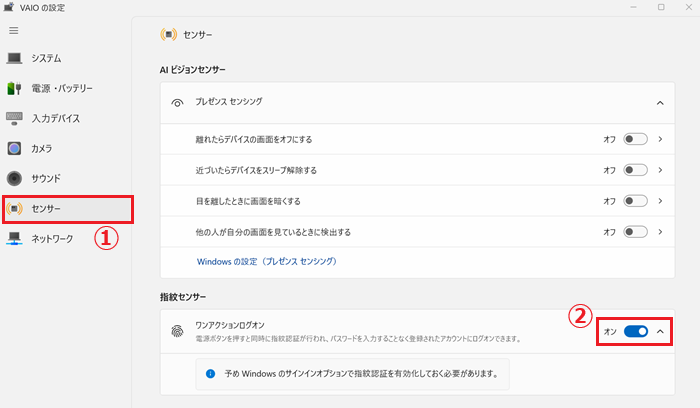
以上で操作は終了です。
Windows 10
-
「VAIO の設定」を起動します。
-
「VAIO の設定」が起動したら左側のメニューボタンから「センサー」をクリックし、画面右側に表示される「指紋センサーの動作設定」のスイッチをクリックして、
 「オン」にします。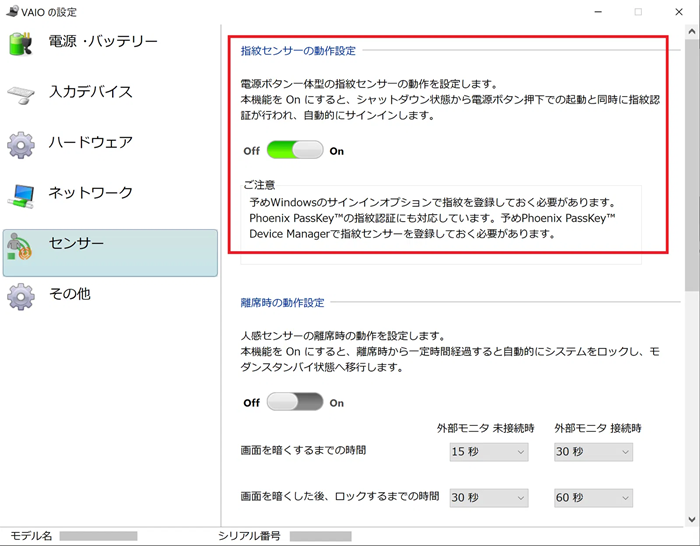
以上で操作は終了です。
参考情報
-
「Phoenix PassKey™」の指紋認証ログイン(サインイン)に対応したモデルについては、BIOSパスワードを設定した状態で「ワンアクションログオン」を設定することで、BIOS / OS両方のパスワード入力することなくログオンできます。
-
ワンアクションログオンを有効にしても、Bitlockerの「PIN」については、手入力を行う必要があります。