[Windows 11] 内蔵カメラが利用できない場合の確認事項
Q. 質問
VAIOの内蔵カメラが利用できません。
A. 回答
「カメラ」アプリでカメラが利用可能か確認します。
事前確認
-
カメラが映らない場合は「カメラプライバシーシャッター」および「デジタルプライバシーシャッター」をご確認ください。
2024年11月以降に発売のモデルには、「VAIO の設定」のカメラメニューの中に「デジタルプライバシーシャッター」があります。
VAIO本体に搭載のカメラについている、物理的な「プライバシーシャッター」を使用せずともプライバシーシャッターが開いている状態であれば「VAIO の設定」のアプリ上でカメラのプライバシーシャッターのオン / オフを切り替えることができる機能です。カメラが映らない場合は、物理的な「カメラプライバシーシャッター」を開いた状態で「VAIO の設定」の「カメラ」メニューから「デジタルプライバシーシャッター」をご確認ください。
スイッチが 「オン」の状態である場合は、
 「オフ」に切り替えていただき、カメラが映るようになるかどうかご確認ください。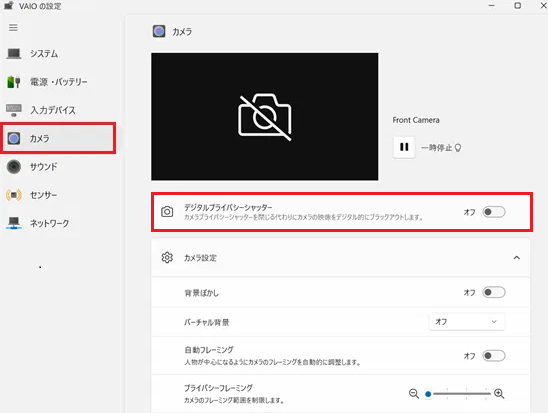
-
「カメラプライバシーシャッター」および「デジタルプライバシーシャッター」の詳細や、対象モデルにつきましては、以下の関連FAQを参照してください。
-
USBカメラなどの外付けカメラを接続している場合、内蔵カメラよりも外付けカメラが優先されることがあります。外付けカメラを取り外してから確認してください。
Windowsに予めインストールされている「カメラ」アプリや、SkypeやZOOMアプリなど、カメラを利用するアプリでカメラが正常に反応しない、映らないなどの問題が発生した際は、利用するアプリ側の設定を含め、搭載されているカメラが「ハードウェアとして正常に動作するか」確認する必要があります。
「カメラ」アプリでカメラが利用可能か確認のうえ、以下のリンクをご確認ください。
1.「カメラ」アプリでカメラが利用可能か確認する
カメラは仕様上、同時に複数のアプリで使用することができず、1つのアプリのみが利用できます。
事前に、ビデオ会議ツールなど他のアプリがカメラを使用していないかをご確認ください。
なお、「カメラ」アプリで映像が表示されない場合は、他のアプリがカメラを使用中である可能性があります。不要なアプリを終了してから再度お試しください。
-
 「スタート」ボタン をクリックして、スタートメニューから「すべてのアプリ」をクリックします。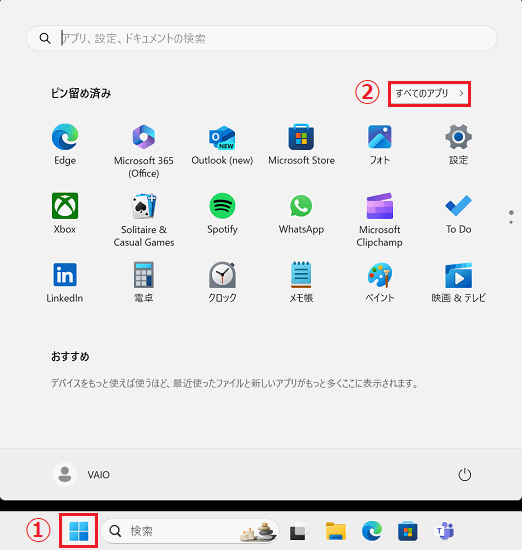
-
アプリ一覧の「か」欄にある「カメラ」をクリックして開き、フロントカメラの画像が表示されるかどうか確認します。
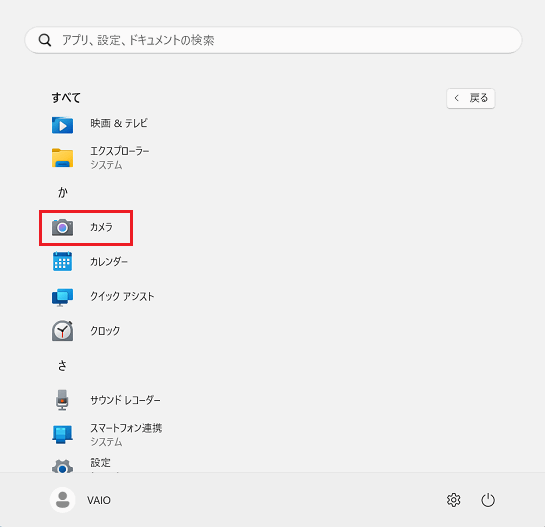
「カメラ」アプリ自体がアンインストールされている場合や見つからない場合は、以下の関連FAQを参照し、再インストールしてください。
2.「カメラ」アプリでカメラが正常に動作する場合
Windowsの「カメラ」アプリで正常に撮影できる場合は、カメラを利用したい他のアプリ(Microsoft TeamsやZoomなど)で動作を確認します。
カメラを利用したい他のアプリ(Microsoft TeamsやZoomなど)で、カメラが正常に利用できない場合は、Windows側の設定を確認します。
-
利用したいアプリがカメラの利用を許可しているか確認し、改善するか確認します。
- 他社製セキュリティソフトを利用している場合は、セキュリティソフトがカメラの利用をブロックしていないか確認します。
-
常駐しているアプリを停止して、利用したいアプリが利用できるか確認します。
3.「カメラ」アプリでカメラが正常に動作しない場合
カメラ映像が出ても線が入る場合や、映像に異常がある場合は、まずトラブルシューティングを試してみてください。
トラブルシューティングを実行する方法については、以下の関連FAQを参照してください。
それでも解決しない場合は、デバイスマネージャーから「カメラ」アイコンがあるか確認します。
-
「デバイスマネージャー」を開きます。
-
「カメラ」をダブルクリックして「Front Camera」アイコンがあるか確認します。(「Front IR Camera」と2つ表示がある場合もあります。)
※モデルによっては「USB Webcam」等の場合もあります。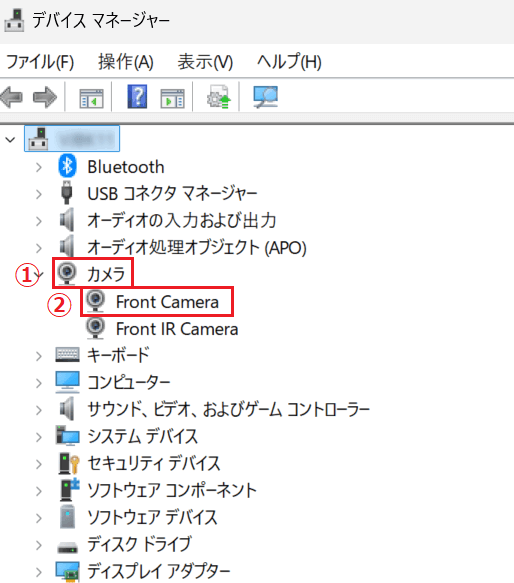
「デバイスマネージャー」にカメラの表示があるかどうかによって、対応が変わります。
結果に応じて、下記の項目をご確認ください。(クリックすると開きます。)
デバイスマネージャーに「カメラ」アイコンがある場合
-
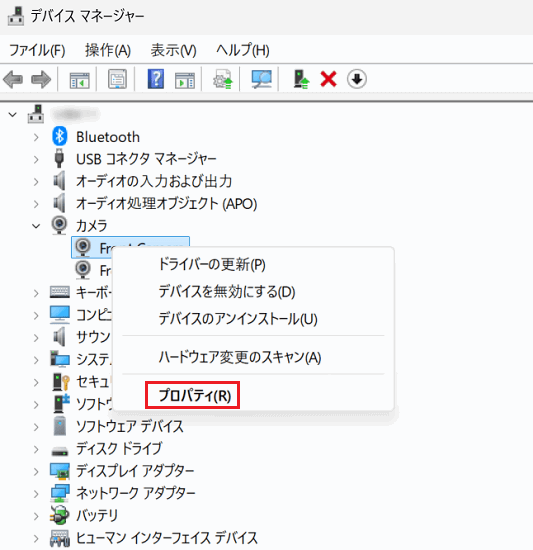
「カメラ」をダブルクリックして、配下に表示された「Front Camera」を右クリックします。
-
表示されたメニューから「プロパティ」をクリックします。
-
「Front Camera のプロパティ」が開きます。
「ドライバー」タブを開き、「ドライバーの更新」をクリックします。
-
「ドライバーの更新」が表示されます。
「ドライバーを自動的に検索(S)」をクリックします。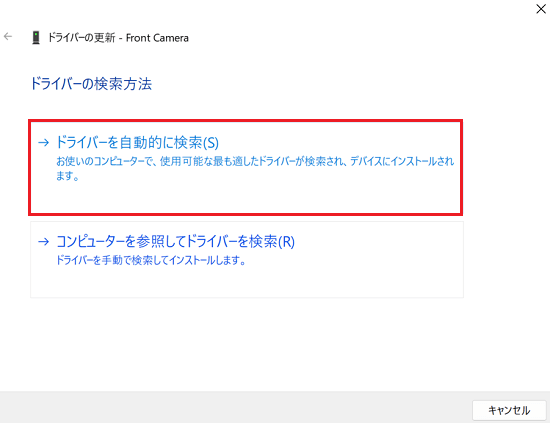
-
「オンラインでドライバーを検索しています」が表示されます。
そのまま待ち、新しいドライバーが表示された場合は、インストールします。
「ドライバーが正常に更新されました」と表示されれば、更新は完了です。
※「このデバイスに最適なドライバーがすでにインストールされています」と表示された場合は、画面を閉じてカメラが利用できるか確認します。
改善が無かった場合
「放電」実行後、電源ボタンを押してWindowsを起動し、カメラアプリが正常に動作するか確認します。
-
カメラドライバーの再インストールを実施します。
再度「Front Camera のプロパティ」を開き、「ドライバー」タブから「デバイスのアンインストール」をクリックします。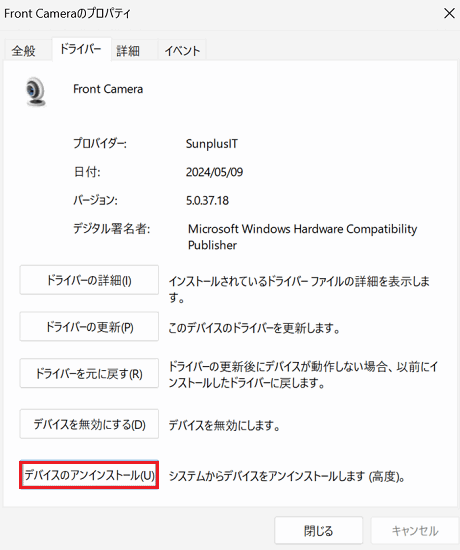
-
「デバイスのアンインストール」が表示されます。
「アンインストール」をクリックします。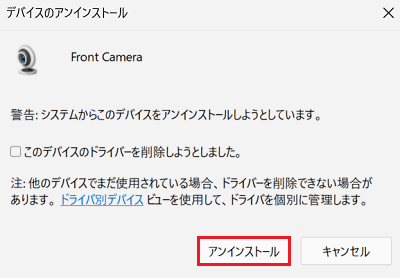
-
デバイスマネージャーから「カメラ」が消えます。
デバイスマネージャーを閉じ、Windowsの「完全なシャットダウン」を行います。 -
ACアダプターや周辺機器などをすべて取り外します。ACアダプターはコンセントからも外してください。
-
以下の関連FAQを参照の上、「放電」を実施します。
-
改善しない場合は、VAIOサポートセンター修理相談窓口までご相談ください。
また、その際には以下の内容をお伝えください。-
確認いただいていたFAQのタイトルやURL
[Windows 11] 内蔵カメラが利用できない場合の確認事項
https://solutions.vaio.com/5456 -
FAQの手順でご確認、お試しいただいた内容。
-
カメラドライバーの更新 / カメラドライバーの再インストール / 放電 実施後もカメラが正常に動作しないこと。
-
デバイスマネージャーに「カメラ」アイコンがない場合
-
以下の関連FAQを参照のうえ、「放電」を実行します。
-
「放電」実行後、電源ボタンを押してWindowsを起動し、カメラアプリが正常に動作するか確認します。
-
改善しない場合は、VAIOを再度シャットダウンし、以下の関連FAQを参照のうえ、「BIOSセットアップメニューの設定を初期化」します。
-
「BIOSセットアップメニューの設定の初期化」実行後、電源ボタンを押してWindowsを起動し、カメラアプリでカメラが正常に動作するか確認します。
-
改善しない場合はVAIOサポートセンター修理相談窓口までご相談ください。
また、その際には以下の内容をお伝えください。-
確認いただいていたFAQのタイトルやURL
[Windows 11] 内蔵カメラが利用できない場合の確認事項
https://solutions.vaio.com/5456 - FAQの手順でご確認、お試しいただいた内容。
- 放電 / BIOS設定値の初期化後もデバイスマネージャーにカメラがなく、正常に動作しないこと。
-