TPMチップ/Intel(R) PTTの内容を消去する方法
セキュリティ強化モデル
■個人向けモデル
VCTNN1*
VJS4R2*
■法人向けモデル
VBTNN1*
VJPKR2*
Q. 質問
TPMチップ(あるいはIntel® PTT)の内容を消去するにはどうしたらいいですか。
A. 回答
Windows、もしくはBIOS設定画面から設定を行い、再起動して消去します。
本FAQの手順を行うとTPMチップ(もしくはIntel® PTT)の内容が消去され、BitLockerやそのほかのセキュリティソリューションからはセキュリティ状態の変更ありと判断されます。
そのため、次回起動時には使い続けるための回復手段(BitLockerならばBitLocker回復キーの入力)が要求される可能性があるため、事前に利用しているセキュリティソリューションの回復手段を確認しておく必要があります。
また、Windowsにサインインする際、PINや指紋認証、顔認証などのWindows Helloを利用するサインイン方法が無効になるため、以下のFAQの「参考情報」欄を参照し、PINではなくアカウントのパスワードでもサインインできるよう、「サインインオプション」の設定を変更しておくことを強くお勧めします。 再起動後、必要に応じて「サインインオプション」の設定やPIN、顔認証、指紋認証などの再設定を行ってください。
関連FAQ:[Windows 11] Windows Hello 暗証番号(PIN)でログインできない / PINが無効になった場合の対処方法
必要に応じ、以下のFAQもご参照願います。
関連FAQ:[Windows 11] Windows Hello 暗証番号(PIN)の設定 / 変更 / 削除方法
関連FAQ:[Windows 11] [顔認証カメラ搭載モデル] Windows Hello顔認証の設定方法
関連FAQ:[Windows 11] [指紋センサー搭載モデル] Windows Hello指紋認証の設定方法
関連FAQ:[Windows 10] Windows Hello 暗証番号(PIN)でログインできない / PINが無効になった場合の対処方法
関連FAQ:[Windows 10] Windows Hello 暗証番号(PIN)の設定 / 変更 / 削除方法
関連FAQ:[Windows 10] [顔認証カメラ搭載モデル] Windows Hello 顔認証の設定方法
関連FAQ:[Windows 10] [指紋センサー搭載モデル] Windows Hello 指紋認証の設定方法
関連FAQ:Microsoftアカウントやネットワークアカウントでログインしている環境で、PIN が無効になった場合の対処方法
TPMチップ(もしくはIntel® PTT)の内容を消去するには、以下のどれかの手順を実行してください。
- Windows上から消去作業を開始する(推奨)
- BIOS設定画面から消去作業を開始する
- セキュリティ強化モデル(VJS4R2* / VJPKR2*、VCTNN1* / VBTNN1*)の場合の操作手順
1.Windows上から消去作業を開始する(推奨)
-
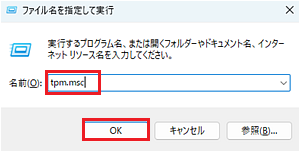
【Windows】キー+【R】キーを押して「ファイル名を指定して実行」を起動し、「tpm.msc」と入力して「OK」ボタンをクリックします。
-
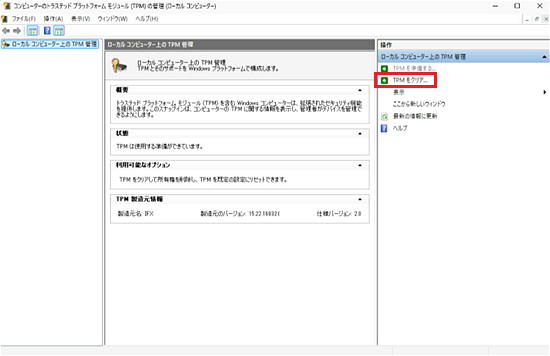
「TPMの管理」画面が表示されるので、右ペインの「TPMのクリア」をクリックします。
-
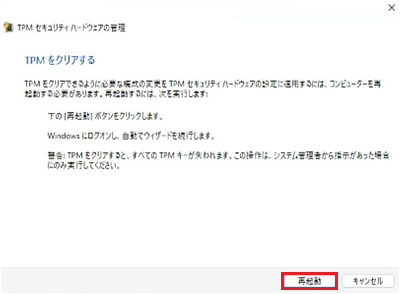
「TPMをクリアする」と書かれたウィザード画面が表示されるので、「再起動」ボタンをクリックします。
※次に表示される「サインアウトしようとしています」画面は閉じても閉じなくてもWindowsの再起動が行われます。
-
再起動時に、通常は自動で処理されますがBitLocker回復キーの入力を求められた場合は、事前に確認しておいた回復キーを入力してください。
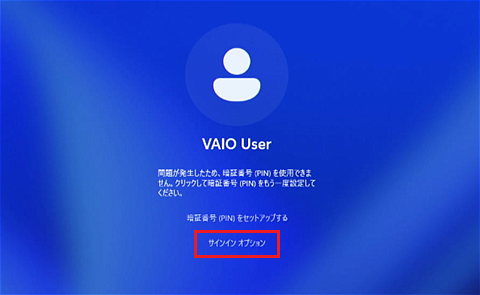
また、Windowsのサインイン時にWindows Helloを用いたサインイン方法(PIN入力、指紋認証、顔認証など)は利用できなくなっています。サインインオプションからパスワード入力を選択してパスワードでサインインを行ってください。
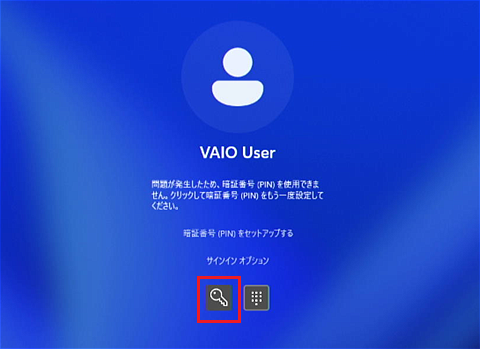
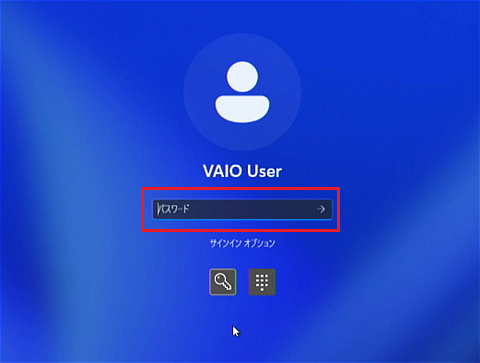
以上で消去作業は完了です。
2.BIOS設定画面から消去作業を開始する
 ご 注 意
ご 注 意
VJP111*、VJP131*、VJF152*、VJFL51* の4機種はこの手順ではTPMの内容を消去できません。
Windows上から消去作業を開始する(推奨)の手順で消去作業を実行願います。
-
電源が切れた状態から【F3】キーもしくは【F4】キーを押しながら電源ボタンを押し、VAIOレスキューモードからBIOS設定画面を起動します。
-
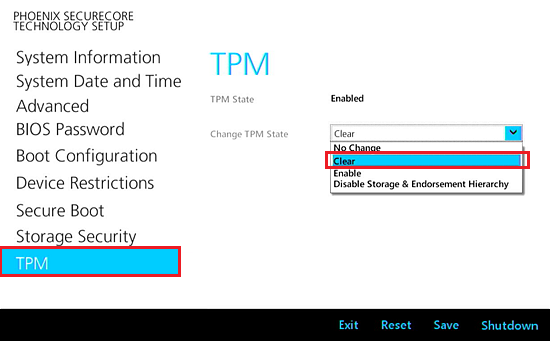
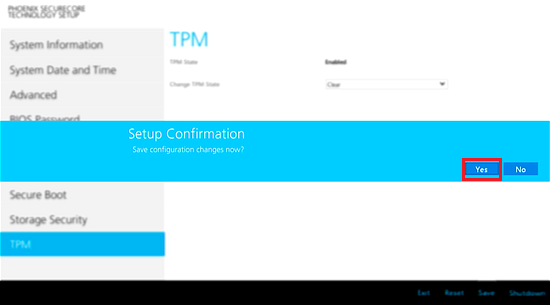
「TPM」もしくは「Intel® PTT」タブで「Change TPM State」の項目を「No Change」から「Clear」に変更します。
-
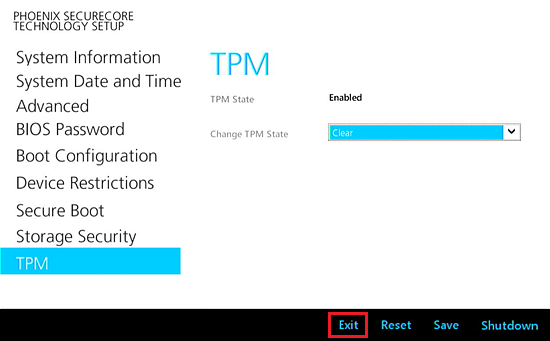
画面下部の「Exit」をクリックし、「YES」を選択して再起動を行います。
-
機種やBIOSバージョンによっては再起動時に「TPM configuration change was required to State: ~」と書かれた画面が出ることがあります。
その場合、「Reject」と「Execute」の選択肢があるので、そこで「Execute」を選択していただくと、TPMの内容をクリアして先に進めます。
これでTPMチップ(あるいはIntel® PTT)の内容が消去された状態で起動します。 -
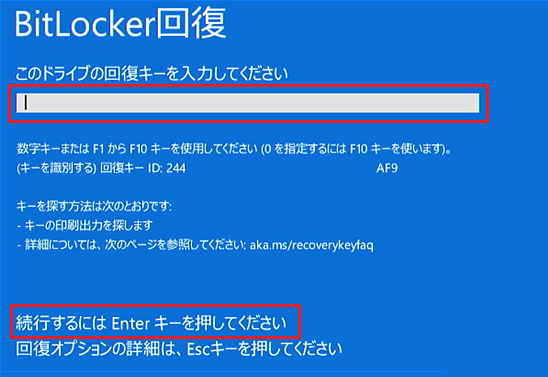
BitLockerが設定されていれば、再起動時にBitLocker回復キーの入力を要求されます。事前に確認しておいた回復キーを入力してください。
また、Windowsのサインイン時にWindows Helloを用いたサインイン方法(PIN入力、指紋認証、顔認証など)は利用できなくなっています。サインインオプションからパスワード入力を選択してパスワードでサインインを行ってください。
以上で消去作業は完了です。
参考情報
BIOS設定画面の「TPM」もしくは「Intel® PTT」タブで「Change TPM State」の項目を開きなおすと、設定が「Clear」ではなく「No Change」に戻っています。
「Change TPM State」の設定は、次回起動時にTPM(もしくはIntel® PTT)の内容をクリアするかどうかの設定なので、「Clear」実行後には「No Change」に戻るのが正しい動作となります。
3.セキュリティ強化モデル(VJS4R2* / VJPKR2*、VCTNN1* / VBTNN1*)の場合の操作手順
ご 注 意
以下の機種については、セキュリティ強化のため、TPMとIntel(R) TXT(Trusted Execution Technology)を連携させています。
このため、TPMのクリアーを行う場合は、BitLockerの回復キーのバックアップなど行った上で、以下のどちらかの手順で行ってください。
対象機種
VCTNN1*、VBTNN1*
VJS4R2*、VJPKR2*
Windows上から消去作業を開始する(推奨)
-
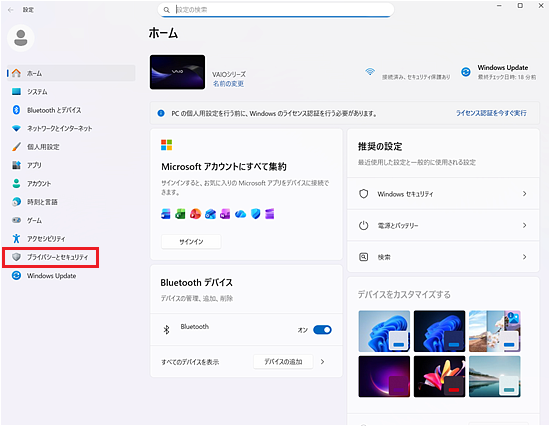
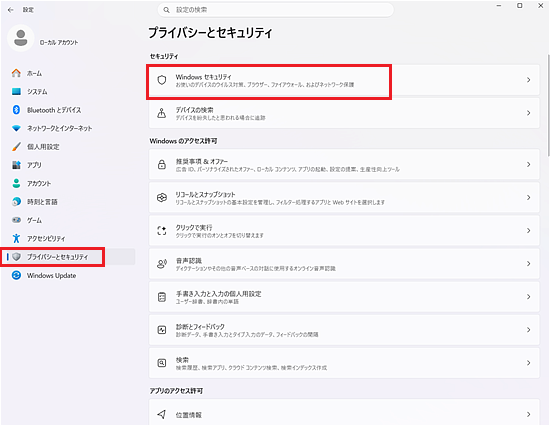
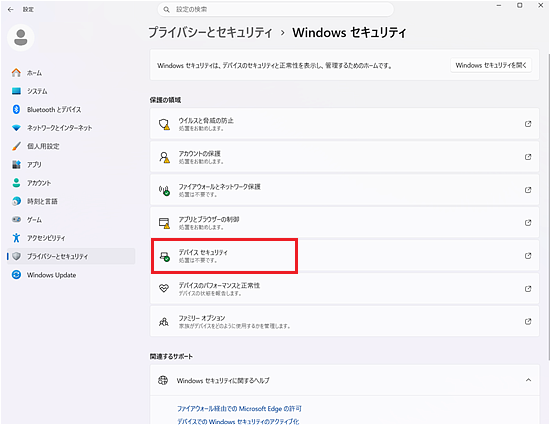
「スタート」ボタンを押して「設定」画面を開き、「プライバシーとセキュリティ」タブから「Windows セキュリティ」をクリックします。
-
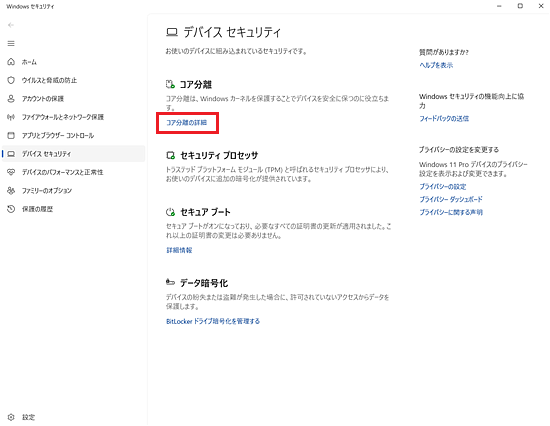
「デバイスセキュリティ」をクリックし、表示された画面から「コア分離の詳細」をクリックします。
-
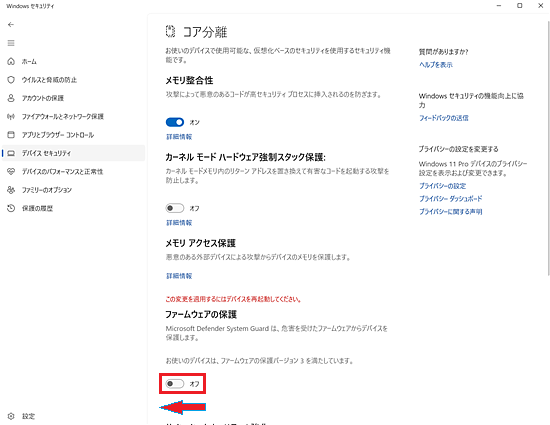
開いた「コア分離」画面の下方にある「ファームウェアの保護」を「オフ」に変更し、Windowsを再起動します。
-
再起動完了後【Windows】キー+【R】キーを押して「ファイル名を指定して実行」を起動し、「tpm.msc」と入力して「OK」ボタンをクリックします。
-
「TPMの管理」画面が表示されるので、右ペインの「TPMのクリア」をクリックします。
-
「TPMをクリアする」と書かれたウィザード画面が表示されるので、「再起動」ボタンをクリックします。
※次に表示される「サインアウトしようとしています」画面は閉じても閉じなくてもWindowsの再起動が行われます。
-
再起動時に、通常は自動で処理されますがBitLocker回復キーの入力を求められた場合は、事前に確認しておいた回復キーを入力してください。
また、Windowsのサインイン時にWindows Helloを用いたサインイン方法(PIN入力、指紋認証、顔認証など)は利用できなくなっています。サインインオプションからパスワード入力を選択してパスワードでサインインを行ってください。
-
起動完了したら「スタート」ボタンを押して「設定」画面を開き、「プライバシーとセキュリティ」タブから「Windows セキュリティ」をクリックします。
-
「デバイスセキュリティ」をクリックし、表示された画面から「コア分離の詳細」をクリックします。
-
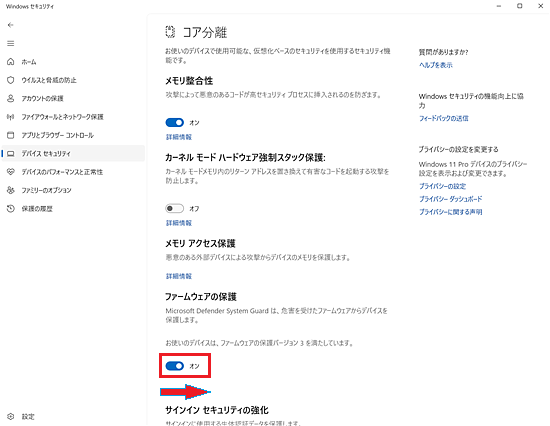
開いた「コア分離」画面の下方にある「ファームウェアの保護」を「オン」に変更し、Windowsを再起動します。
以上で消去作業は完了です。
BIOS設定画面から消去作業を開始する
-
電源が切れた状態から【F3】キーもしくは【F4】キーを押しながら電源ボタンを押し、VAIOレスキューモードからBIOS設定画面を起動します。
-
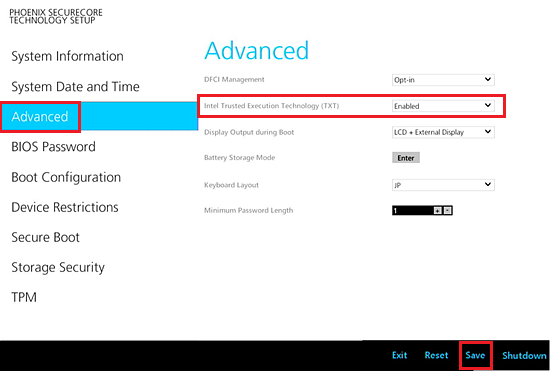
「Advanced」タブで「Intel Trusted Execution Technology(TXT)」の項目を「Enabled」から「Disabled」に変更し、画面右下の「Save」をクリックして設定を保存します。
-
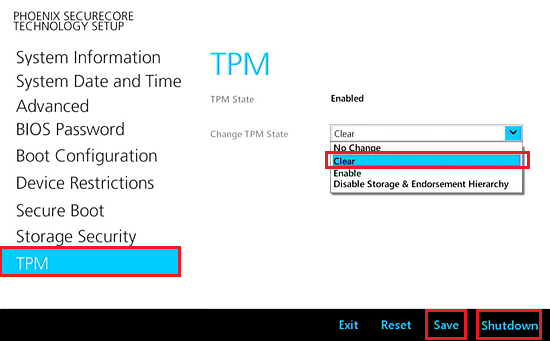
「TPM」タブで「Change TPM State」の項目を「No Change」から「Clear」に変更し、画面右下の「Save」をクリックして設定を保存し、「Shutdown」を押して電源を切ります。
-
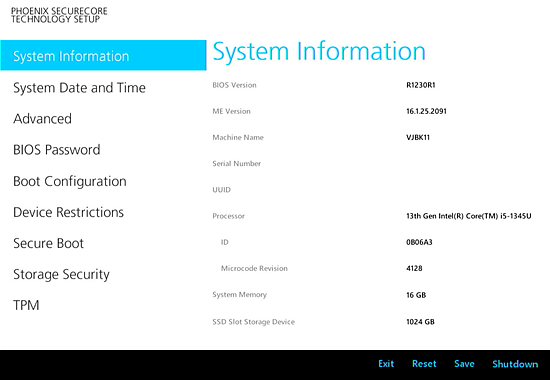
再度電源を入れてVAIOレスキューモードからBIOS設定画面を起動します。
-
「Advanced」タブで「Intel Trusted Execution Technology(TXT)」の項目を「Disabled」から「Enabled」に変更し、画面右下の「Save」をクリックして設定を保存し、「Shutdown」を押して電源を切ります。
-
以上の操作でTPMチップの内容が消去されます。
設定後は、必ずIntel Trusted Execution Technology (TXT)がEnabledになっていることを確認してください。 -
次回起動時に、BitLockerが設定されていれば、再起動時にBitLocker回復キーの入力を要求されます。事前に確認しておいた回復キーを入力してください。
また、Windowsのサインイン時にWindows Helloを用いたサインイン方法(PIN入力、指紋認証、顔認証など)は利用できなくなっています。サインインオプションからパスワード入力を選択してパスワードでサインインを行ってください。
以上で消去作業は完了です。
参考情報
BIOS設定画面の「TPM」タブで「Change TPM State」の項目を開きなおすと、設定が「Clear」ではなく「No Change」に戻っています。
「Change TPM State」の設定は、次回起動時にTPMの内容をクリアするかどうかの設定なので、「Clear」実行後には「No Change」に戻るのが正しい動作となります。
セキュリティ強化モデルでTPMチップの消去作業を行った場合は、作業後に必ずTPMとIntel(R) TXT(Trusted Execution Technology)が連携された状態に戻す必要があります。
上述の作業手順通りに作業を行えば問題はありませんが、今一度確認を行うことをお勧めします。
Windows上からの消去作業後:手順「3.」(あるいは「10.」)の画面で「ファームウェアの保護」が「オン」になっていることを確認
BIOS設定画面からの消去作業後:手順「2.」(あるいは「5.」)の画面で「Intel Trusted Execution Technology(TXT)」が「Enabled」になっていることを確認