「PC App Store」という画面が出て操作不能になる事象の対処方法
※操作方法はWindows 11で記載しています。
Q. 質問
「PC APP STORE」(PC App Store)という画面が表示されたまま消すことができなくなりました。
A. 回答
ただちに被害の拡大や情報漏えいを防ぐためにインターネットなどのネットワークを切断します。
対処方法については下記を確認してください。
-
さまざまな症状が報告されています。
-
「ウイルスに感染しています」という内容の警告が表示される。
-
McAfeeなど正規のセキュリティソフトを装った偽ポップアップが表示される。
-
音付きの広告が全画面に表示される。
-
閉じても繰り返し表示される。
-
マウスの操作などができず、ほぼ操作不能になる。
-
クレジットカード情報の入力や購入を促す画面が表示される。
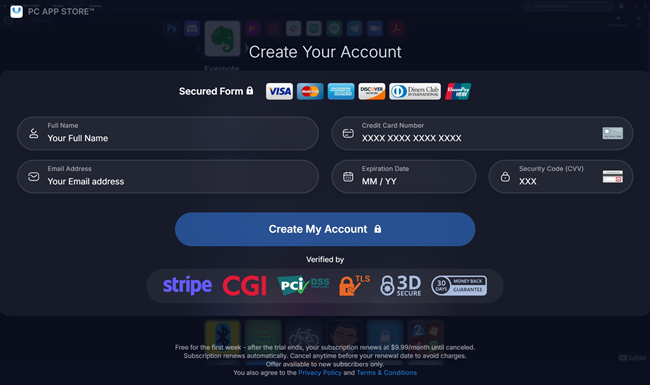
-
-
「PC App Store」はMicrosoft Storeとは無関係であり、何らかのソフトのインストール時に一緒にインストールされることが多い模様です。
-
マルウェアに感染してしまっている可能性があります。
感染の拡大を防ぐためにCD / DVDやUSBフラッシュメモリー、SDカードなどの記録メディアを使用して、他のパソコンへデータを転送しないでください。
以下の対処方法を順に確認してください。
- ネットワーク接続を切る
- 該当アプリを削除する
- ブラウザーの設定を確認する
- スタートアップ設定を確認する
- ダウンロード用フォルダの中身を確認する
- マルウェアに感染していないか確認する
- リカバリー(再セットアップ・初期化)をする
1. ネットワーク接続を切る
無線LAN接続の場合
パソコンの操作ができない場合は、無線ルーターの電源を切るか、無線ルーターに接続されたLANケーブルを抜くことでもネットワーク接続を切ることができます。
無線WAN接続の場合
タスクバーのシステムトレイにあるネットワークアイコンをクリックして、クイック設定の「携帯ネットワーク」を「オフ(無効)」にします。
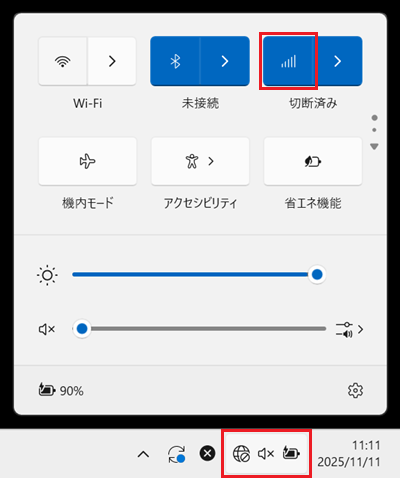
有線LAN接続の場合
LANケーブルをパソコンから抜きます。
2. 該当アプリを削除する
「設定」からアンインストールする方法
-
画面下部にある
 「スタート」ボタンをクリックして、スタートメニューから
 「設定」をクリックして「設定」を開きます。
関連FAQ:[Windows 11] 設定を開く方法 -
「設定」が表示されましたら、画面左側のメニューから「アプリ」をクリックします。
画面右側の上段にある「インストールされているアプリ」をクリックします。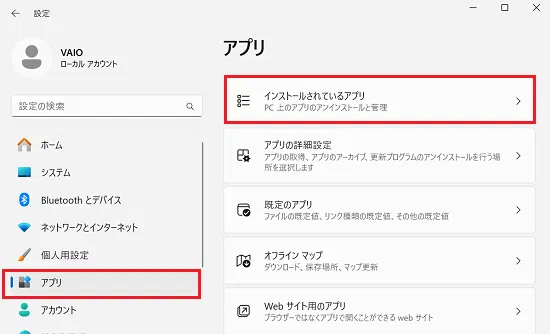
-
「インストールされているアプリ」一覧が表示されましたら「PC App Store」を探します。
※フィルターや並べ替えなどを使って検索する事もできます。
アンインストールするアプリの右側にある「 」を選択して表示される「アンインストール」をクリックします。
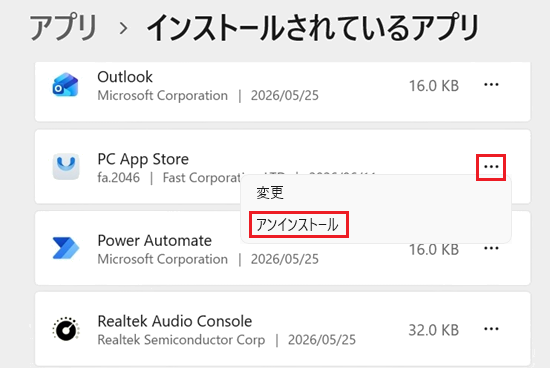
-
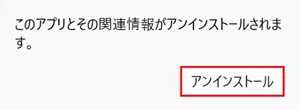
「このアプリとその関連情報がアンインストールされます」と表示された場合は「アンインストール」をクリックします。
参考情報
-
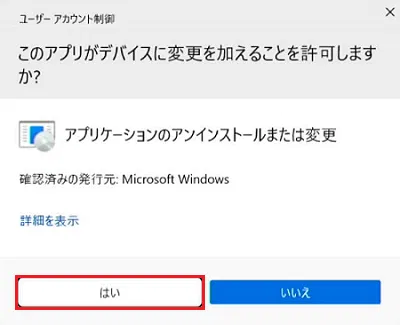
「ユーザーアカウント制御」が表示された場合は「はい」をクリックします。
-
アプリによっては、削除の理由のアンケートを表示したりするものや、最終確認のダイアログを表示させたり、パソコンの再起動が必要になる場合があります。
この場合も、内容をよくご確認のうえ、画面に沿ってアンインストールを進めてください。
-
「コントロールパネル」からアンインストールする方法
-
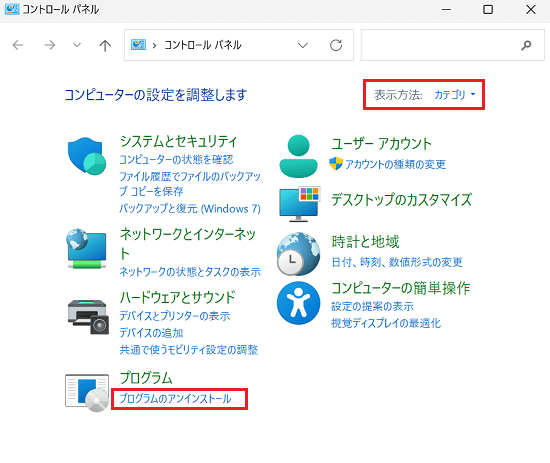
コントロールパネルを表示します。
-
右上の「表示方法」を「カテゴリ」にし、表示される「プログラム」項目にある「プログラムのアンインストール」をクリックします。
-
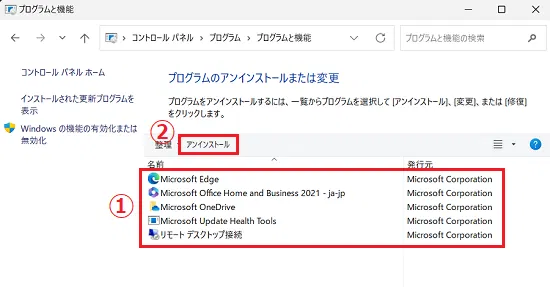
「プログラムのアンインストールまたは変更」が表示されます。
一覧の中から「PC App Store」を探して見つかった場合は、該当アプリを選択して「アンインストール」をクリックします。
参考情報
-
「Microsoft Store」からインストールしたアプリは、コントロールパネルの一覧には表示されません。
一覧に表示が無い場合は「設定」からアンインストールする方法を参照して削除してください。 -
「ユーザーアカウント制御」が表示された場合は、「はい」をクリックします。
-
アプリによっては、アンケートを表示したりするものや、最終確認のダイアログを表示させたり、パソコンの再起動が必要になる場合があります。
この場合も、内容をよくご確認のうえ、画面に沿ってアンインストールを進めてください。
-
-
上記の方法いずれでも削除ができない場合、以下の手順3~手順5の操作をおこなった後、再度上記の方法で削除を実施してください。
-
以下の手順3~手順5の操作もおこなえない場合や、おこなってもなお削除できない場合は、セーフモードで起動して削除を実施してください。
3. ブラウザーの設定を確認する
ブラウザーの一時ファイル(キャッシュ)やCookie、履歴を削除する
ブラウザー(アプリ)を再度開いたときに同じ画面やメッセージが表示された場合、一時ファイル(キャッシュ)やCookie、履歴を削除してください。
ブラウザーの通知をブロックする
Webサイトがブラウザーを通じて、任意のタイミングでメッセージ(重要なお知らせや更新情報など)を通知することができます。
便利な機能である一方、悪意のあるWebサイトによって悪用され、偽の広告や警告メッセージを表示して詐欺へ誘導される可能性があります。
ブラウザーの通知をブロックする設定方法については、以下をクリックして確認してください。
ブラウザーの通知をブロックする方法
ここで紹介している操作手順は、Microsoft Edgeバージョン「149.0.4022.80」のものです。
更新状況によっては表示される画面が異なる場合がございます。
-
「Microsoft Edge」を開きます。
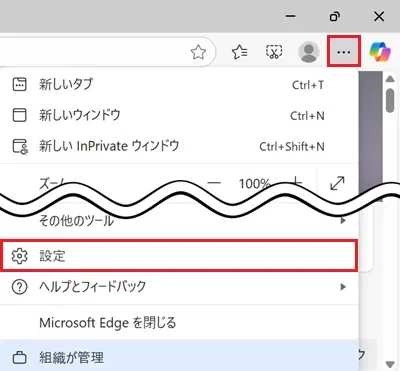
画面右上の「 」ボタンをクリックし、表示された一覧から「設定」をクリックします。
-
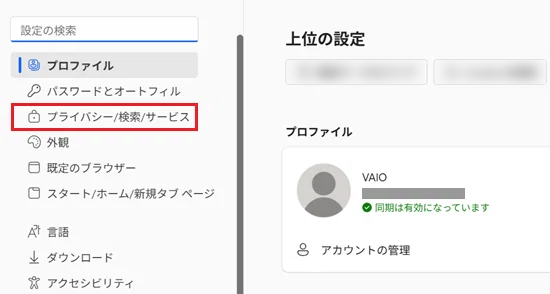
「設定」が表示されます。
画面左側の「プライバシー/検索/サービス」をクリックします。
 参考情報
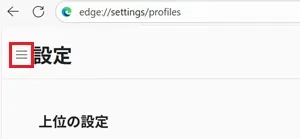
参考情報項目が表示されていない場合は、設定の左側にある「≡」ボタンをクリックすると項目が表示されます。
-
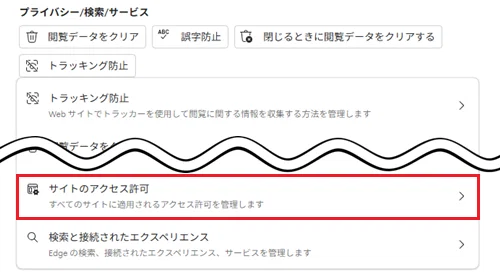
「プライバシー/検索/サービス」が表示されます。
「サイトのアクセス許可」をクリックします。
-
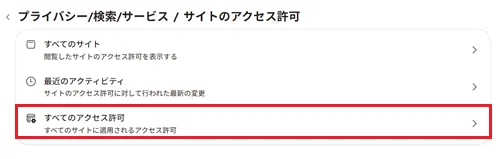
「サイトのアクセス許可」が表示されます。
「すべてのアクセス許可」をクリックします。
-
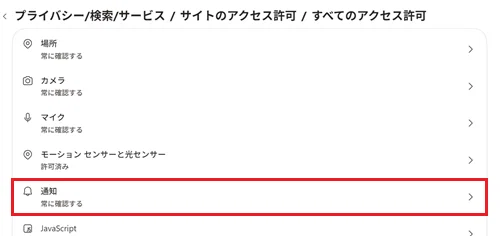
「すべてのアクセス許可」が表示されます。
「通知」をクリックします。
-
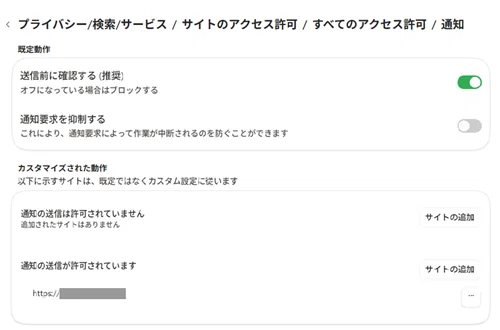
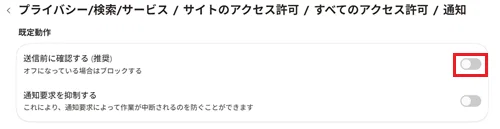
「通知」が表示されます。
-
個別にURLをブロックする場合
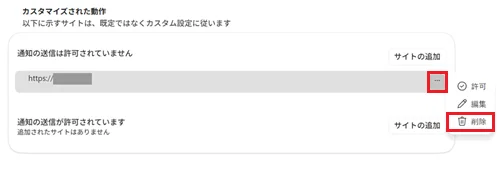
「カスタマイズされた動作」項目を確認し、ご利用中のサービス以外の不審なURLが含まれていないか確認します。
追加した覚えのないURLがある場合は、「」ボタンをクリックし、「削除」をクリックします。
-
すべてのURLに対して通知をブロックする場合
「既定動作」項目にある「送信前に確認する(推奨)」のスイッチを 「オフ」にします。
-
不要なブラウザー拡張機能を削除する
ブラウザーの拡張機能とは、ブラウザーに機能を追加するためのプログラムです。
さまざまな企業から、多様な拡張機能が提供されています。
一方で、拡張機能の中には広告を表示するものや、正常なWeb閲覧を妨げるものも存在します。
身に覚えのないものや不要なものを削除することで、動作が改善される場合があります。
各ブラウザーでの削除方法については、以下をクリックして確認してください。
「Microsoft Edge」の拡張機能を削除する方法
-
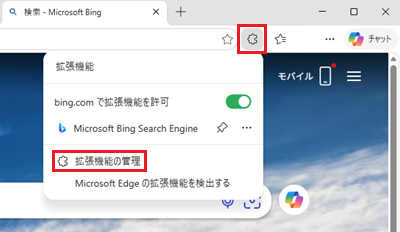
画面右上の「
 」ボタンをクリックします。
表示されたメニュー内の「拡張機能の管理」をクリックします。
-
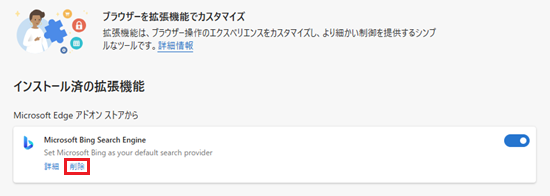
「インストール済の拡張機能」を確認し、利用していない拡張機能や、追加した覚えのないものがあるか確認します。
追加した覚えのない不審な拡張機能がある場合は「削除」をクリックします。
※ここでは例として「Microsoft Bing Search Engine」を削除します。
-
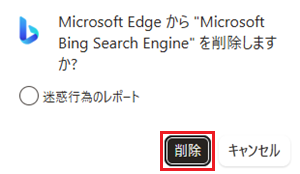
「Microsoft Edge から "Microsoft Bing Search Engine" を削除しますか?」と表示されます。
「削除」をクリックします。
-
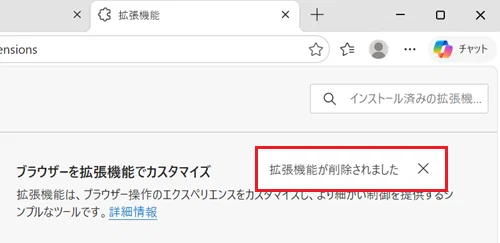
削除が完了すると、右上に「拡張機能が削除されました」と表示されます。
「Google Chrome」の拡張機能を削除する方法
-
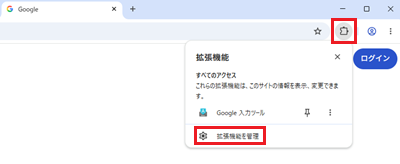
画面右上の「
 」ボタンをクリックします。
表示されたメニュー内の「拡張機能を管理」をクリックします。
-
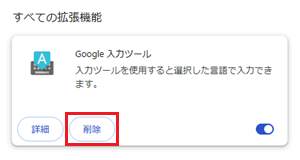
「すべての拡張機能」を確認し、利用していない拡張機能や、追加した覚えのないものがあるか確認します。
追加した覚えのない不審な拡張機能がある場合は「削除」をクリックします。
※ここでは例として「Google 入力ツール」を削除します。
-
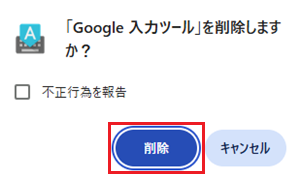
「「Google 入力ツール」を削除しますか?」と表示されます。
「削除」をクリックします。
※その他のブラウザーをご利用の場合は、各ブラウザーのヘルプを参照ください
4. スタートアップ設定を確認する
スタートアップにアプリが設定されていると、Windowsが起動したあと自動的にそのアプリが起動します。
そのため、起動したアプリを閉じても、再起動するとまた起動するようになります。
スタートアップ設定を確認する方法
-
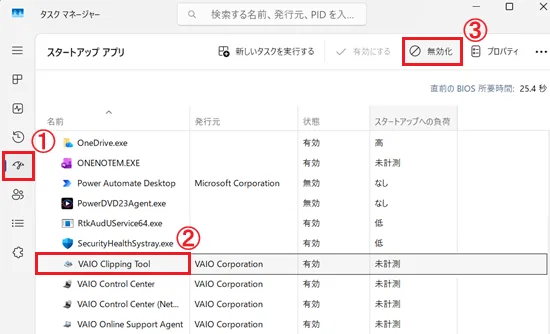
「タスク マネージャー」左側のメニューから
 「スタートアップ アプリ」をクリックします。
アプリの一覧の中から、停止したいスタートアップアプリをクリックして、右上に表示されている「無効化」をクリックします。
参考情報
-
「無効化」が表示されていない場合は、右上にある「
 」をクリックすると表示されます。
 -
「無効化」がグレーアウトしている場合は、管理者権限を持たないアカウントで操作している場合または組織(会社・学校など)の管理下にあるPCで、設定変更が制限されている場合があります。
必要に応じて管理者アカウントでの操作、システム管理者への確認を行ってください。 -
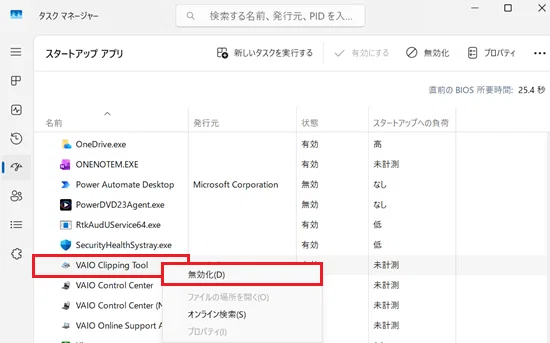
停止したいスタートアップアプリを右クリックして、表示される「無効化」をクリックすることもできます。
-
-
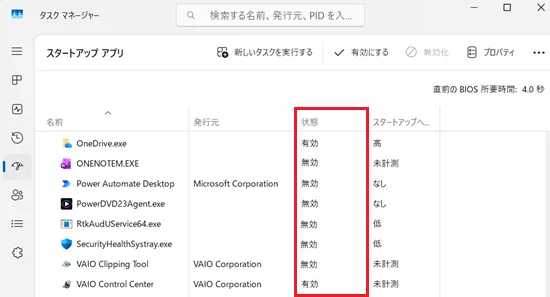
状態欄に「無効」と表示されていれば、次回起動時から自動起動されません。
 参考情報
参考情報
5. ダウンロード用フォルダの中身を確認する
意図せずダウンロードされたファイルを誤って操作することを防ぐために、ダウンロードフォルダの中に「PC App Store」や、見覚えのない不審なファイルなどがないかを確認します。
確認できた場合は、絶対に開かず、すぐに削除します。
-
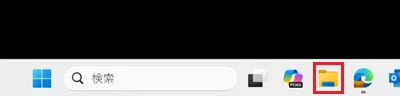
タスクバーから
 「エクスプローラー」アイコンをクリックします。
 参考情報
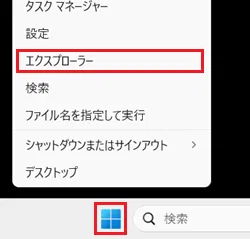
参考情報タスクバーに
「エクスプローラー」アイコンがない場合は、「スタート」ボタンを右クリックして表示されるメニューから「エクスプローラー」をクリックしてください。
-
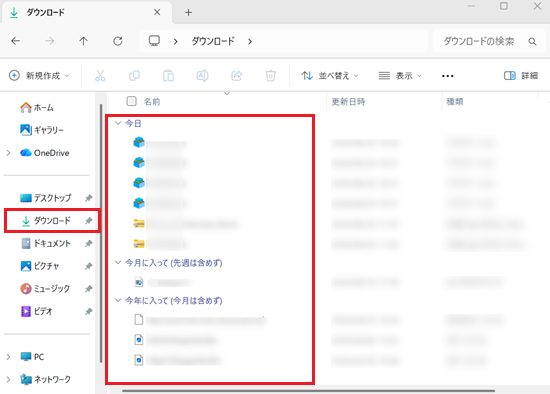
「エクスプローラー」が表示されます。
左側に表示されているツリーの中から「ダウンロード」フォルダをクリックし、右側の一覧に表示されるファイルの中から、「PC App Store」や、見覚えのない不審なファイルなどがないか、確認します。
-
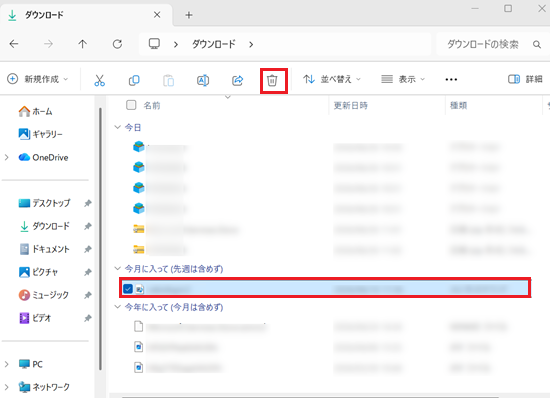
削除したいファイルをクリックして、上段に表示される「削除」ボタンをクリックします。
6. マルウェアに感染していないか確認する
万が一のため、お使いのセキュリティソフトやWindowsセキュリティでマルウェアに感染していないかを確認してください。
7. リカバリー(再セットアップ・初期化)をする
 注意
注意リカバリーを行うと、インストールしたアプリや作成されたデータはすべて消去されます。
マルウェアに感染したファイルをリカバリー後に復元すると、マルウェアに再度感染する可能性があります。
また、リカバリーを行ってもマルウェアの種類によっては完全に駆除できない場合もありますのであらかじめご了承ください。
-
リカバリーを行ってもマルウェアを駆除できない場合は、VAIOサポートセンター「修理相談窓口」にご相談ください。
※マルウェアが原因の修理は、保証期間内であっても有償修理となります。あらかじめご了承ください。 -
関連情報として、以下のページの内容もご確認ください。